

Python浏览器自动化优化:怎么在服务器无头模式(Headless)下运行Playwright?

深入解析如何在Linux服务器无头模式(Headless)下高效、稳定运行Python Playwright,涵盖系统依赖安装、共享内存优化、上下文复用与高并发资源控制策略。
在Linux服务器上运行Playwright的核心路径是:通过Python包管理器安装playwright库后,使用playwright install --with-deps自动补全Linux图形动态链接库,以默认的headless=True无头模式启动浏览器,并通过配置共享内存参数--disable-dev-shm-usage与浏览器上下文(Context)复用机制,彻底解决无图形环境崩溃、内存溢出与进程冷启动高延迟问题。
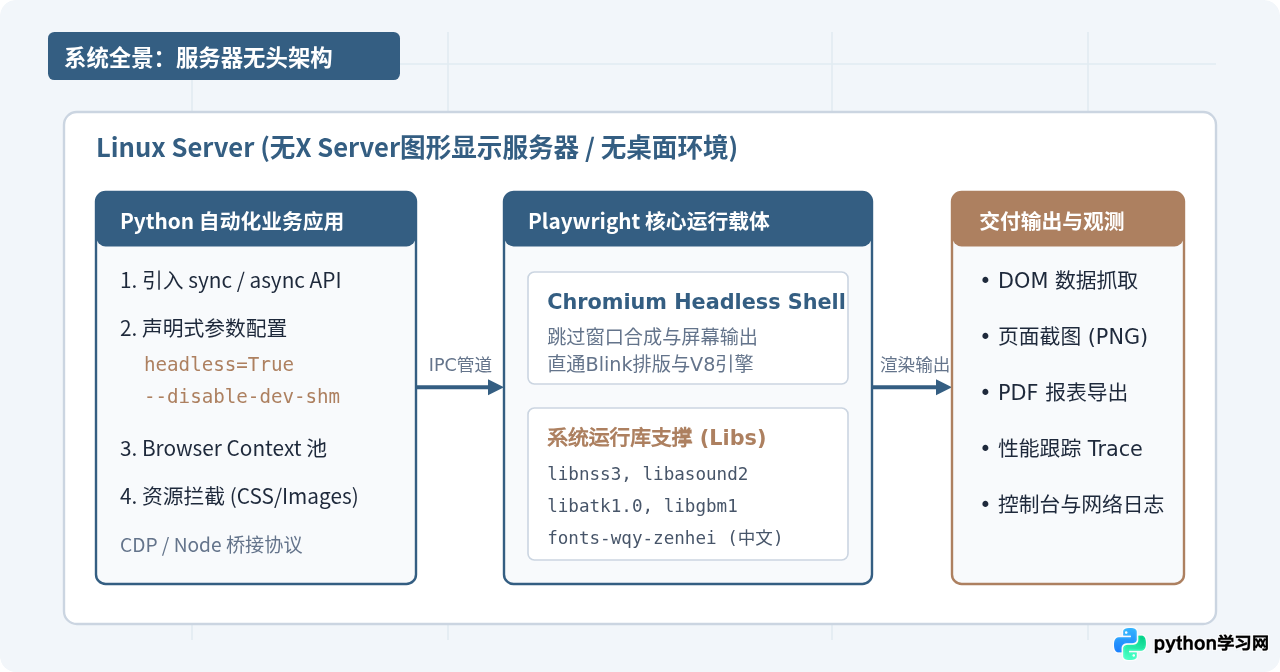
一、准备环境:解决Linux动态链接库与中文字体缺失
在本地Windows或macOS系统上运行Playwright时,由于操作系统已自带完整的图形桌面与媒体解码组件,启动通常开箱即用。然而在公有云虚拟机或物理服务器(如Ubuntu Server、Debian或CentOS)中,系统仅提供了最小化CLI环境,缺少浏览器运行必需的底层共享库。
直接启动往往会遭遇 Host system is missing dependencies! 异常。规范的部署必须依次完成Python驱动安装、浏览器二进制下载及Linux包依赖安装。
1. 依赖与内核库自动安装
在目标服务器终端中,推荐使用官方封装的安装命令:
# 1. 创建隔离虚拟环境并安装 Python 版 playwright
python3 -m venv .venv
source .venv/bin/activate
pip install --upgrade pip
pip install playwright

# 2. 自动下载 Chromium 内核及对应系统的全部底层依赖 (需 root/sudo 权限)
playwright install chromium --with-deps如果当前部署用户没有系统的 sudo 权限,无法执行 --with-deps。此时需要让运维人员提前安装关键依赖包(Debian/Ubuntu 体系下的 libnss3 libatk1.0-0 libatk-bridge2.0-0 libcups2 libdrm2 libxkbcommon0 libxcomposite1 libxdamage1 libxfixes3 libxrandr2 libgbm1 libpango-1.0-0 libcairo2 libasound2)。
2. 安装中文字体支持
无头浏览器在截屏或生成PDF报表时,若服务器未安装中文字体,页面上的中文字符将全部渲染为乱码方块(Tofu豆腐块)。在执行自动化任务前需安装开源中文字体:
# Ubuntu / Debian
sudo apt-get update && sudo apt-get install -y fonts-wqy-zenhei fonts-wqy-microhei

# CentOS / RHEL
sudo yum install -y wqy-zenhei-fonts wqy-microhei-fonts

# 刷新系统字体缓存
fc-cache -fv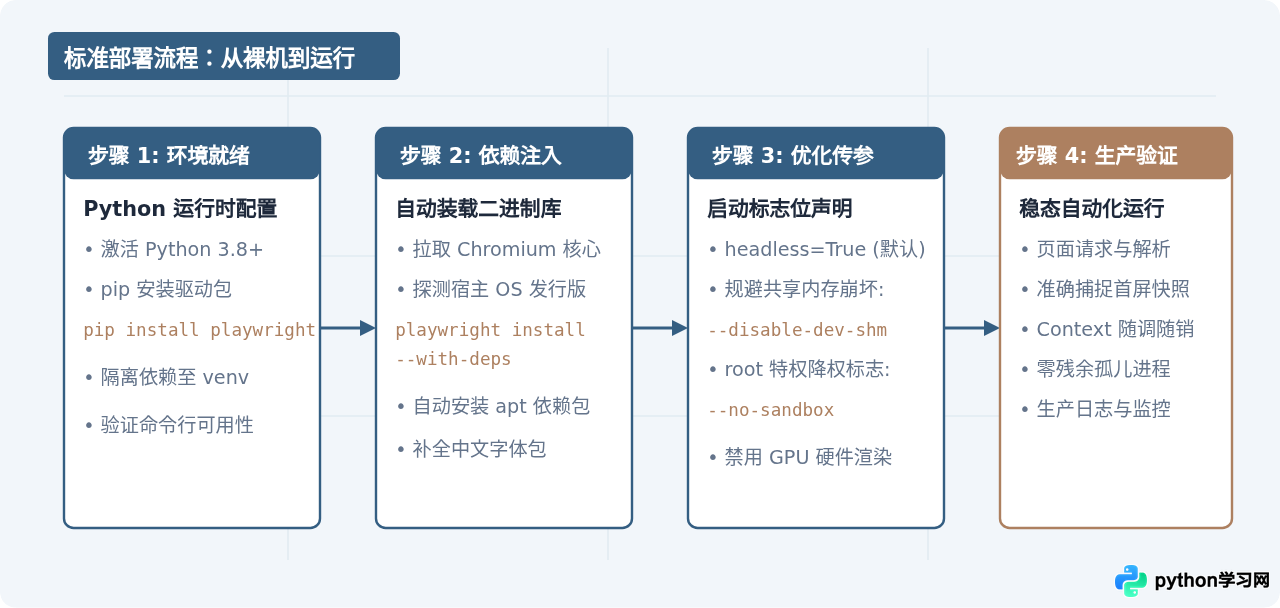
二、核心配置:Python脚本中启动无头模式与防崩溃参数
Playwright的 browser_type.launch() 方法默认即为无头模式(即 headless=True)。但在实际的生产 Linux 服务器与容器中,仅设置 headless=True 远远不够,还需要向底层浏览器进程传递特定的启动参数(args),以规避内核限制与内存不足导致的异常退出。
1. 关键启动参数解析
| 启动参数 (Chrome Args) | 适用条件 | 解决的核心问题与技术原因 |
|---|---|---|
--disable-dev-shm-usage |
强烈推荐 (Docker / Linux必加) | Linux 默认将 /dev/shm 分配为 64MB。Chromium 在解析重型页面或大图渲染时会耗尽共享内存,引发 TargetClosedError 崩溃。此参数强制使用 /tmp 磁盘交换。 |
--no-sandbox |
仅在 Docker 容器或 root 用户下使用 | Linux 下 Chromium 采用多层沙箱(SUID/Namespace)隔离进程。以 root 用户身份启动时默认拒绝无沙箱运行。如果容器内非 root 用户,建议移除此参数以保持安全性。 |
--disable-gpu |
无物理独立显卡的服务器 | 服务器通常没有硬件显卡或 GPU 驱动,禁用硬件加速可以避免 SwiftShader 软件模拟 GPU 带来的内存与 CPU 额外消耗。 |
--disable-setuid-sandbox |
特权隔离受限的环境 | 配合 --no-sandbox 彻底禁用 setuid 权限降权检查。 |
2. 生产级 Python 示例代码(同步与异步双模式)
以下示例展示了符合生产环境规范的启动写法,包含超时控制、参数注入与生命周期安全回收:
import os
from playwright.sync_api import sync_playwright

def run_headless_task():
    # 声明生产环境优化的浏览器启动参数
    browser_args = [
        "--disable-dev-shm-usage",  # 核心:防止容器 /dev/shm 64M 爆满崩溃
        "--disable-gpu",            # 禁用无意义的 GPU 渲染
        "--no-first-run",           # 跳过首次运行配置向导
        "--no-default-browser-check"
    ]

    # 若在 Docker 容器中以 root 运行,必须追加 --no-sandbox
    if os.geteuid() == 0:
        browser_args.extend(["--no-sandbox", "--disable-setuid-sandbox"])

    with sync_playwright() as p:
        # launch 默认 headless=True,此处显式声明
        browser = p.chromium.launch(
            headless=True,
            args=browser_args,
            timeout=30000  # 启动超时 30 秒
        )

        # 创建独立的上下文,模拟真实浏览器指纹
        context = browser.new_context(
            viewport={"width": 1920, "height": 1080},
            user_agent="Mozilla/5.0 (X11; Linux x86_64) AppleWebKit/537.36 (KHTML, like Gecko) Chrome/122.0.0.0 Safari/537.36"
        )

        page = context.new_page()
        try:
            # 访问目标网站,等待网络空闲
            response = page.goto("https://httpbin.org/headers", wait_until="networkidle", timeout=20000)
            print(f"[SUCCESS] 响应状态码: {response.status}")

            # 验证中文字体与页面渲染,执行截图测试
            screenshot_path = "headless_verify.png"
            page.screenshot(path=screenshot_path)
            print(f"[SUCCESS] 无头渲染截图已保存至: {screenshot_path}")
        finally:
            # 保证资源必定逐级释放,避免内存泄露与僵尸进程
            context.close()
            browser.close()

if __name__ == "__main__":
    run_headless_task()
三、运行优化:高并发下的内存与CPU优化策略
在服务器上运行多个浏览器任务时,资源消耗最大的往往是进程本身的常驻内存。如果每次执行爬取或截图都调用 browser = p.chromium.launch(),服务器会频繁进行 Chromium 主进程的启动与销毁,不仅带来数秒的冷启动延迟,还会瞬时占用 200MB~400MB 内存。
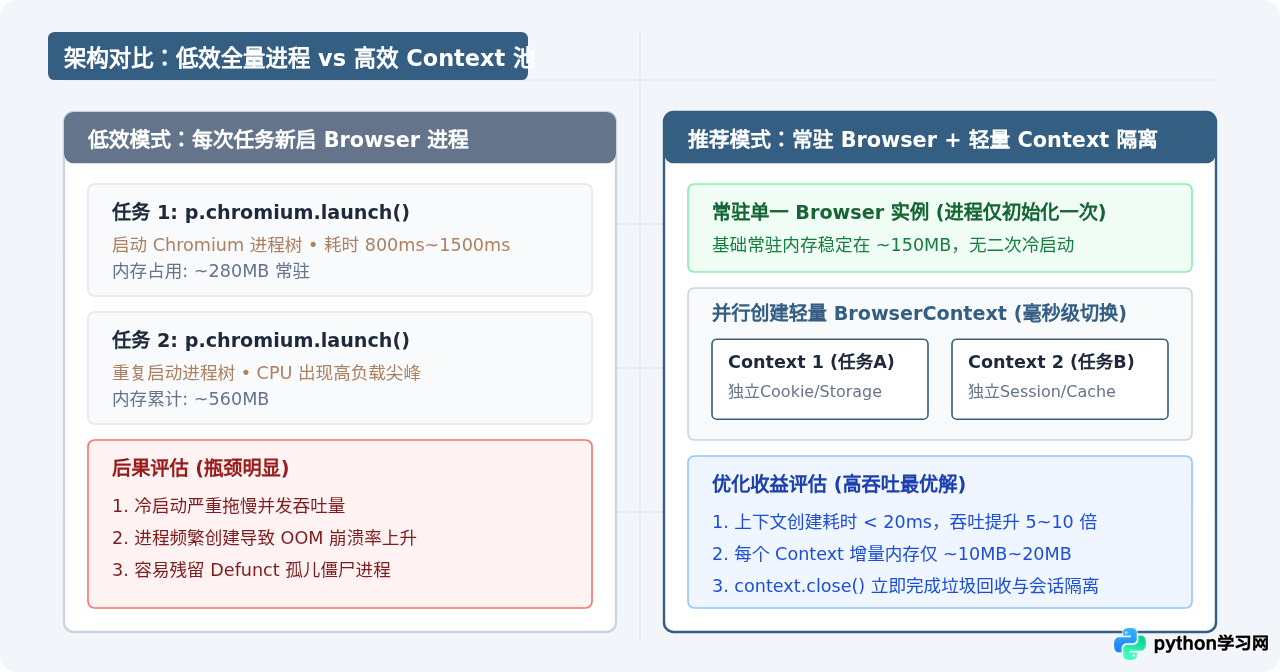
1. 浏览器上下文(BrowserContext)复用架构
Playwright 架构的设计初衷就是让一个 Browser 实例服务于多个并发业务。BrowserContext 相当于完全独立、拥有独立会话/Cookie/本地存储的“隐身窗口”。
- 正确做法:在服务启动时只执行一次
browser = p.chromium.launch(...)。对于进来的每一个异步抓取或操作请求,使用context = browser.new_context()并派生页面,完成后仅调用context.close()。 - 内存回收:关闭上下文会同时销毁其下的所有 Page,内存立即被 V8 垃圾回收,而无须重新拉起整个底层浏览器进程。
2. 网络路由拦截(Route Abort):过滤高消耗静态资源
如果无头模式的业务目的主要是提取接口 JSON、解析 DOM 文本或抓取列表数据,加载大图、媒体视频和字体文件只会纯粹浪费服务器带宽和 CPU 解码时间。可通过 Playwright 的路由拦截机制在网络层将其阻断:
import asyncio
from playwright.async_api import async_playwright

async def optimized_crawler():
    async with async_playwright() as p:
        browser = await p.chromium.launch(
            headless=True,
            args=["--disable-dev-shm-usage", "--disable-gpu"]
        )
        context = await browser.new_context()
        page = await context.new_page()

        # 核心优化:在网络传输层拦截无用图片、样式、字体与媒体文件
        async def block_unneeded_resources(route):
            request = route.request
            # 依据资源类别或后缀快速拒绝
            if request.resource_type in ["image", "media", "font"]:
                await route.abort()
            else:
                await route.continue_()

        # 注册全局路由拦截规则
        await page.route("**/*", block_unneeded_resources)

        # 快速加载纯净 DOM
        await page.goto("https://news.ycombinator.com", wait_until="domcontentloaded")
        title = await page.title()
        print(f"页面抓取完成: {title}")

        await context.close()
        await browser.close()

if __name__ == "__main__":
    asyncio.run(optimized_crawler())
四、排查与排错:常见服务器故障排查决策
在 Linux 无头环境中运行自动化,最常遇到的问题往往集中在系统依赖、容器权限与无头反爬风控这三个维度。
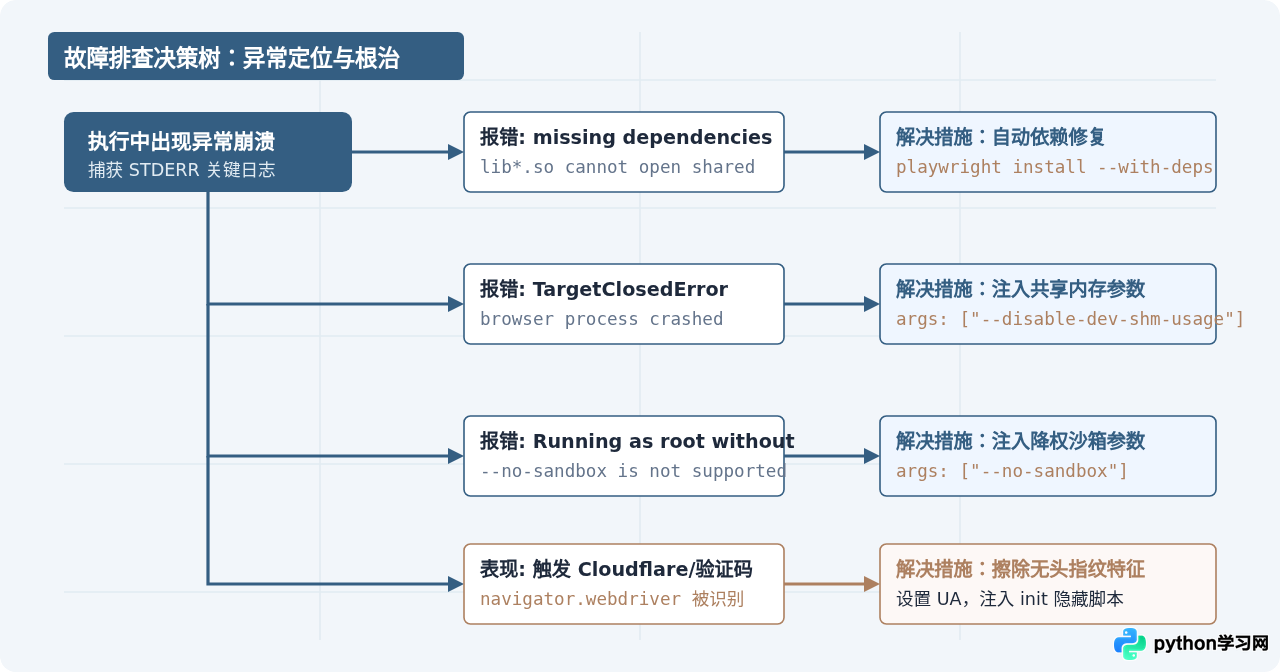
1. 针对无头反爬特征(Fingerprint)的优化
当无头模式访问某些带有反爬保护的网站时,尽管页面未崩溃,却频频遇到 403 阻断或无限重定向人机验证。这是因为无头 Chromium 会暴露以下特征:
- 默认 User-Agent 中带有
HeadlessChrome标识字符串; navigator.webdriver属性被固定设置为true;- 缺少
navigator.languages或 WebGL 渲染管线为空。
可在创建上下文时注入规避脚本,将这些无头特征抹平:
# 在 context 初始化时抹除自动化特征
context = browser.new_context(
    user_agent="Mozilla/5.0 (Windows NT 10.0; Win64; x64) AppleWebKit/537.36 (KHTML, like Gecko) Chrome/122.0.0.0 Safari/537.36",
    viewport={"width": 1920, "height": 1080},
    locale="zh-CN"
)

# 动态重写 window 对象的 webdriver 判定
context.add_init_script("""
    Object.defineProperty(navigator, 'webdriver', {
        get: () => undefined
    });
""")
五、Docker与生产运维最佳实践总结
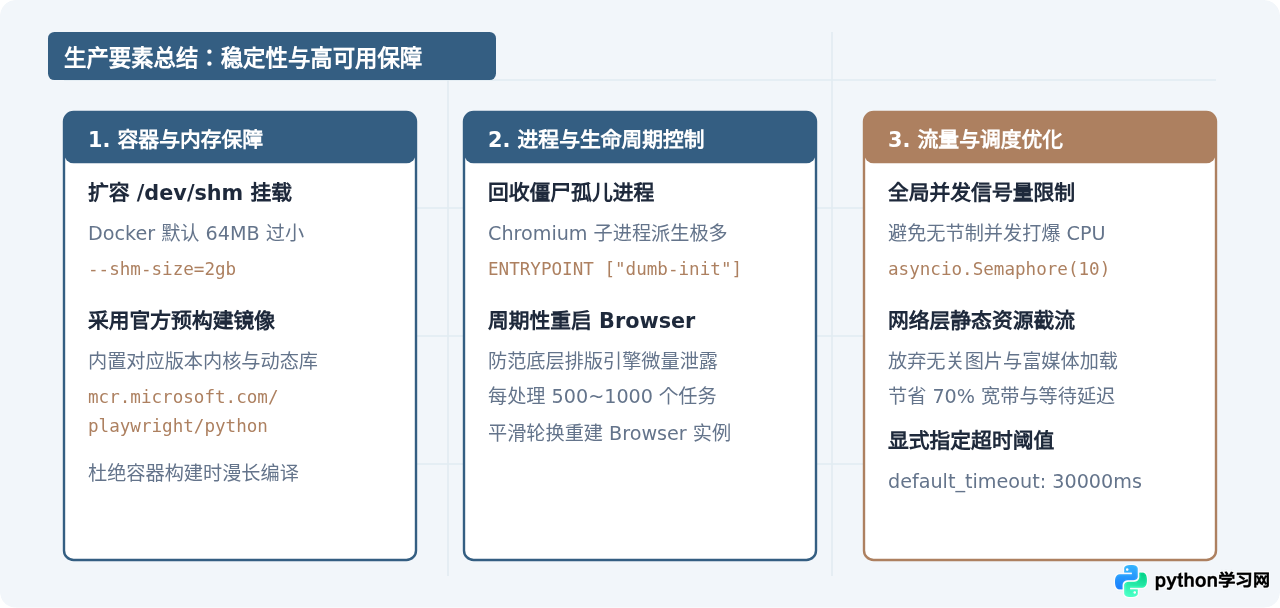
在现代微服务体系中,绝大多数 Playwright 任务最终都运行在 Docker 容器或 Kubernetes Pod 中。由于容器具备严格的 PID 1 隔离机制与文件系统限制,在此类环境下部署需遵守特定的工程规范。
1. Dockerfile 标准编写模式
推荐直接选用微软官方维护的 Playwright Python 镜像作为底模,该镜像内置了对齐版本的所有浏览器依赖,避免在构建时重复下载数以百兆的动态链接库:
FROM mcr.microsoft.com/playwright/python:v1.42.0-jammy

# 设置工作目录
WORKDIR /app

# 安装 dumb-init 作为 1 号进程,正确处理信号转发并回收 Chromium 僵尸进程
RUN apt-get update && apt-get install -y dumb-init fonts-wqy-zenhei && rm -rf /var/lib/apt/lists/*

COPY requirements.txt .
RUN pip install --no-cache-dir -r requirements.txt

COPY . .

# 启动命令使用 dumb-init 包裹
ENTRYPOINT ["/usr/bin/dumb-init", "--"]
CMD ["python", "main.py"]
2. docker-compose 共享内存扩容配置
在运行容器时,建议通过配置 shm_size 直接将共享内存扩容为 1GB 或 2GB,从根源消除 Chromium 的内存压力:
version: "3.8"
services:
  playwright-worker:
    build: .
    shm_size: "2gb"  # 核心:分配足够的共享内存,防止无头浏览器 Crash
    restart: always
    environment:
      - PYTHONUNBUFFERED=1
    deploy:
      resources:
        limits:
          cpus: "2.0"
memory: 4096M无头浏览器在长期运行数万次自动化任务后,底层排版引擎(Blink)偶发微小的堆内存碎片堆积。建议在代码中维护一个任务计数器,例如在当前 Browser 实例累计处理达到 1000 次请求后,优雅关闭并重启一次主进程,确保服务器常驻内存长期保持在健康基准线。
免责声明:本文内容仅供参考,不代表本站观点。转载或引用请注明出处。









