

PyCharm和VS Code中Python批量注释快捷键是什么

详细讲解PyCharm与VS Code中Python代码批量注释与取消注释的快捷键、跨平台键位差异、操作步骤、多光标高级用法以及常见冲突排查方法。
# 前缀;再次按下同一快捷键即可批量取消注释。
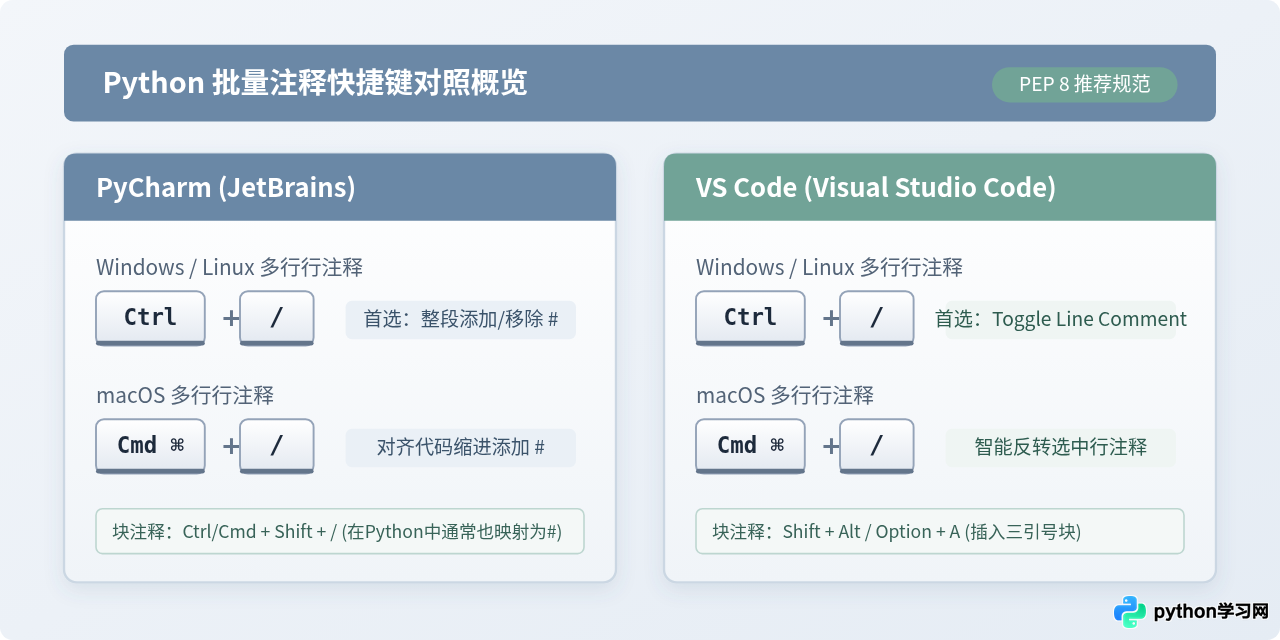
一、核心快捷键速查表
很多初学者在编写 Python 时会寻找类似 C 语言或 Java 的 /* ... */ 语法,但 Python 官方 PEP 8 风格指南明确指出,代码注释应当使用井号 #。因此,在现代 Python 编辑器中,“批量注释”最标准的实现形式就是批量在每行行首添加或移除 #。
| 开发工具 | 操作系统 | 批量行注释(推荐规范) | 块注释(可选) | 作用与行为 |
|---|---|---|---|---|
| PyCharm | Windows / Linux | Ctrl + / | Ctrl + Shift + / | 选中多行自动加 # ,对齐缩进;再次按下批量取消 |
| macOS | Cmd ⌘ + / | Cmd ⌘ + Shift + / | 同上,严格保持原代码层级缩进 | |
| VS Code | Windows / Linux | Ctrl + / | Shift + Alt + A | 行注释:批量加 # ;块注释:包裹 ''' 或 """ |
| macOS | Cmd ⌘ + / | Shift + Option ⌥ + A | 同上,根据文件类型智能应用注释规则 |
二、批量注释的标准操作步骤
在日常开发中,批量注释往往伴随着代码调试、临时屏蔽某些逻辑或整段编写说明文档。操作过程并不需要整齐地从头选到尾,掌握正确的触发逻辑可以大幅提高编写效率。
- 选中目标代码行:用鼠标拖动选中文本,或者按住 Shift 配合上下方向键选中若干行。注意:无需选满整行文字,光标只需跨越这几行(哪怕仅框选到每行的一个字符),编辑器就能自动识别整个行域。
- 执行快捷键:按下 Ctrl + /(macOS 下为 Cmd + /)。编辑器会检测所选区域,并在所有选中的有效代码行缩进处插入
#。 - 反向操作(取消注释):保持选区不变,再次按下同样的快捷键,编辑器就会识别出这些行已经处于注释状态,自动将前面的
#去除,恢复可执行代码。 - 混合状态的处理机制:如果选中的多行中,部分已被注释、部分未被注释,再次按下快捷键时,PyCharm 和 VS Code 会优先为尚未注释的行统一补上
#,使整块代码状态保持一致;接着再次触发即可全部清空注释。
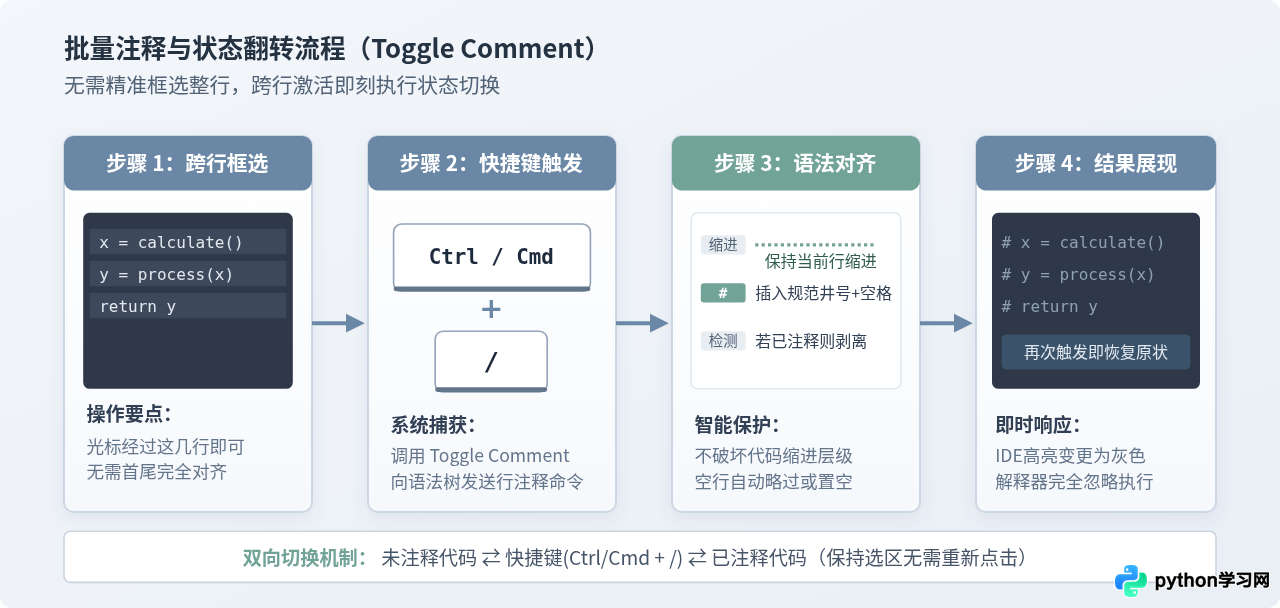
代码示例:批量注释前后对比
假设我们有一段正在调试的数值过滤函数,需要临时屏蔽中间的打印与校验逻辑:
用鼠标选中中间 3 行(第 6 到 8 行),直接按下 Ctrl + / 或 Cmd + /:
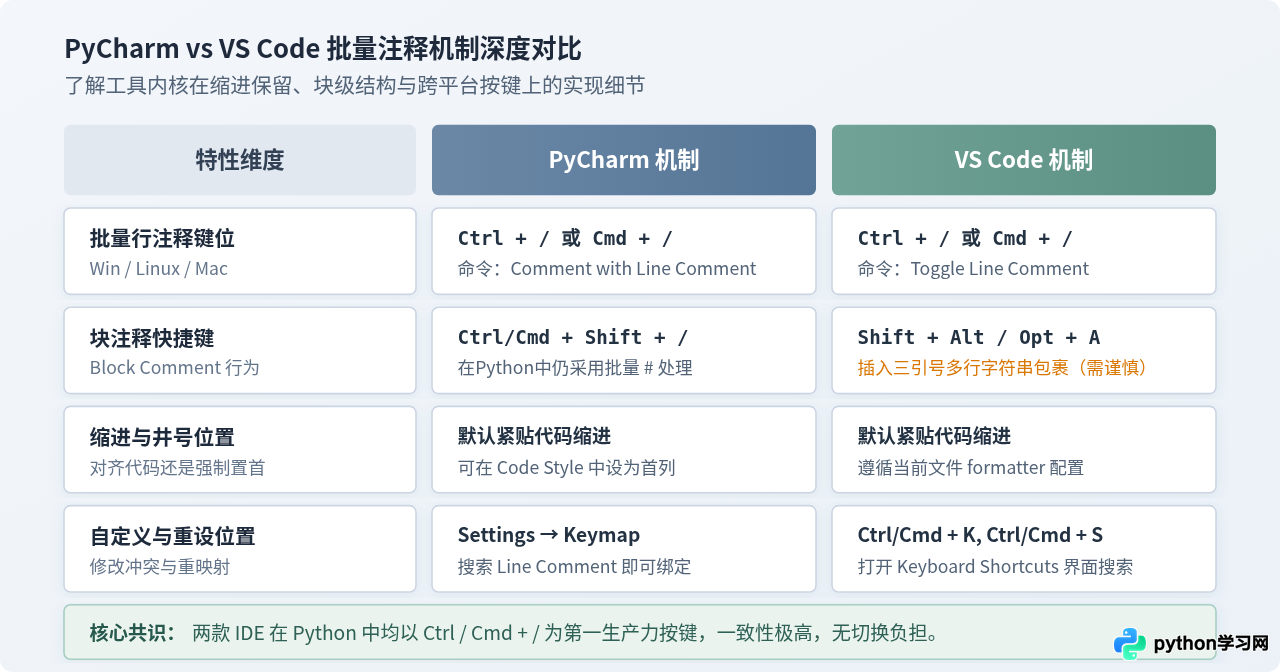
三、PyCharm 与 VS Code 的实现差异与块注释
虽然两款工具在行注释的快捷键上高度一致,但在块注释(Block Comment)以及缩进策略的具体细节上存在差异。
1. 行注释与块注释的功能差异
在 VS Code 中,块注释快捷键为 Shift + Alt + A(macOS 下为 Shift + Option + A)。当你在 Python 源码中使用这个快捷键时,VS Code 会在选中的首尾插入多行三引号(如 ''' ... ''')。
需要注意:在 Python 中,多行字符串虽然在未赋值给变量时常被用作文档字符串(Docstring),但它本质上仍是字符串对象字面量,并不是纯粹的注释语句。如果将其放在函数或类的首行,会被 Python 解释器当作 __doc__ 属性读取;如果在缩进不严格的代码块中直接插入,可能引发非预期的解析错误。因此,无论使用 PyCharm 还是 VS Code,批量屏蔽代码始终优先推荐使用行注释快捷键(加 #)。
2. PyCharm 的行首井号设置
PyCharm 默认会将 # 放置在与当前代码严格对齐的位置。如果你的团队规范要求将 # 放在行首第 1 列,可以在 PyCharm 的设置中更改:进入 Settings(macOS 为 Preferences)→ Editor → Code Style → Python → Code Generation,勾选或取消 Line comment at first column 选项。
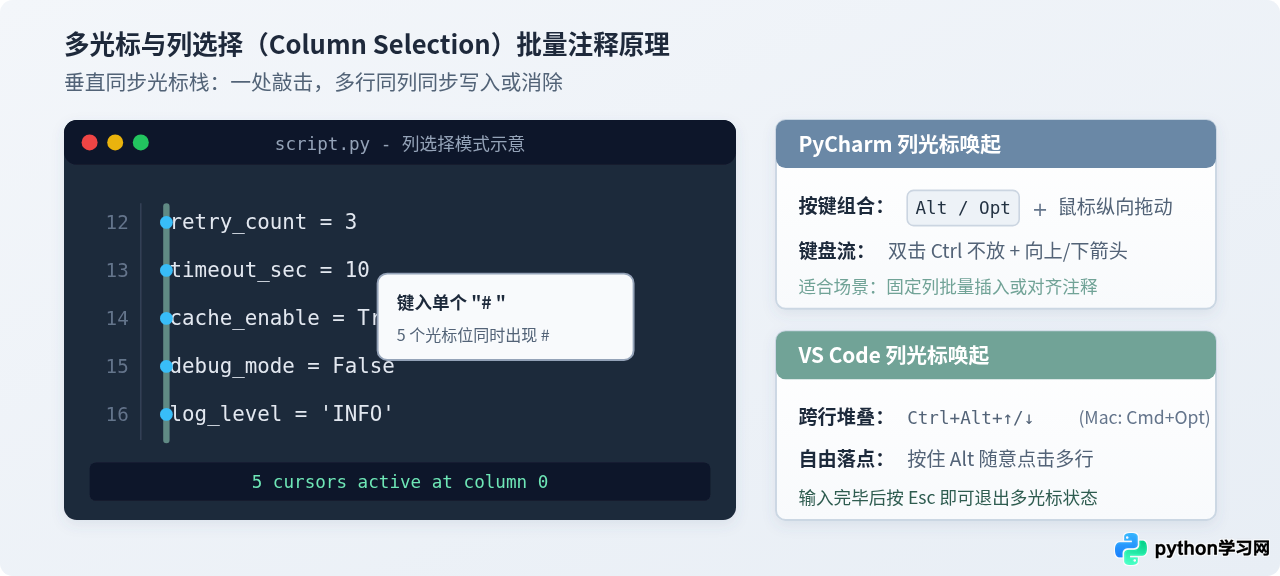
四、进阶技巧:多光标与列选择批量注释
除了直接框选代码行后按快捷键,两款编辑器还提供了多光标(Multi-Cursor)与列选择(Column Selection)功能。这种方式非常适合在特定列精准插入或删除 # ,例如当你只想注释掉某几行中特定位置的代码,或者为多行变量统一在行尾追加行内注释时。
1. PyCharm 中的列选择与多光标
- 列选择模式(Column Selection):按住键盘上的 Alt 键(macOS 为 Option),然后用鼠标左键自上而下纵向拖动,光标会变成一条跨越多行的垂直线。此时直接输入
#,所有选中的行就会在相同列同步出现注释符号。 - 快速多光标:连续双击 Ctrl 键,在第二次按下时不要松开,接着按键盘的 ↑ 或 ↓ 方向键,即可向上或向下衍生出多个活动的独立光标。
2. VS Code 中的多光标操作
- 多行光标堆叠:按下 Ctrl + Alt + ↑ 或 ↓(macOS 下为 Cmd + Option + ↑ / ↓),可以直接在当前行的上方或下方克隆出新的光标。
- 鼠标点选多光标:按住 Alt(macOS 下为 Option),并在多行的目标位置分别单击鼠标左键,即可在任意离散位置放置光标,然后同时按下
#进行注释。
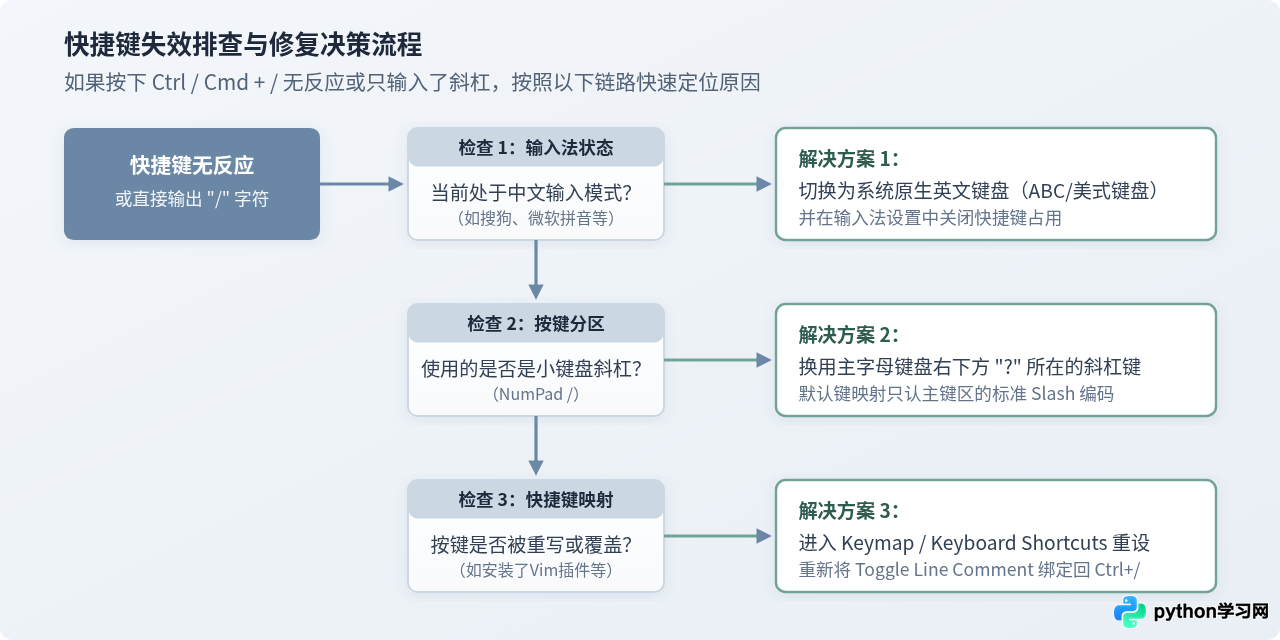
五、快捷键失效的常见原因与排查步骤
当按下 Ctrl + / 或 Cmd + / 却没有任何反应,甚至直接输入了一个普通的斜杠字符时,通常由以下四种原因引起:
1. 中文输入法全局热键冲突(最常见)
搜狗输入法、微软拼音输入法或百度输入法等软件中,默认将 Ctrl + . 或 Ctrl + / 绑定为“中英文标点切换”或“表情面板”。当这些输入法处于中文输入状态时,按键信号在到达 IDE 之前就已经被输入法全局驱动拦截。
- 解决方法:在编码前切换至系统的纯英文键盘状态(如 Windows 自带的“英语(美国)”键盘,或 macOS 的“ABC”输入模式);也可以进入输入法设置界面,将与
Ctrl + /相关的冲突热键禁用。
2. 小键盘数字区斜杠(Keypad Slash)不匹配
有些全键盘用户习惯按数字九宫格上的 /。在很多操作系统的底层键码中,主键盘的斜杠(KeyCode 191,与问号同键)和小键盘的除号(KeyCode 111)属于两个完全不同的虚拟键值。默认情况下,PyCharm 和 VS Code 的官方快捷键只与主键盘斜杠绑定。
- 解决方法:改用主键盘右下角的 / 键;或者通过快捷键设置,把小键盘的除号也绑定为注释功能的次选快捷键。
3. 其他全局辅助软件或网盘快捷键抢占
部分截图软件、字典划词工具、虚拟机客户端等会注册全局快捷键。如果关闭输入法后依然无效,可以排查当前后台常驻托盘中的软件。
4. 快捷键被意外修改或冲突覆盖
如果不确定键位是否被篡改,可直接在软件中检查与恢复:
- PyCharm:打开
File→Settings(macOS 为PyCharm→Preferences),搜索Keymap。在右侧搜索框输入Comment with Line Comment。双击该条目,选择Add Keyboard Shortcut,直接按下 Ctrl + / 进行重新指定。 - VS Code:按下 Ctrl + K 紧接着按 Ctrl + S(macOS 为 Cmd + K 接着 Cmd + S),进入快捷键搜索面板。在搜索框输入
Toggle Line Comment,双击第一项输入新的按键并回车确认。
六、总结与使用建议
综合以上内容,在进行 Python 开发时:
- 牢记一个核心组合:无论是在 Windows 还是 macOS,无论使用的是 PyCharm 还是 VS Code,批量行注释的逻辑完全统一:Windows/Linux 为 Ctrl + /,macOS 为 Cmd + /。
- 优先采用行注释而非块注释:Python 没有类似 C/Java 的
/* ... */块注释机制。虽然 VS Code 提供 Shift + Alt + A 插入三引号,但三引号本质上是多行字符串对象,可能带来作用域或文档注释混淆风险,因此批量加#是唯一符合 PEP 8 规范的标准选择。 - 按键失效优先看输入法:遇到按键失灵,90% 以上的情况是中文输入法截获了快捷键,按下 Shift 或切换到系统英文输入法即可迅速恢复。
免责声明:本文内容仅供参考,不代表本站观点。转载或引用请注明出处。









