

AI翻译图片如何保持排版:Google翻译界面导览与校对技巧

本文以Google翻译网页版图片功能为例,介绍如何通过语言设置、原图上传及对照预览来辅助保留图片排版。重点说明译文与原文字块的对应关系检查方法,以及下载译后图片时的注意事项,明确AI工具在复杂海报或表格排版中的局限性及人工校对的必要性。
面对带有文字的宣传海报、技术文档截图或外语菜单,直接翻译往往会导致文字覆盖原图、字体错位或背景丢失。要尽量保持原有排版格式,关键在于选择支持“图文混排还原”的工具入口,并在预览阶段仔细核对文字位置与图形关系。下面以电脑浏览器中的 Google 翻译图片页为例,认识其上传、语言设置、预览和下载区域,了解它如何辅助保留画面关系,以及为何不能保证复杂艺术字或表格翻译后与原版完全一致。
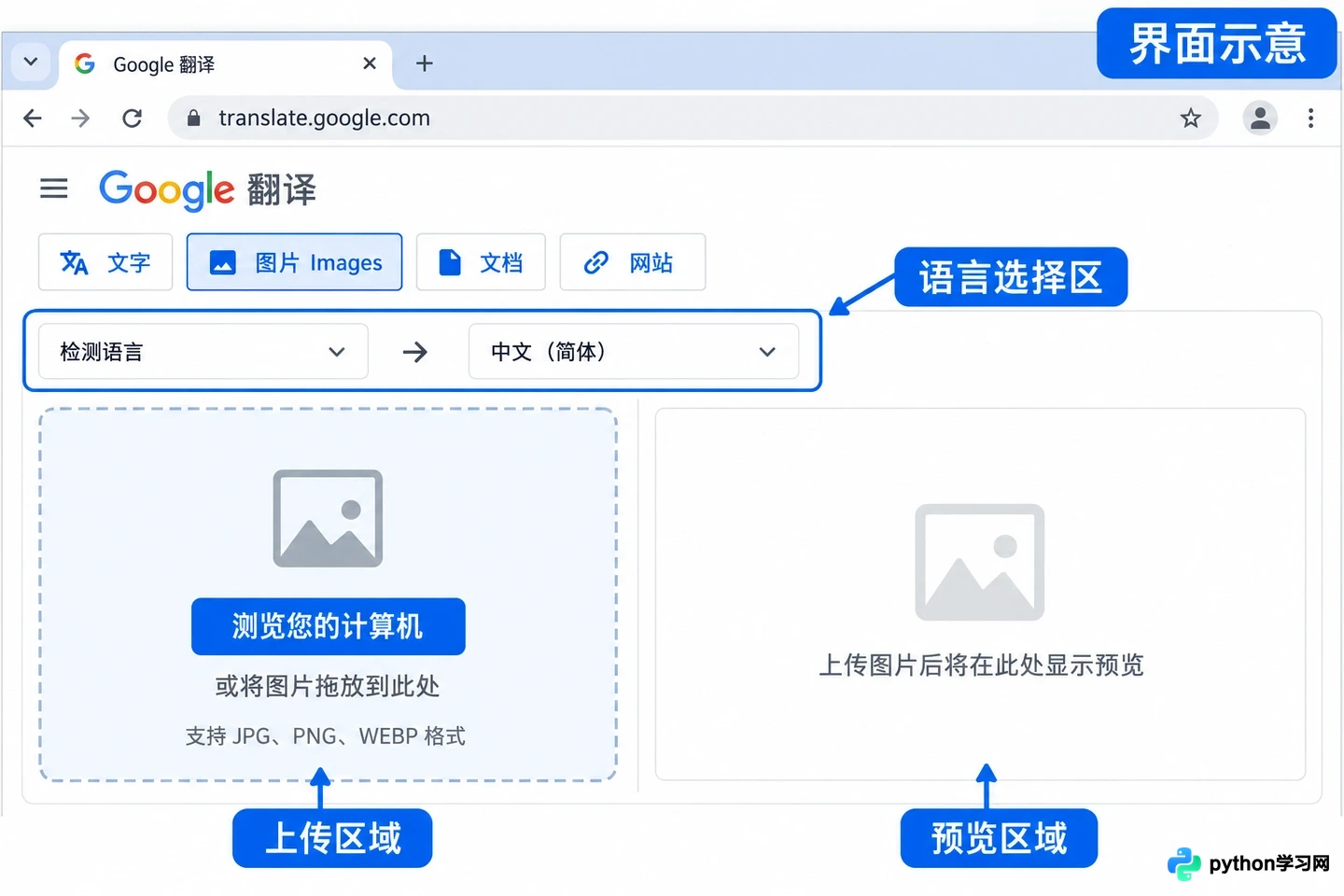
Google翻译图片功能整体界面,包含顶部语言栏、左侧上传区及右侧预览区
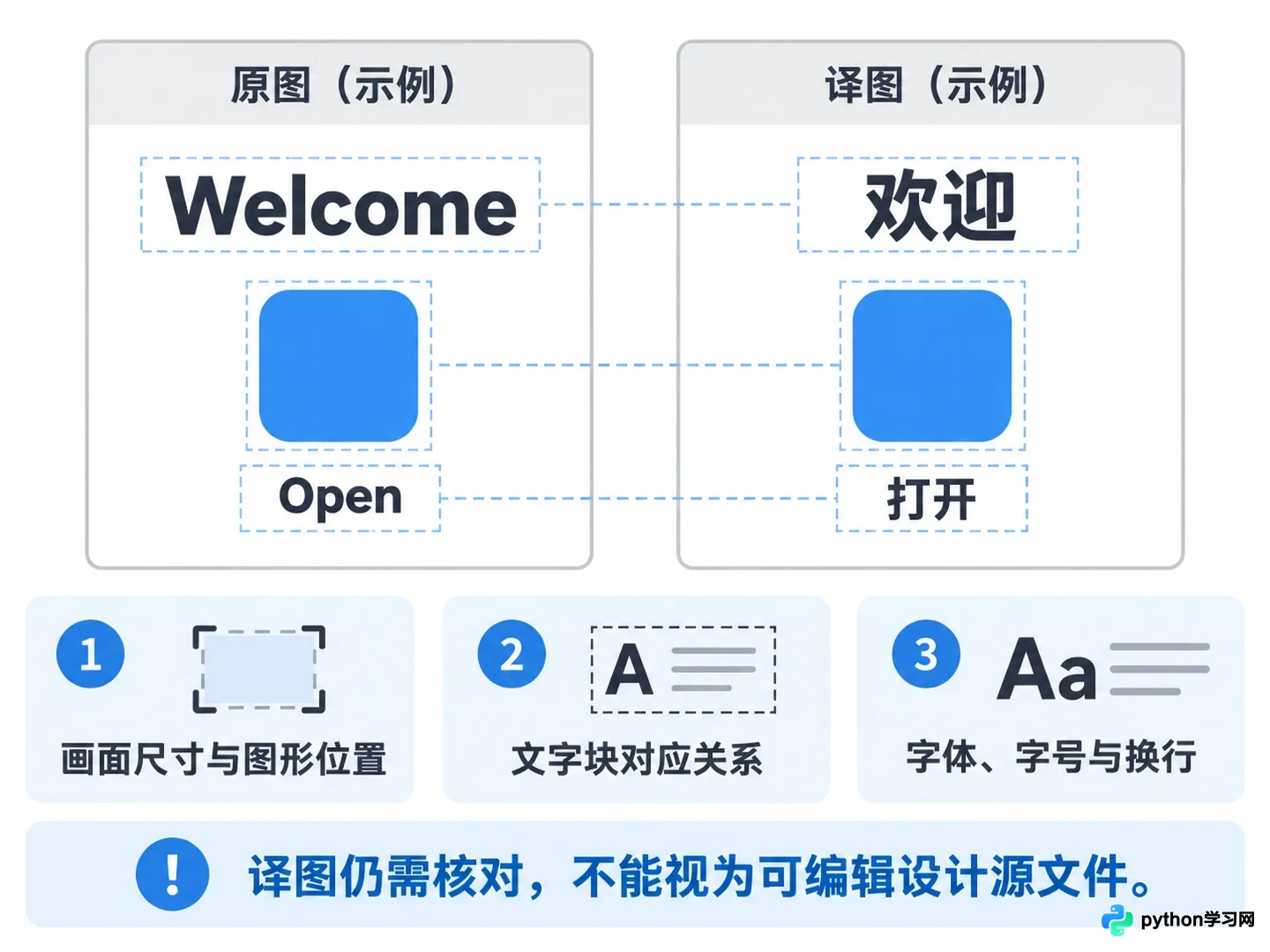
概述:图片区负责保留画面关系
在 Google 翻译网页顶部选择【Images】图片标签,即可进入专门的图片翻译页面。与普通文本输入区不同,这里上传的是整张图片,系统会尝试识别图中的文字块并将其替换为译文,最终结果可以下载为一张新的图片。原图中的图形元素和文字区域会被一并处理,便于用户直观查看译文在原版面中的位置。
需要明确的是,排版还原涉及三个层面:画面尺寸和图形位置的固定、译文与原文字块的对应关系、以及字体字号和换行逻辑的匹配。网页能显示译文,并不代表这三项都已完美准确,更不意味着你能得到一份可逐层编辑的设计源文件(如 PSD 或 AI 格式)。
概述:图片区负责保留画面关系
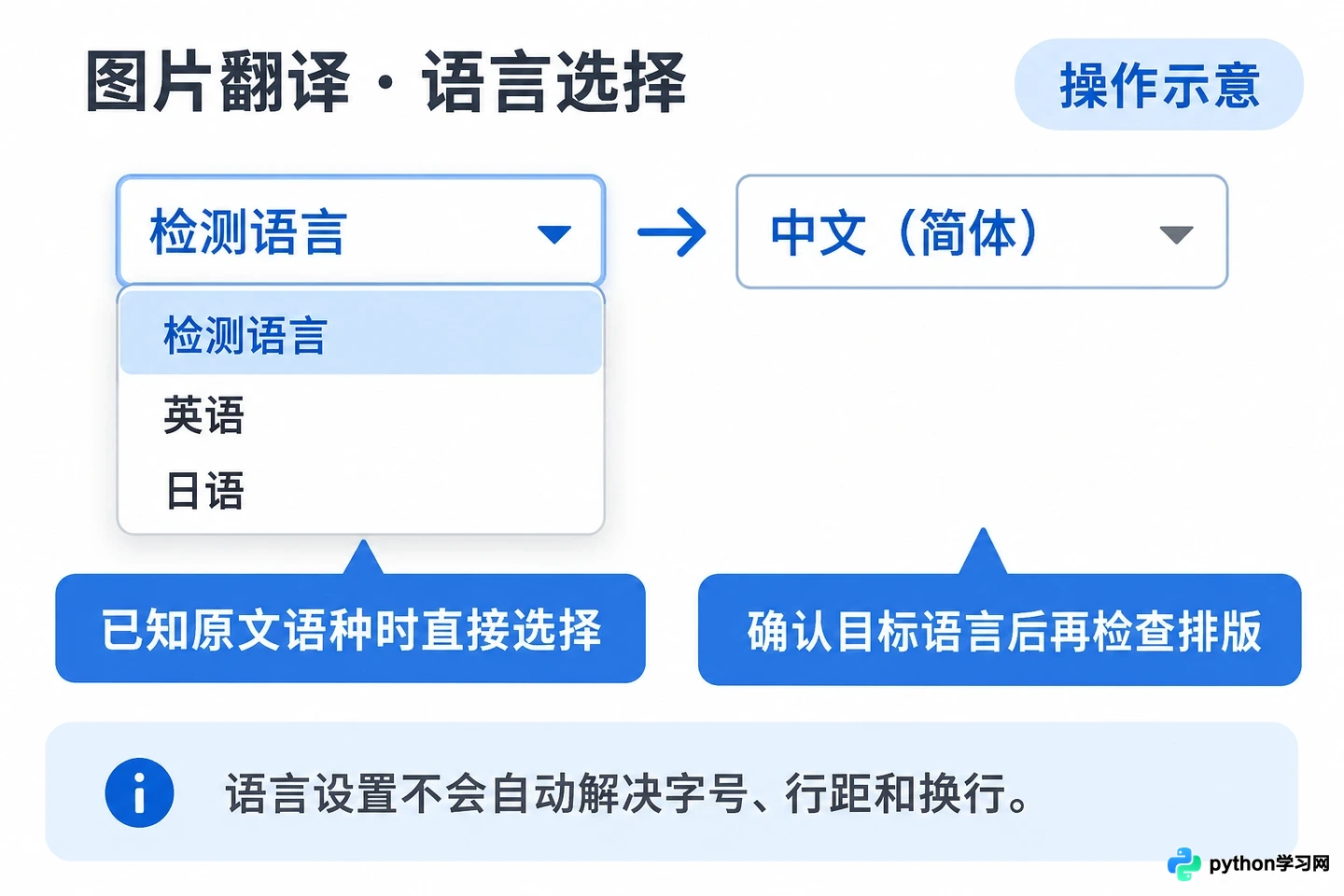
关于【语言选择区】
页面顶部的语言设置决定了系统识别哪种文字以及翻译成哪种语言。如果清楚原文语种,直接选择对应语言可提高识别准确率;若不确定,可使用 Detect language(检测语言)功能。目标语言则需明确选定为中文或其他所需语种。
译文的长短会直接影响它在原区域中的容纳方式。同样一句话,转换成不同语言后可能需要更多的行数或更宽的字符间距。选择语言只能确定翻译方向,不会自动解决所有的字距、行距适配问题。在检查排版前,请先确认语言选择正确,避免将因错误识别导致的长句误判为单纯的版式错误。
关于【语言选择区】
关于【上传区域】
点击【Browse your computer】按钮选择本地图片进行上传。原图越清晰、文字越端正、字号越大,识别效果通常越好;对于小字、模糊文字或特殊艺术字体,则需要格外仔细核对。
建议尽量使用原始清晰图片,避免先经过反复截图或压缩导致画质损失。如果整张图包含多栏排版、斜排文字或密集表格,应保留完整原图用于对照。虽然只裁出某一段便于核对局部文字,但不能用局部结果代替整张版面的逻辑。对于需要正式交付的项目,优先保留可编辑的设计源文件,将图片翻译结果仅作为校对或重排的参考依据。
关于【原图与译图预览区】
翻译结果上方的【Show original】选项用于切换显示原文与译文的对照视图。在较小屏幕设备上,未必能同时并排展示两张大图,此时可以放大浏览器窗口,或按界面允许的方式分别查看。关闭对照模式可以让译图占据更多预览空间,但这并不会重新提高图片的分辨率。
对照检查时,应按区域逐项查看:标题是否仍对应原来的标题位置,表格数值是否落在原来的行列中,按钮说明有没有覆盖旁边的图标,换行是否把单位或数字强行拆开。一旦发现错误,应记录具体的文字块位置,不要以“整体看起来差不多”作为完成标准。
需要注意的是,这个页面并不是一个完整的排版编辑器。你不能假定能逐个拖动译文框或精确指定原字体。遇到文字溢出、遮挡周边元素或阅读顺序混乱的情况,需要在拥有编辑权限的原设计软件或其他专业排版工具中进行人工修正,而不是寄希望于再次翻译就能自动恢复原样。
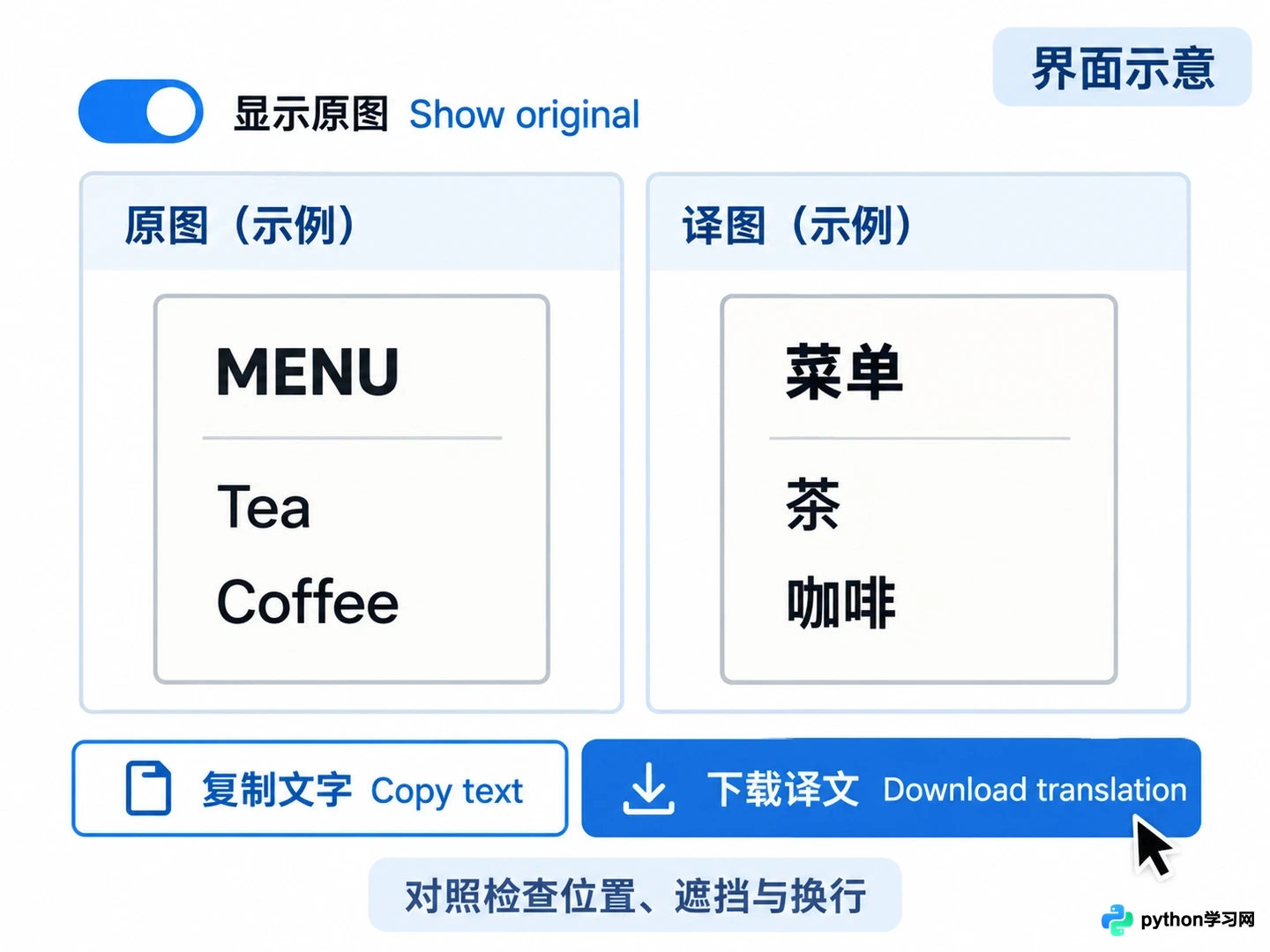
原图与译图对照预览界面及下载按钮
关于【复制文字与下载区域】
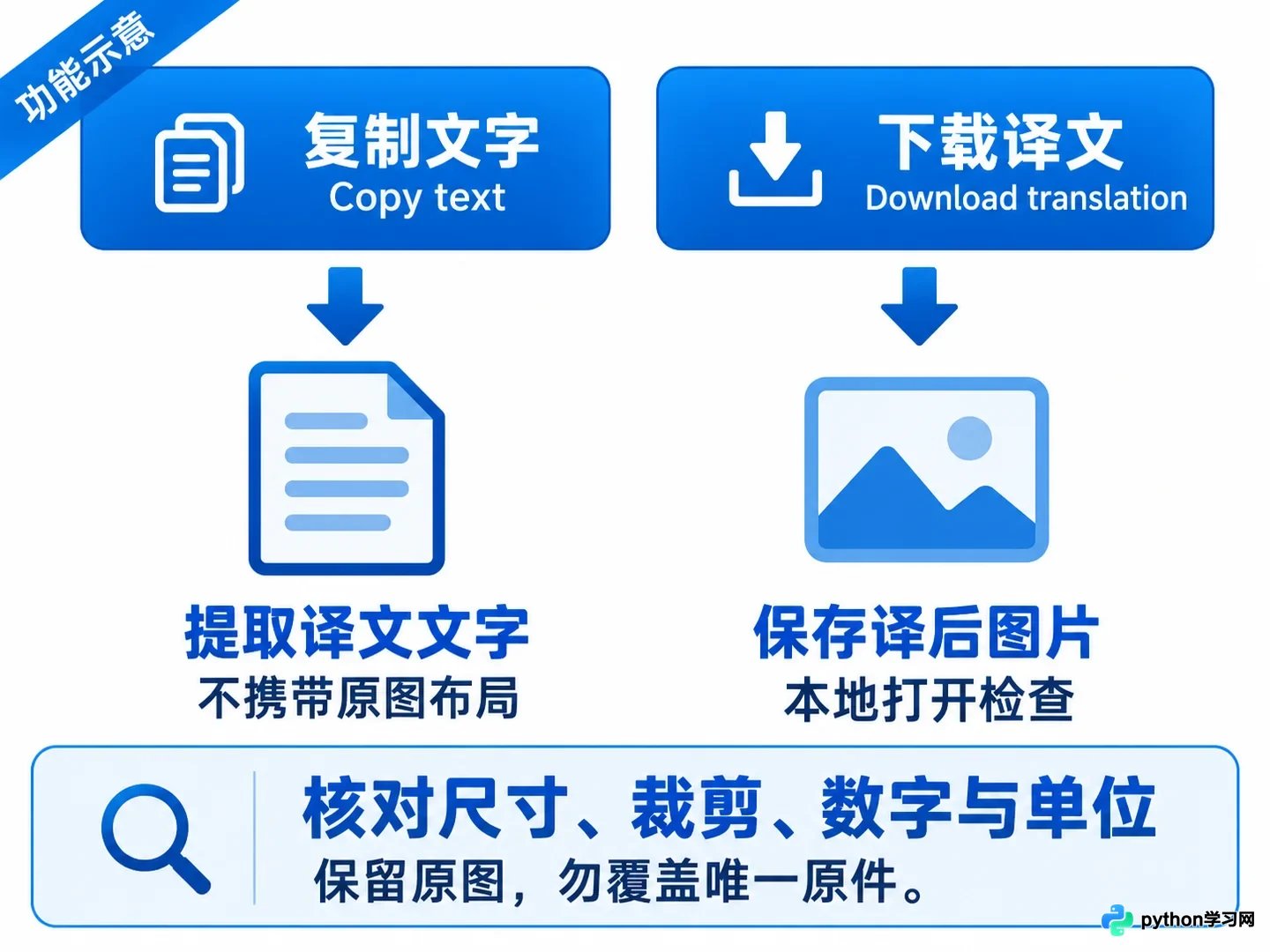
界面提供的【Copy text】功能可以提取译文纯文本,这适合拿去单独校对用词准确性,但纯文本不会携带原图片的任何布局信息。如果需要保留当前的画面效果,应使用【Download translation】按钮下载译后的图片文件,再从本地打开进行最终检查。
下载后,请仔细核对图片尺寸、边缘裁剪情况以及所有文字区域,尤其是数字、型号与单位是否准确无误。不要只看网页上的缩略预览就直接发送成品,也不要用译后图直接覆盖唯一的原件。建议将原图、译文记录和修订后的输出文件分别保留,对于复杂版式的文档,仍以人工检查并修正后的交付文件为准。
关于【复制文字与下载区域】
免责声明:本文内容仅供参考,不代表本站观点。转载或引用请注明出处。









