

Python程序运行提示缺少dll:怎么安装Visual C++运行库

针对Windows环境下Python程序运行提示缺少dll、找不到模块的报错,详细讲解Visual C++运行库的作用机理、Python架构匹配方法、官方安装步骤与常见问题排查。
ImportError: DLL load failed while importing ...: 找不到指定的模块,或者系统直接弹出诸如缺少 VCRUNTIME140.dll、MSVCP140.dll 的警告框,核心解决路径非常明确:下载并安装与当前 Python 解释器位数相匹配的最新版 Microsoft Visual C++ Redistributable(运行库合集)。完成安装后,被调用的底层 C/C++ 动态链接库即可正常载入,报错随即解除。
一、为什么 Python 程序会缺少 dll 动态链接库
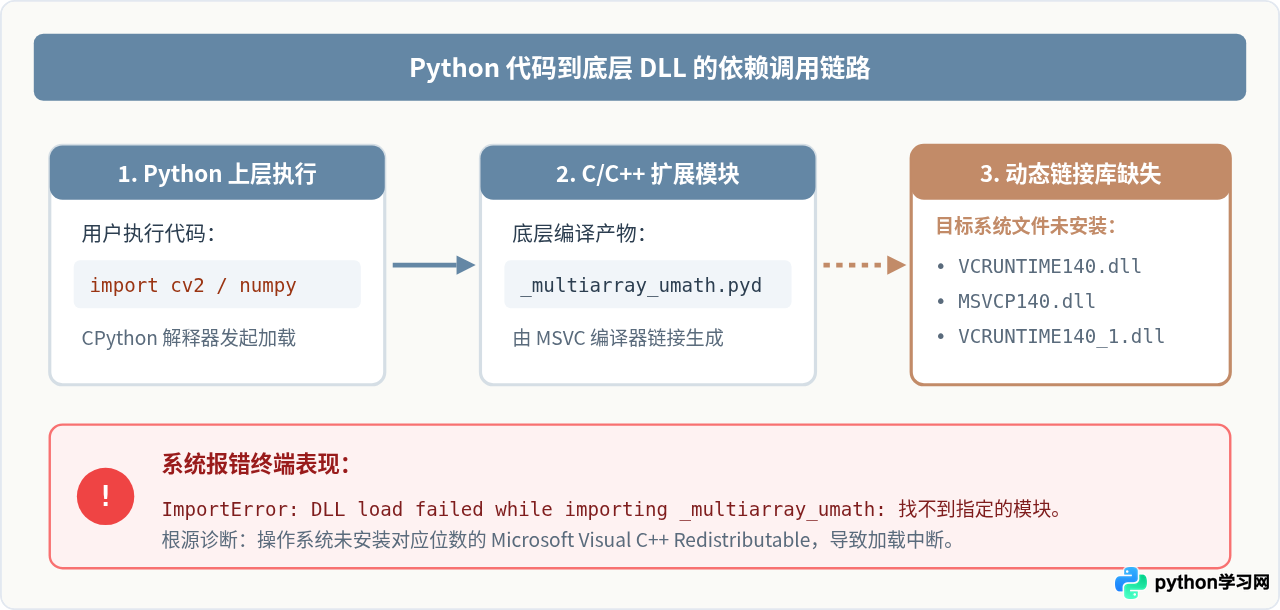
Python 是一门高级动态语言,但在科学计算、图像处理、机器学习以及网络通信等性能敏感领域,绝大多数成熟的第三方库(例如 numpy、pandas、opencv-python、torch 等)底层都包含大量用 C 或 C++ 编写的高性能模块。
在 Windows 平台上,这些 C/C++ 模块被编译为以 .pyd 为后缀的文件。.pyd 实质上就是标准 Windows 动态链接库(DLL)。编译这些代码的主流编译器是微软的 Microsoft Visual Studio C++ 编译器(MSVC)。当 CPython 解释器在运行时通过 import 语句载入这些模块时,操作系统需要同步从系统目录(例如 C:\Windows\System32)加载编译器配套的标准 C/C++ 运行时组件。
如果当前计算机是一台全新安装的 Windows 系统、刚部署的云服务器虚拟机,或者从未安装过 Visual Studio 相关开发工具,系统内就会缺少 vcruntime140.dll、vcruntime140_1.dll、msvcp140.dll 等关键文件。动态链接加载器一旦寻找失败,程序就会在导入模块的第一时间崩溃并抛出缺少 DLL 的提示。
二、安装前关键判断:确认 Python 解释器的系统位数
安装 Visual C++ 运行库最容易出现“装了却依然报错”的情况,根本原因往往是运行库的位数与 Python 解释器的位数不匹配。
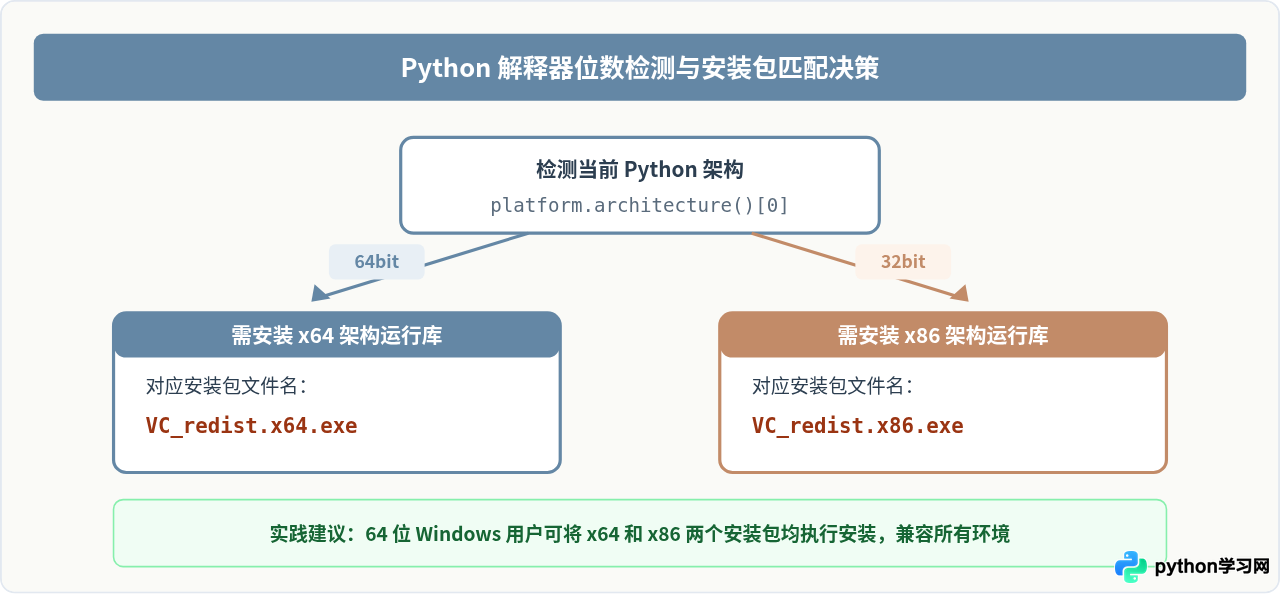
需要特别注意:决定要装哪个运行库的依据是当前 Python 解释器的架构(32 位还是 64 位),而不仅仅是 Windows 操作系统的版本。尽管绝大多数现代电脑使用的是 64 位 Windows 操作系统,但如果用户在配置环境时不小心安装了 32 位的 Python 解释器,那么即使在 64 位 Windows 上,Python 也必须加载 32 位的 C 扩展模块,因而必须依赖 32 位(x86)的 Visual C++ 运行库。
如何检查当前 Python 的实际位数
打开 Windows 命令提示符(CMD)或 PowerShell,执行以下单行命令:
python -c "import platform; print(platform.architecture()[0])"终端将输出具体的架构信息。示例输出如下:
64bit
如果输出为 64bit,说明需要安装 x64 架构的运行库;如果输出为 32bit,则必须安装 x86 架构的运行库。如果不确定后续是否还会使用其他 32 位工具,最稳妥的做法是在 64 位系统上将 x64 与 x86 两个安装包都安装好,二者互不冲突。
三、下载与安装 Visual C++ 运行库的具体操作步骤
过去微软曾为 Visual Studio 2015、2017、2019 分别发布独立的运行库,但从 Visual Studio 2015 开始,微软实现了运行时二进制级别的向后兼容。目前官方统一维护一个名为 Visual Studio 2015-2022 的整合支持包。只要安装这一个整合版本,即可同时满足依赖 2015、2017、2019 及 2022 编译环境的所有 Python 库。
.dll 文件直接复制到 System32 目录。非官方的 dll 容易携带恶意木马,且由于缺少注册表关联与依赖链,直接复制往往无法根本解决问题。
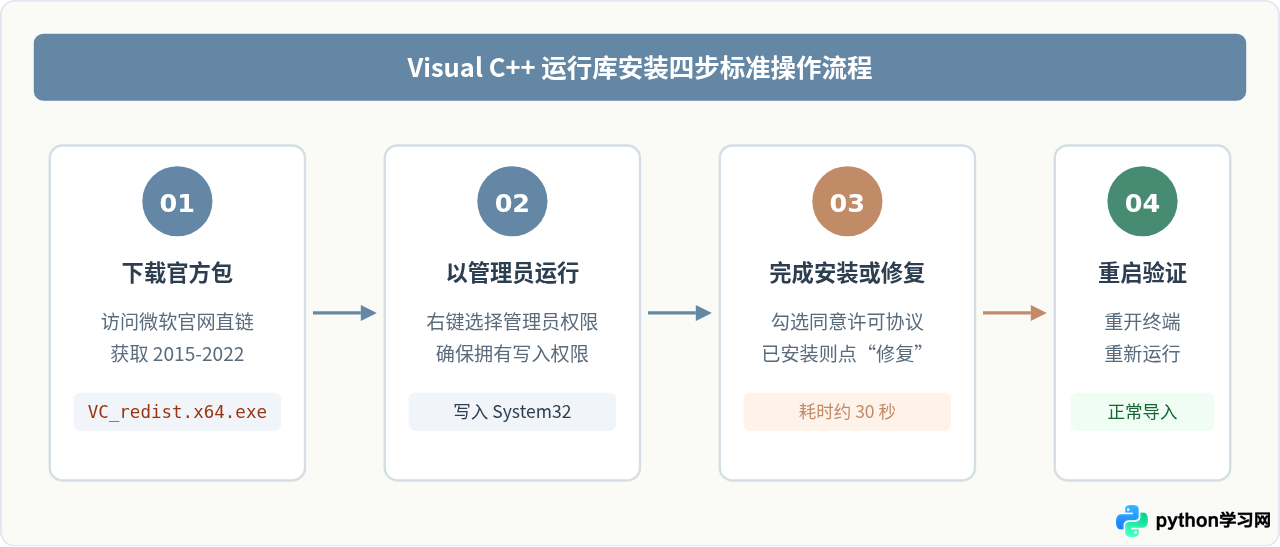
第 1 步:获取官方安装包
微软官方提供了长期稳定的直链下载地址。在浏览器地址栏直接输入或点击以下官方链接即可获取最新安装程序:
- 64 位架构(x64):
https://aka.ms/vs/17/release/vc_redist.x64.exe - 32 位架构(x86):
https://aka.ms/vs/17/release/vc_redist.x86.exe - ARM64 架构:
https://aka.ms/vs/17/release/vc_redist.arm64.exe(适用于基于 ARM 芯片的 Windows 设备,如 Surface Pro X)
第 2 步:以管理员身份运行安装向导
下载完成后,在下载文件夹中找到 VC_redist.x64.exe 文件。鼠标右键点击该文件,选择“以管理员身份运行”。
在弹出的安装窗口中,勾选“我同意许可条款和条件”,然后点击下方的“安装”按钮。安装过程通常仅需 15 至 30 秒。
第 3 步:静默安装与批量部署(可选)
如果在自动化部署脚本、Docker 镜像或大量开发机上批量配置,无需人工点击界面,可以在管理员权限的命令行中使用静默参数进行无界面安装:
VC_redist.x64.exe /install /quiet /norestart
参数说明:/install 表示执行安装,/quiet 表示不显示安装界面,/norestart 表示安装完成后不自动强制重启系统。
第 4 步:重启终端使环境变量生效
安装完成后,安装向导会显示“设置成功”。此时建议完全关闭当前已打开的 CMD、PowerShell、VS Code 或 PyCharm 窗口,然后重新启动终端。重新打开的终端能够重新加载系统最新的动态链接库搜索缓存。个别系统版本在关键 DLL 处于占用状态时可能要求重启电脑,按提示重启即可。
四、验证安装结果与常见异常排查
1. 执行 Python 语句验证导入
安装完成后,在重新打开的终端中输入以下测试命令(以报错频次较高的 numpy 和 cv2 为例):
python -c "import numpy; print('NumPy 加载成功,版本:', numpy.__version__)"如果之前报错的模块顺利打印出版本号,或者执行原脚本时不再弹出缺少 DLL 窗口,即表明运行库已经成功加载。
2. 常见问题一:安装完成后依然提示缺少 dll
如果在安装了 VC_redist.x64.exe 后,运行 Python 依然提示 DLL load failed,请按以下三项顺序排查:
- 排查 Python 位数是否为 32 位:参考第二节命令检查。如果是 32 位 Python,即使在 64 位 Windows 上,也必须补装
VC_redist.x86.exe。 - 排查是否缺少其他专有底层 DLL:部分高级科学计算库除依赖 VC++ 运行库外,还依赖 Intel MKL、CUDA 运行时或系统级通用 C 运行时(Universal C Runtime, UCRT)。在 Windows 7 等旧系统上,需要补装 Windows 更新补丁 KB2999226。
- 排查 Anaconda 或虚拟环境路径污染:如果在不同 Conda 虚拟环境之间切换,可能由于
PATH环境变量中混杂了旧版本环境的同名 dll 导致冲突。此时可以激活具体环境后重新安装对应第三方包。
3. 常见问题二:安装向导提示“已安装另一个版本的该产品”
如果运行安装包时弹出错误代码 0x80070666 或提示已存在更高版本,说明系统中已有该运行库,但内部某些动态链接库文件可能被误删或损坏。
解决方法:在 Windows 的“控制面板”或“设置 > 应用与功能”中找到 Microsoft Visual C++ 2015-2022 Redistributable,左键点击它并选择“修改”,在随后出现的对话框中点击“修复(Repair)”按钮。修复程序会自动扫描系统并重新释放完好无损的 DLL 文件。
五、总结
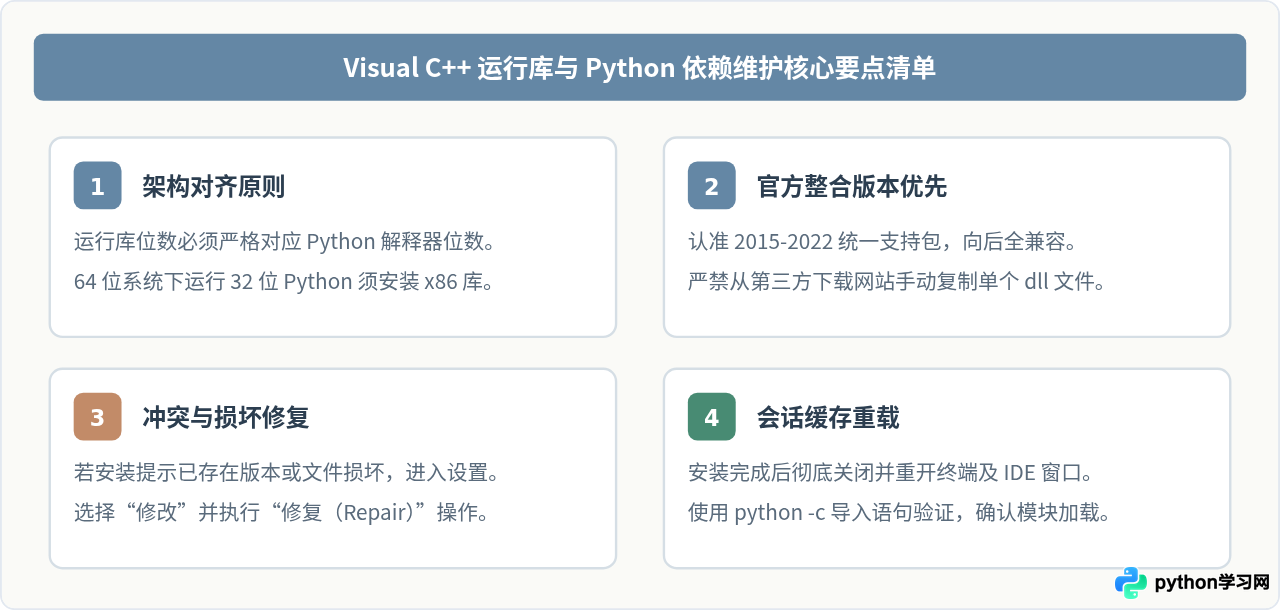
Windows 下 Python 程序报出缺少 VCRUNTIME140.dll、MSVCP140.dll 或 DLL load failed 绝非程序代码本身的逻辑错误,而是底层 C 运行时依赖缺失的典型现象。通过 platform.architecture() 确定当前 Python 位数,从微软官方获取对应架构的 Visual Studio 2015-2022 运行库安装包进行安装或修复,并在完成后重启终端,即可从根本上消除该报错,保障 Python 扩展模块的稳定运行。
免责声明:本文内容仅供参考,不代表本站观点。转载或引用请注明出处。









