

Anaconda环境中Python标准库路径在哪里

Lib 文件夹中;而在 macOS 与 Linux 系统下,标准库位于 lib/python3.x 目录下。掌握其具体位置与查询方式,有助于在包冲突、源码阅读或环境调试时迅速找准目标。
一、核心结论:不同系统与环境下的标准库路径
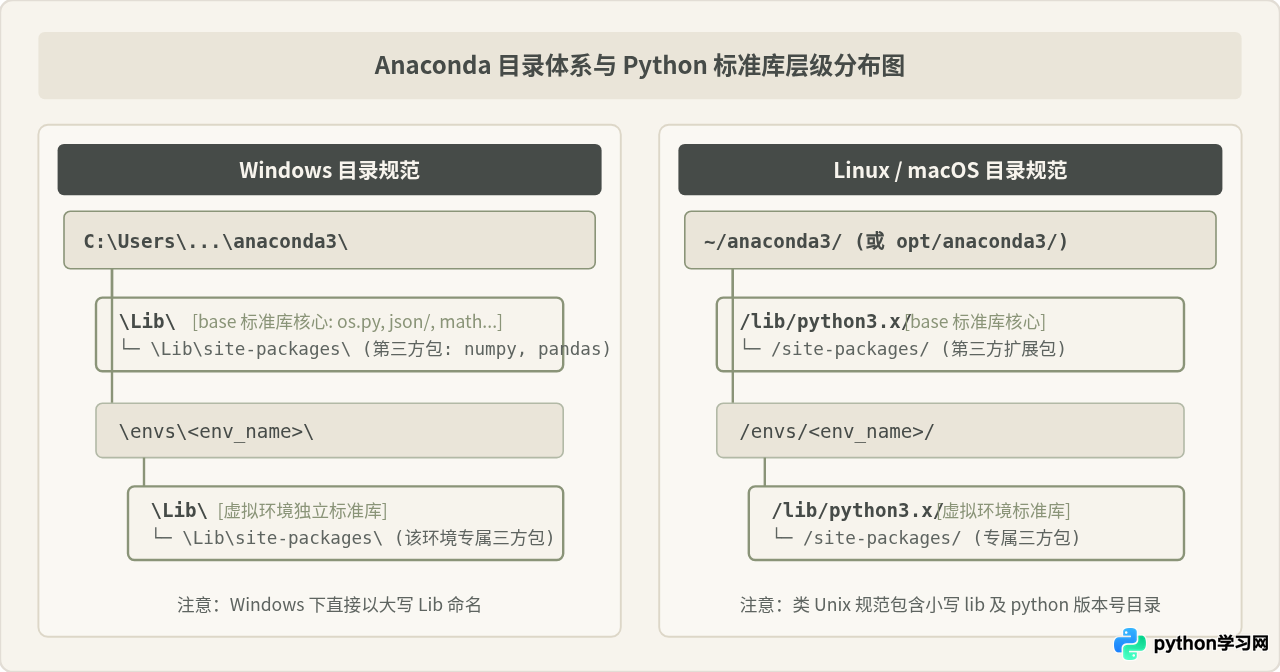
Anaconda 安装完成后,会初始化一个默认的 base 环境,同时支持在 envs 目录中创建隔离的独立虚拟环境。不同环境拥有独立的 Python 解释器与对应的标准库文件副本,两者互不影响。
不同操作系统与环境类型下的具体路径结构如下:
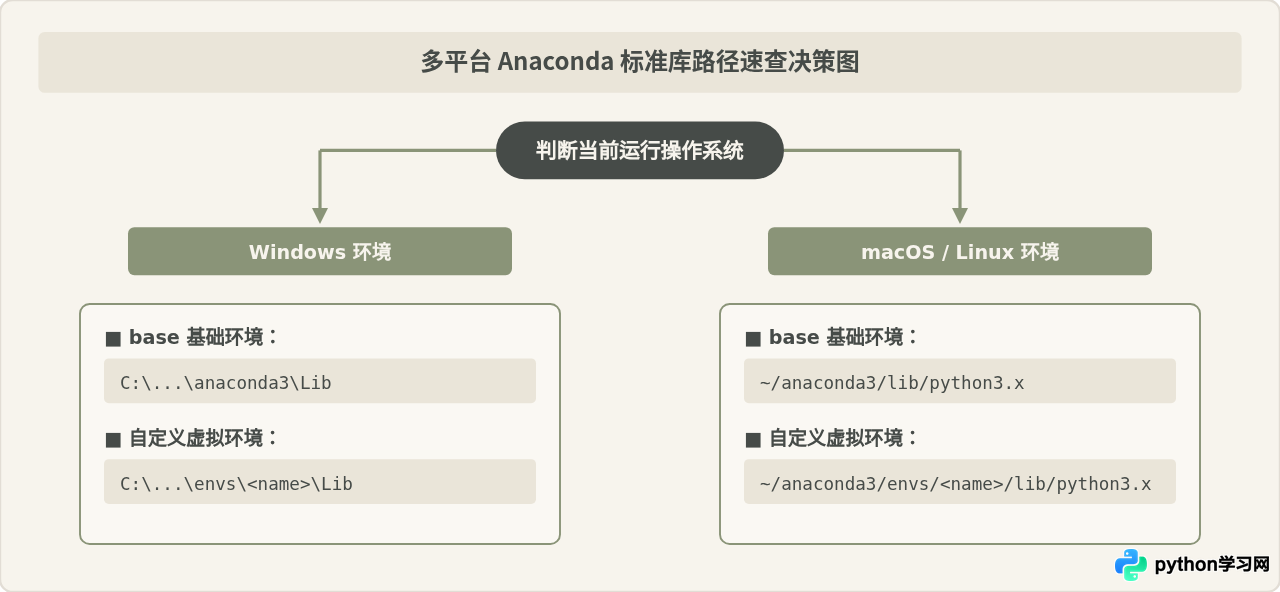
- Windows 系统环境:
- base 基础环境:
<Anaconda安装路径>\Lib(例如C:\Users\用户名\anaconda3\Lib) - 自建虚拟环境:
<Anaconda安装路径>\envs\<环境名>\Lib(例如C:\Users\用户名\anaconda3\envs\web_dev\Lib)
- base 基础环境:
- Linux 与 macOS 系统环境:
- base 基础环境:
<Anaconda安装路径>/lib/python3.x(例如/Users/用户名/opt/anaconda3/lib/python3.11或/home/用户名/anaconda3/lib/python3.11) - 自建虚拟环境:
<Anaconda安装路径>/envs/<环境名>/lib/python3.x(例如~/anaconda3/envs/data_env/lib/python3.11)
- base 基础环境:
二、通过代码快速查询当前环境的标准库路径
由于每台计算机的安装盘符、用户名及环境名称各不相同,手动在文件浏览器中层层查找容易出错。在当前环境中启动 Python,利用内置模块可快速打印出绝对路径。
方法 1:使用标准库模块的 __file__ 属性(最常用、最直观)
Python 标准库中的大多数常用功能都是以纯 Python 脚本(.py 文件)的形式存在的。os 模块是每个 Python 发行版必然具备的核心标准库模块,其所在目录即为标准库主目录:
import os
print(os.path.dirname(os.__file__))sys.__file__?很多初学者会尝试打印 sys.__file__,这会导致 AttributeError: module 'sys' has no attribute '__file__' 报错。原因在于 sys 模块是内建于 Python 解释器二进制程序中的模块(Built-in Module),并非存放在磁盘上的独立 .py 文件,因此它没有 __file__ 属性。查询标准库路径时,请务必选择像 os、json 或 urllib 这样以独立文件形式存在的模块。
方法 2:使用官方推荐的 sysconfig 模块(最严谨)
Python 3.2 之后提供了标准的 sysconfig 模块,专门用于查询解释器的系统安装架构和构建路径配置,其中键名 stdlib 直接代表标准库目录:
import sysconfig
print(sysconfig.get_path('stdlib'))如果需要在命令行中单行直接输出结果,无需进入交互模式,可执行以下命令:
python -c "import sysconfig; print(sysconfig.get_path('stdlib'))"方法 3:查看 sys.path 搜索路径列表
sys.path 记录了 Python 解释器在执行 import 语句时按顺序检索的全部路径。在解释器中运行:
import sys
for p in sys.path:
    print(p)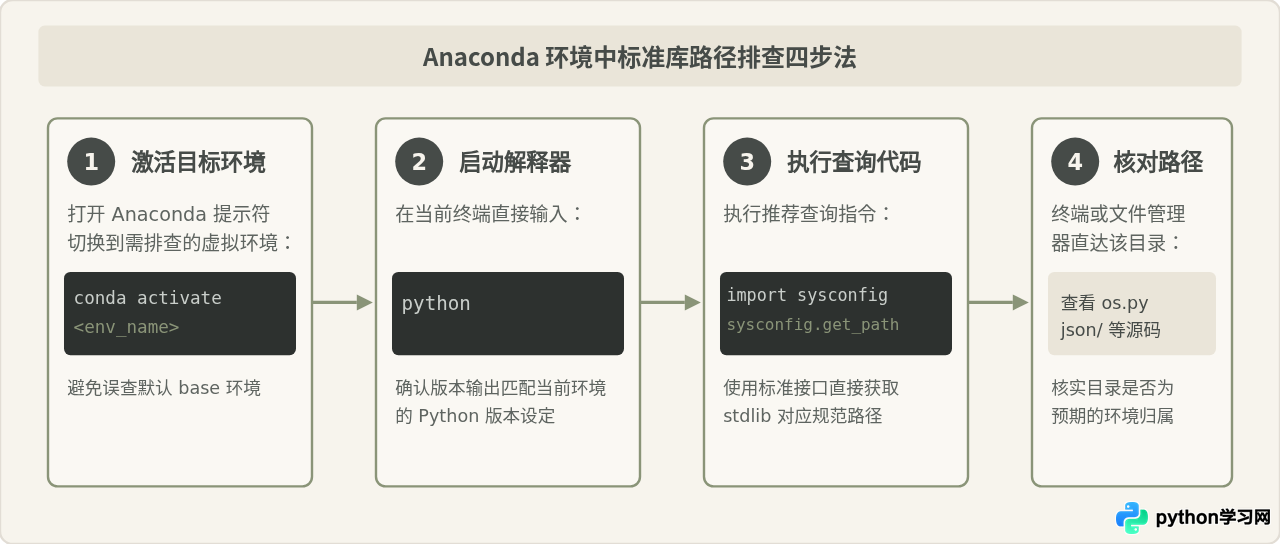
三、关键辨析:容易与标准库混淆的三个目录
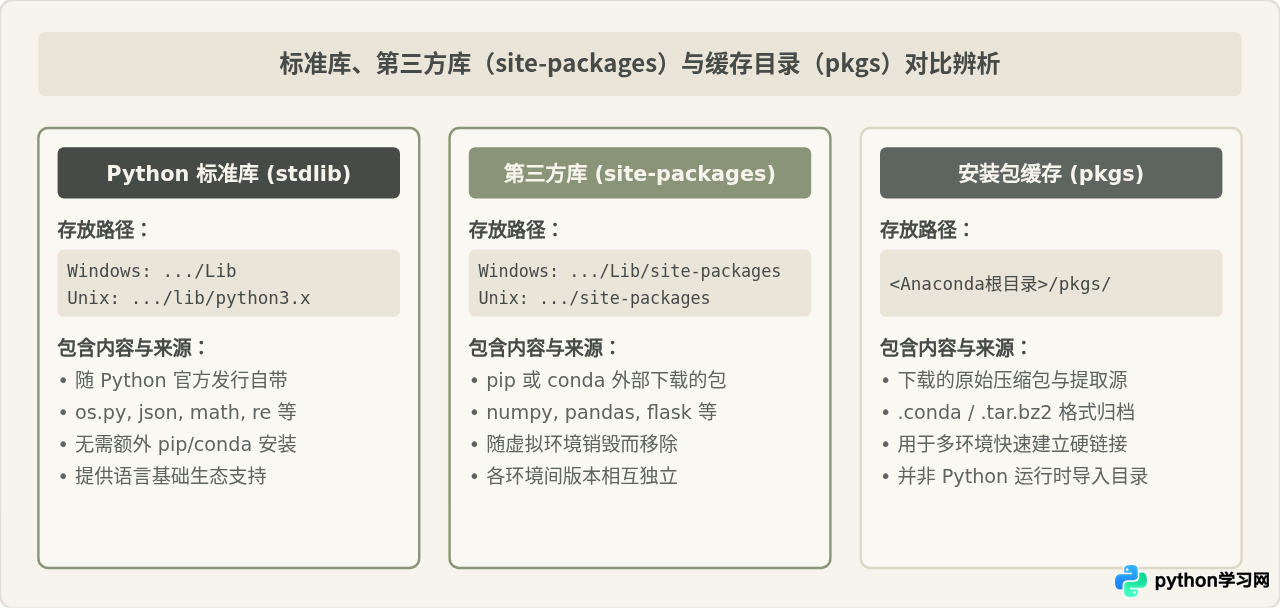
在 Anaconda 的日常使用中,很多开发者容易把“标准库”、“第三方包”以及“Conda安装包缓存”这三者的物理路径混为一谈。理清它们的分工与所属边界,是准确定位文件的关键。
1. 标准库(Standard Library)与 site-packages(第三方库)
常见误解:“使用 pip install 或 conda install 安装的包和 Python 自带的标准库放在同一个文件夹里。”
事实辨析:标准库是随 Python 解释器原生编译打包的核心模块(如 math、re、datetime、os 等),直接存放在 Lib(或 lib/python3.x)主目录下;而通过包管理器安装的外部库(如 numpy、requests、torch 等)全部独立存放在标准库目录的子目录 site-packages 中。
2. 运行环境中的库 与 Anaconda 根目录下的 pkgs 文件夹
常见误解:“在 Anaconda 根目录的 pkgs 文件夹里看到了 python 和各种库,所以标准库就在 pkgs 里。”
事实辨析:pkgs 是 Anaconda 的本地包缓存仓库。当执行 conda create 或 conda install 时,Conda 会先将压缩包下载到 pkgs 并解压,随后通过“硬链接”(Hard Link)将文件映射到具体环境的 Lib 目录。程序运行时实际加载的是各自环境内部的库文件,而非直接依赖 pkgs。
四、常见问题排查与注意事项
1. 查询到的路径为何不是目标虚拟环境,而是 base 环境?
这是新手最常遇到的问题。若直接在系统终端执行 python -c "...",可能调用的是全局环境变量中配置的 base 环境解释器。在执行检查或运行脚本前,必须先在终端中显式执行环境激活指令:
# 列出当前拥有的全部环境及路径
conda info --envs

# 激活具体的虚拟环境
conda activate your_env_name
激活后,命令行前端会出现 (your_env_name) 标识,此时再执行 sysconfig.get_path('stdlib') 即可得到该环境专有的标准库路径。
2. 在 VS Code 或 PyCharm 等编辑器中如何确认标准库位置?
集成开发环境(IDE)允许为每个项目指定不同的 Python 解释器。若想查看当前工程引用的标准库:
- PyCharm:打开设置(Settings)> 项目解释器(Python Interpreter),展开解释器路径列表即可看到标注为
Python 3.x 标准库的具体文件夹。 - VS Code:按下
Ctrl+Shift+P(macOS 为Cmd+Shift+P),输入Python: Select Interpreter,选中的 Conda 解释器路径所在父目录即对应其标准库位置。
五、全文总结
查找 Anaconda 中的 Python 标准库路径并不复杂,只需掌握两个核心原则:第一,按系统区分——Windows 统一使用大写 Lib,而 macOS 与 Linux 统一使用带版本标识的 lib/python3.x;第二,按环境区分——虚拟环境有自己独立的目录树,位于 envs/<环境名>/ 之下。
日常排查时,建议优先通过 import sysconfig; print(sysconfig.get_path('stdlib')) 获取精准路径。这不仅消除了跨平台路径格式差异,还能规避内建模块缺少 __file__ 属性的问题,是定位与调试 Anaconda 标准库最为稳健的方法。
免责声明:本文内容仅供参考,不代表本站观点。转载或引用请注明出处。









