

怎么确认访问的是Python正版官网

要确认访问的是 Python 正版官网,核心答案是核对浏览器地址栏的主域名是否严格为 https://www.python.org/ 或 https://python.org/。Python 是一门开源编程语言,其知识产权与日常运营由非营利组织 Python 软件基金会(Python Software Foundation,简称 PSF)独立负责,并不存在任何商业化或按国别划分的独立“官方网站”。认准 .org 顶级域名、核对合法颁发的 HTTPS 数字证书、辨别页面纯净度并对下载文件进行哈希比对,是彻底杜绝仿冒与恶意软件绑定的四项标准步骤。
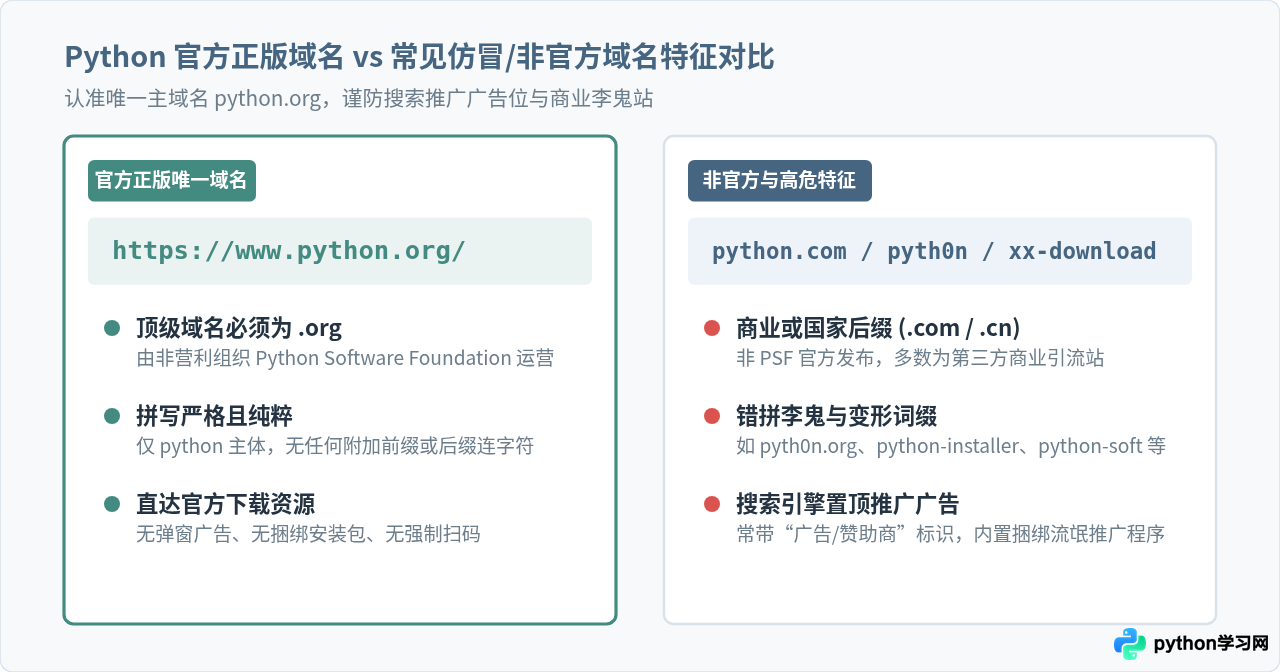
一、核心域名核实:认准唯一主域名 python.org
辨别官方网站的第一步也是最基础的一道防线,是准确核查浏览器的完整 URL 地址。许多初学者在搜索引擎中直接搜索“Python”或“Python下载”时,往往容易误入第三方下载站或商业推广页面。
在核对域名时,请关注以下三项具体事实:
- 唯一官方主域名:官方站点的主机名为
www.python.org,根域名为python.org。任何在python.org之前作为三级域名的形态(例如官方文档docs.python.org或包索引pypi.org)均属于官方生态体系。 - 顶级域名是 .org 而非 .com:
.org代表组织(Organization),通常用于非营利机构。凡是使用python.com、python.cn、python.net或其它商业后缀的站点,均非 Python 官方发布软件的站点。 - 警惕拼写混淆(Typosquatting):不法分子常注册形似域名的字符李鬼,如
pyth0n.org(将字母 o 替换为数字 0)、pyton.org、python-setup.org等。在按下回车键或点击链接后,必须仔细观察浏览器地址栏中的文本拼写。 - 警惕搜索赞助商广告:商业搜索引擎前位经常出现标有“广告”或“赞助商”字样的搜索结果,这些链接往往指向打包了流氓推广程序的第三方商业下载站,切勿直接点击。
二、浏览器安全检查:查验证书与传输加密状态
单纯肉眼观察网址,有时可能会受到同形异义字攻击(IDN Homograph Attack)或局域网 DNS 劫持的影响。因此,借助浏览器自带的数字证书校验工具,是最具权威性的防伪手段。
操作步骤如下:
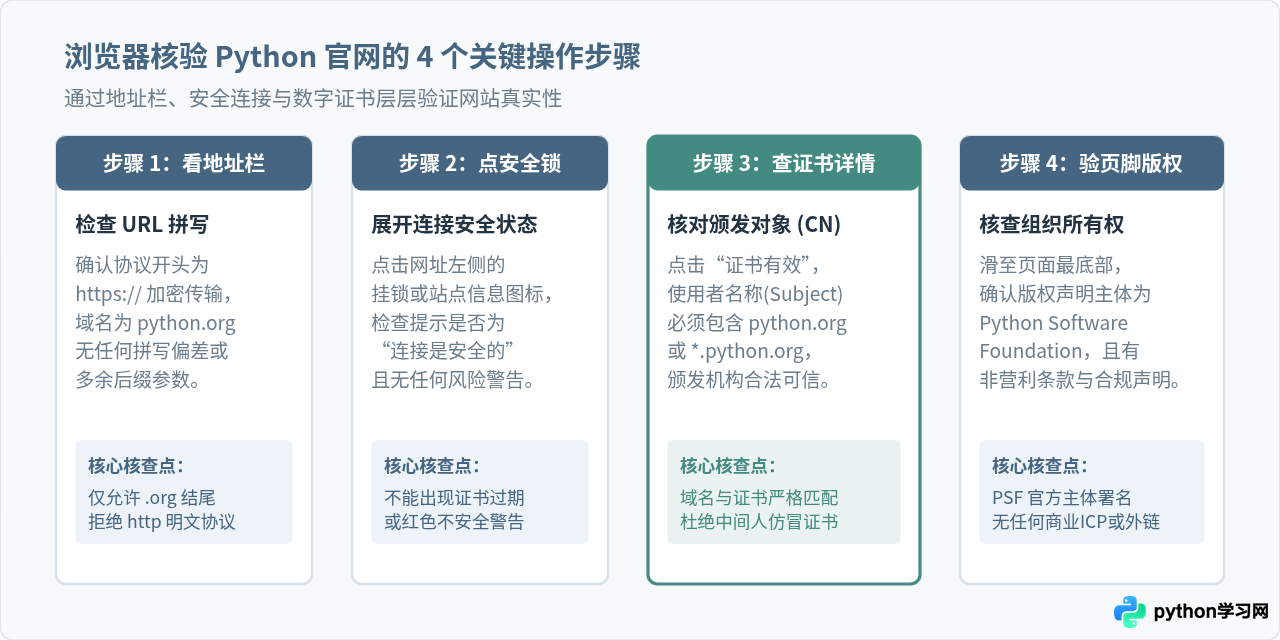
- 观察地址栏安全标识:在主流浏览器(如 Google Chrome、Microsoft Edge、Apple Safari、Mozilla Firefox)中,访问
https://www.python.org/时,地址栏左侧应显示锁形图标或站点控件按钮。协议必须强制走 HTTPS,若显示不安全或 HTTP 明文,则不可信任。 - 打开连接与证书信息:鼠标左键点击地址栏左侧的挂锁或站点控制图标,弹窗中会明确提示“连接是安全的”(Connection is secure)。随后点击“证书有效”(Certificate is valid)进入证书详情面板。
- 查看证书颁发对象(Subject):在证书属性中,查看使用者名称(Common Name 或 SAN 列表)。合法的官方证书其保护域名必然覆盖
python.org以及通配符*.python.org。 - 核对证书颁发机构(Issuer)与有效期:Python 官方网站使用的是权威公开数字证书认证机构签发的有效证书。证书有效期处于正常区间,且证书路径完整可溯源。如果浏览器直接弹出红色的“您的连接不是私密连接”或证书无效提示,说明当前网络存在嗅探或伪造镜像,应立刻停止访问。
三、页面内容与生态特征识别:官方网站的核心属性
真正的 Python 官方网站具有非常清晰、克制和专注于开发者的非营利性技术风格。观察页面交互与内容排布,同样可以快速判断其真伪:
- 主导航菜单结构:官网顶部主导航由七大核心板块构成:
About(关于)、Downloads(下载)、Documentation(官方文档)、Community(开发者社区)、Success Stories(成功案例)、News(新闻动态)以及Events(活动日历)。仿冒网站通常只有下载入口,缺少完整的社区生态与历史文档。 - 下载页面的交互机制:将鼠标悬停在
Downloads菜单上方时,官网会自动根据您当前所使用的操作系统(Windows、macOS 或 Linux)动态高亮提示最新的稳定版安装包按钮(例如 Download for Windows)。点击该按钮后,浏览器会直接拉起原生下载对话框,文件直接来自官方 CDN(如www.python.org/ftp/python/...)。 - 无弹窗与零捆绑:官方站点绝不会弹出任何诸如“高速下载通道”、“需安装某某下载器才能下载”、“请关注公众号获取解压密码”之类的第三方提示。下载到的文件直接为标准的
.exe(Windows)、.pkg(macOS)或源码包.tgz,而不是由第三方打包好的.zip压缩包或命名怪异的安装助理。 - 底部版权与非营利机构声明:滚动至页面底部,正版官网始终带有规范完整的版权与组织声明:
Copyright ©2001-202X. Python Software Foundation,并附带 Legal Statements(法律声明)与 Privacy Policy(隐私政策)。
四、终极验证:如何百分之百确认下载的文件是正版原装
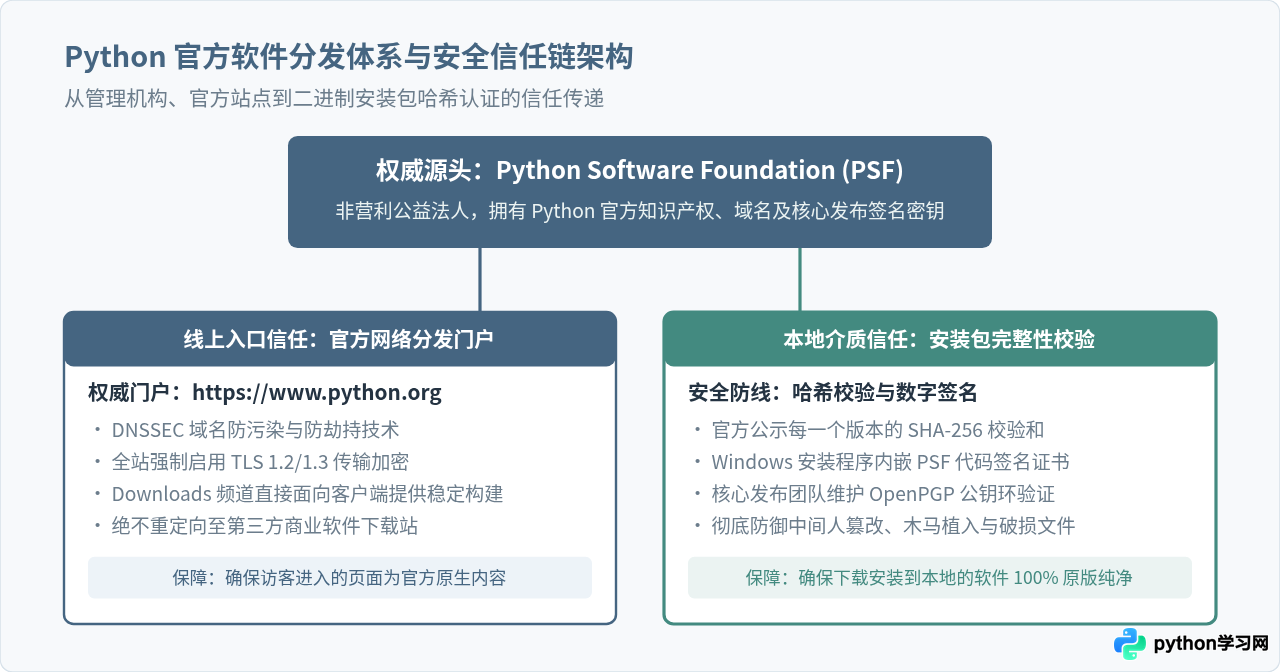
即便确认了网页地址无误,在某些特定的公司网络、校园网镜像代理或遭遇透明网络劫持时,仍有可能下载到被缓存修改的文件。为此,Python 官方为每一个正式发布的二进制安装包都提供了不可篡改的数学指纹——SHA-256 哈希值与数字签名。
1. 官方公布的哈希值在哪里找?
在 Python 官网进入具体的版本发布页(例如 https://www.python.org/downloads/release/python-3122/),页面最下方的 Files 表格中,明确列出了每一个安装文件的文件名、系统架构、MD5 校验码以及 SHA-256 校验码。
2. 如何在本地计算并比对哈希值?
下载安装包后,不要立即双击运行,先在本地终端执行一条系统自带的命令计算文件的 SHA-256 哈希:
在 Windows 系统中(使用 PowerShell):
Get-FileHash -Algorithm SHA256 .\python-3.12.2-amd64.exe在 macOS 或 Linux 系统中(使用 Terminal 终端):
shasum -a 256 python-3.12.2-macos11.pkg结果比对:终端会输出一串由 64 个十六进制字符组成的哈希值。将其与官网页面表格中对应的 SHA-256 Checksum 逐字比对。只要哈希值完全一致,从数学概率上便能 100% 确保该安装文件绝对来自官方原版且在网络传输过程中未发生任何一个比特的篡改或损坏。
3. 检查文件内置数字签名(针对 Windows)
在 Windows 环境下,右键点击下载的 python-xxx.exe 文件,选择“属性”,切换到“数字签名”选项卡。合法的安装包在签名列表中必然显示 Python Software Foundation。点击“详细信息”,系统会提示“该数字签名正常”,这也是极难被伪造的物理证据。
注意:如果本地计算出来的哈希值与官网公示的校验值不符,或者 Windows 提示签名损坏、签名无效、未知发布者,请立即删除该文件,切勿点击“仍要运行”。
五、Python 正版官网核验速查清单
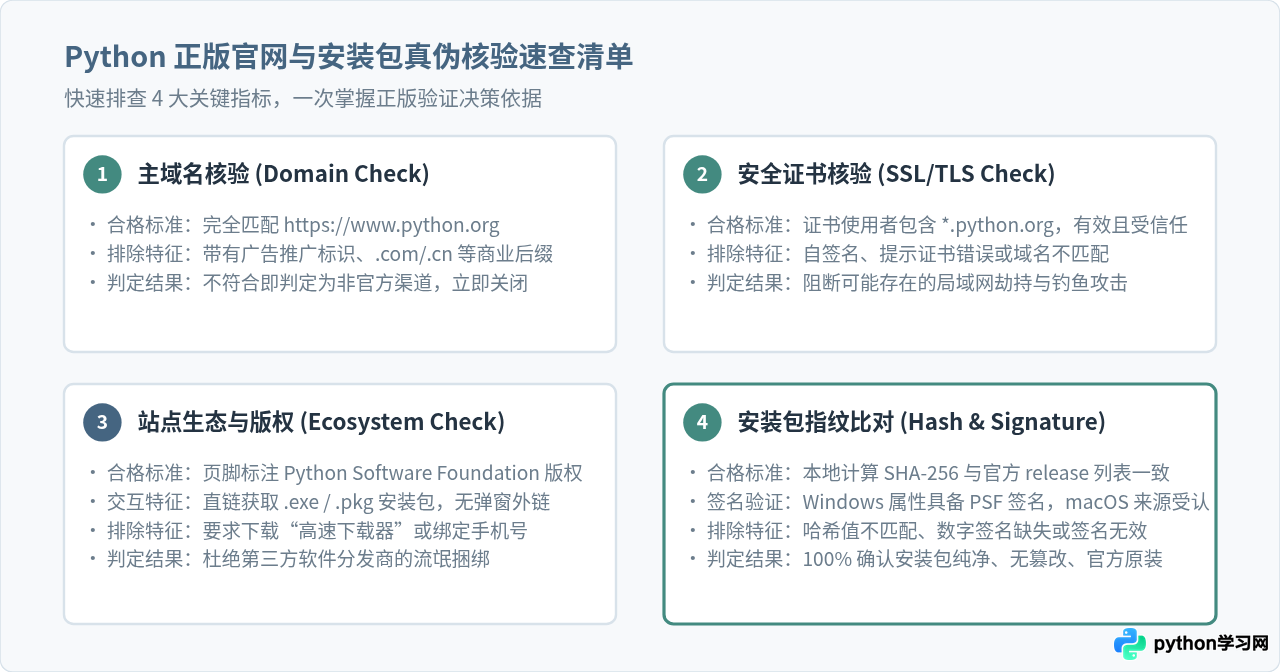
为了便于在日常开发与运维工作中快速查验,可依照下方的判定矩阵进行逐项确认:
| 核验维度 | 正版官方特征(合格) | 高危/仿冒特征(不合格) |
|---|---|---|
| 域名结构 | https://www.python.org/,仅 .org 结尾 |
.com / .cn / .net / 带有 download 或 soft 后缀 |
| HTTPS 证书 | 使用者明确包含 *.python.org,正常有效 |
提示证书过期、域名不匹配或自签名未知机构 |
| 页面生态 | 纯净技术风格,涵盖 Docs / Community,页脚为 PSF | 满屏商业广告、强制下载“极速安装器”、需扫码关注 |
| 文件指纹 | 本地 SHA-256 与官网一致,签名显示 Python Software Foundation | 哈希值不匹配,安装包为未知发布者或带捆绑安装选项 |
免责声明:本文内容仅供参考,不代表本站观点。转载或引用请注明出处。









