

wxPython 中怎么使用 SetFocus 管理和切换控件焦点

在 wxPython 桌面应用开发中,管理输入焦点(Focus)是提升表单录入效率和用户操作体验的核心环节。核心方法是调用控件的 SetFocus(),它能将键盘输入直接引导至指定的目标窗口或文本框;但在实际开发中,开发者常会遇到初始化聚焦不生效、回车切焦逻辑冲突或失焦事件死循环等时序问题。本文将从 SetFocus() 的基础调用、窗口初始化默认聚焦时机、按键与校验驱动的焦点流转,以及常见陷阱排查四个维度,系统讲解在 wxPython 中高效、安全地管理与切换控件焦点的具体方案。
一、控件焦点机制与 SetFocus 的核心作用
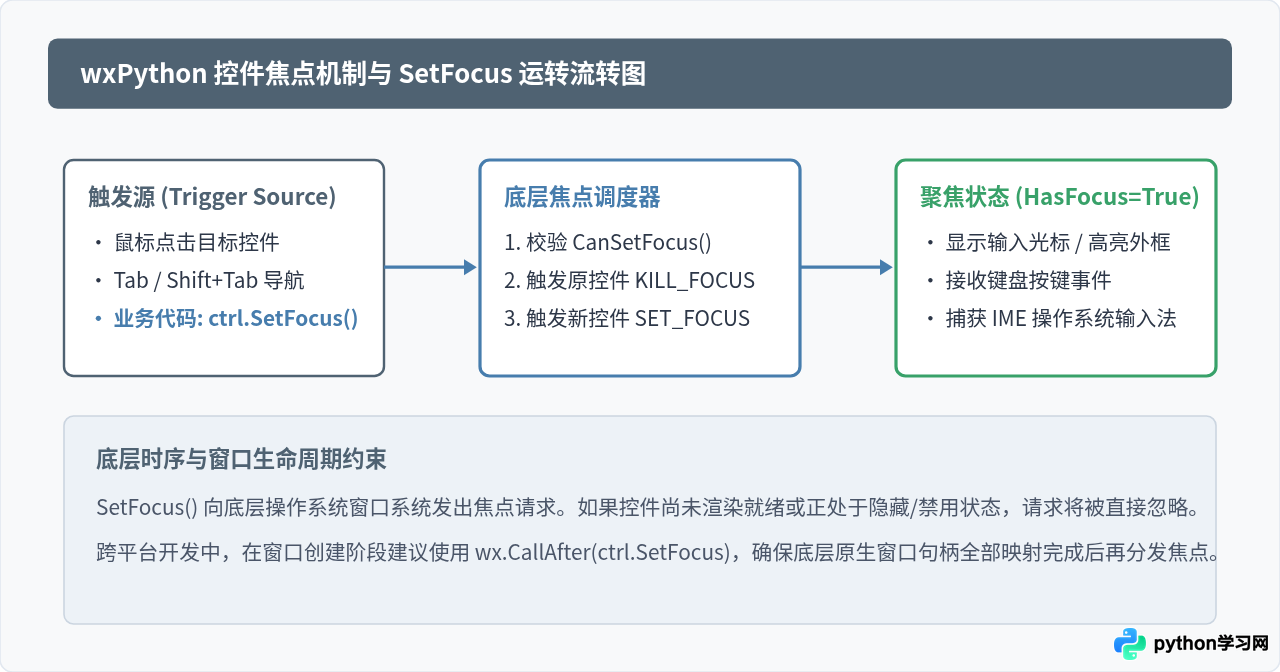
输入焦点(Input Focus)决定了当前操作系统的键盘事件(包括字符录入、快捷键以及 IME 输入法)由屏幕上的哪一个控件来接收。任何派生自 wx.Window 的可视控件,理论上都可以参与焦点竞争。
当在 Python 代码中对某个控件调用 control.SetFocus() 时,wxPython 会通过封装层向底层操作系统(如 Windows 的 Win32 API、Linux 的 GTK 或是 macOS 的 Cocoa)发出窗口聚焦申请。若底层判定成功,原先拥有焦点的控件会收到 wx.EVT_KILL_FOCUS(失去焦点)事件,而目标控件则会收到 wx.EVT_SET_FOCUS(获得焦点)事件。此时,目标控件的 control.HasFocus() 会返回 True,并在界面上呈现出闪烁的光标或系统高亮边框。
二、窗口初始化时的默认焦点设置(wx.CallAfter 的必要性)
很多开发者在编写包含登录框或录入表单的界面时,习惯于在 __init__ 构造函数末尾直接写下 self.username_input.SetFocus(),但在运行后却发现光标并没有出现,用户仍然必须手动点击输入框才能键入文字。
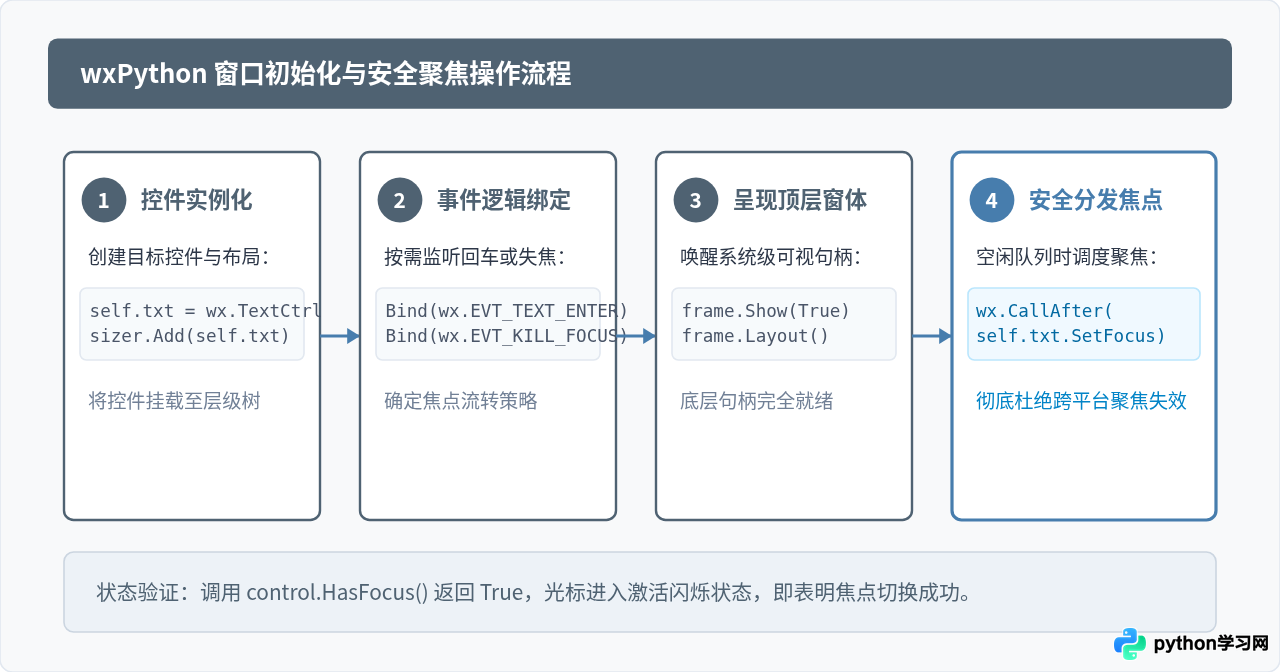
这种失效的根源在于窗口生命周期与底层原生 GUI 句柄的时序竞争。在 Python 执行窗口的 __init__ 时,窗口和控件对象虽在 Python 内存中创建,但底层平台的原生窗口句柄可能尚未完成最终的映射(Realize)与展示(Show)。如果此时向操作系统请求将焦点转移至该句柄,系统会因控件尚未可见或尚未激活而静默丢弃该操作。
最健壮的解决方案是使用 wx.CallAfter 进行异步调度:
import wx

class LoginFrame(wx.Frame):
    def __init__(self):
        super().__init__(None, title="用户登录", size=(350, 200))
        panel = wx.Panel(self)

        vbox = wx.BoxSizer(wx.VERTICAL)

        self.username_input = wx.TextCtrl(panel)
        self.password_input = wx.TextCtrl(panel, style=wx.TE_PASSWORD)

        vbox.Add(wx.StaticText(panel, label="用户名:"), 0, wx.ALL, 5)
        vbox.Add(self.username_input, 0, wx.EXPAND | wx.ALL, 5)
        vbox.Add(wx.StaticText(panel, label="密码:"), 0, wx.ALL, 5)
        vbox.Add(self.password_input, 0, wx.EXPAND | wx.ALL, 5)

        panel.SetSizer(vbox)
        self.Centre()

        # 错误做法: self.username_input.SetFocus() (常因未渲染完成而失效)
        # 正确做法: 放入事件队列,待窗口展现后由主循环空闲执行
        wx.CallAfter(self.username_input.SetFocus)

if __name__ == "__main__":
    app = wx.App()
    frame = LoginFrame()
    frame.Show()
app.MainLoop()wx.CallAfter(callable, *args) 会将指定的可调用对象包装为一个自定义事件并投递到主事件队列中。当窗口完成 frame.Show()、控件完全绘制且事件循环进入空闲处理阶段时,主循环才会弹出并执行该调用。这彻底规避了不同操作系统在窗口初始化阶段的时序差异。
三、常见交互场景:事件驱动的焦点切换实战
除了初始化聚焦,在日常表单录入场景中,通过响应特定事件来动态引导用户焦点同样极其常见。下面重点演示回车键切焦与输入校验回退两大典型用例。
1. 按下回车键自动切换至下一个输入框
在密集录入数据时,频繁伸手点击鼠标或敲击 Tab 键体验不够流畅。通过为 wx.TextCtrl 添加 style=wx.TE_PROCESS_ENTER 标志,即可捕获 wx.EVT_TEXT_ENTER 事件,在用户敲下回车时主动切焦。
2. 输入校验不合规时回跳焦点并全选
当用户输入非法数据时,友好的人机交互应当自动将光标拉回发生错误的输入框,并同时选中现有错误内容,便于用户直接通过重新按键完成内容覆盖,无需手动按退格键删除。
import wx

class FormFrame(wx.Frame):
    def __init__(self):
        super().__init__(None, title="表单回车跳转与校验", size=(400, 260))
        panel = wx.Panel(self)
        vbox = wx.BoxSizer(wx.VERTICAL)

        # 必须开启 wx.TE_PROCESS_ENTER 才能响应回车事件
        self.code_input = wx.TextCtrl(panel, style=wx.TE_PROCESS_ENTER)
        self.amount_input = wx.TextCtrl(panel, style=wx.TE_PROCESS_ENTER)
        self.submit_btn = wx.Button(panel, label="提交")

        vbox.Add(wx.StaticText(panel, label="商品代码 (必须为 4 位字母):"), 0, wx.ALL, 6)
        vbox.Add(self.code_input, 0, wx.EXPAND | wx.ALL, 6)
        vbox.Add(wx.StaticText(panel, label="采购数量:"), 0, wx.ALL, 6)
        vbox.Add(self.amount_input, 0, wx.EXPAND | wx.ALL, 6)
        vbox.Add(self.submit_btn, 0, wx.ALIGN_RIGHT | wx.ALL, 10)

        panel.SetSizer(vbox)

        # 绑定回车事件
        self.code_input.Bind(wx.EVT_TEXT_ENTER, self.on_code_enter)
        self.amount_input.Bind(wx.EVT_TEXT_ENTER, self.on_amount_enter)

        wx.CallAfter(self.code_input.SetFocus)

    def on_code_enter(self, event):
        code_val = self.code_input.GetValue().strip()
        # 业务校验:要求 4 位字母
        if len(code_val) == 4 and code_val.isalpha():
            # 校验通过,平滑转移焦点到下一个控件
            self.amount_input.SetFocus()
        else:
            # 校验失败:强制留存焦点并全选错误文本
            self.code_input.SetFocus()
            self.code_input.SelectAll()
            wx.Bell()  # 发出系统提示音

    def on_amount_enter(self, event):
        amount_val = self.amount_input.GetValue().strip()
        if amount_val.isdigit() and int(amount_val) > 0:
            self.submit_btn.SetFocus()
        else:
            self.amount_input.SetFocus()
            self.amount_input.SelectAll()
            wx.Bell()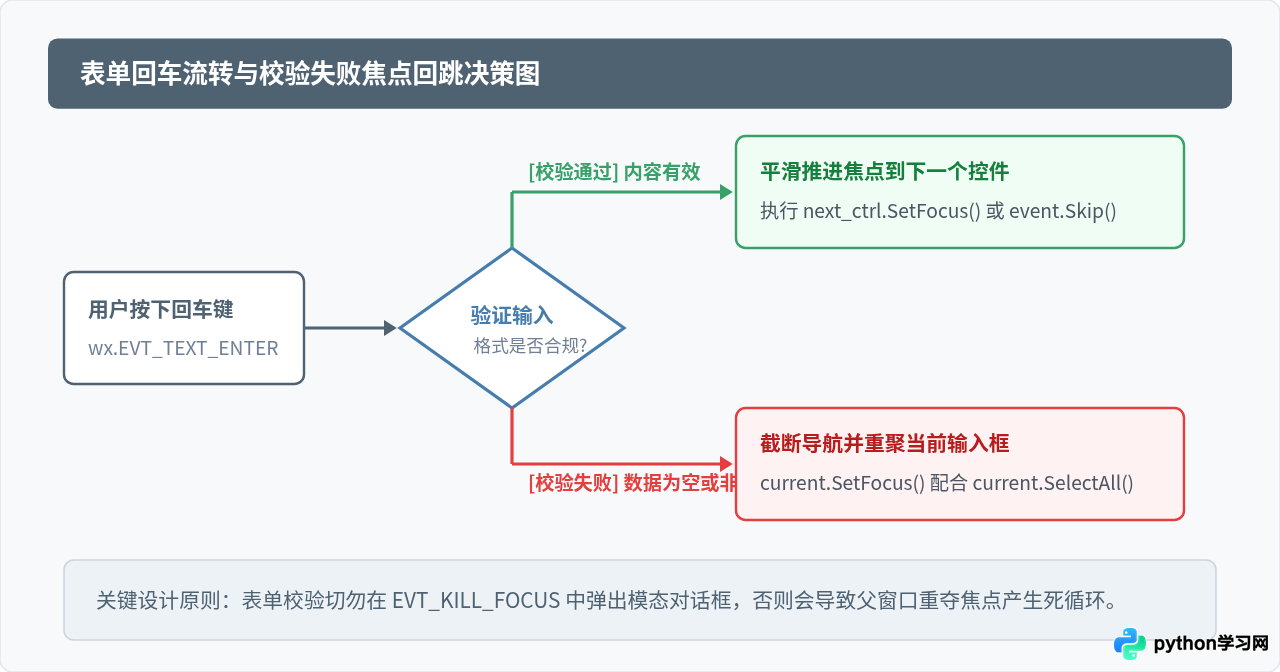
四、关键避坑与进阶排查指南
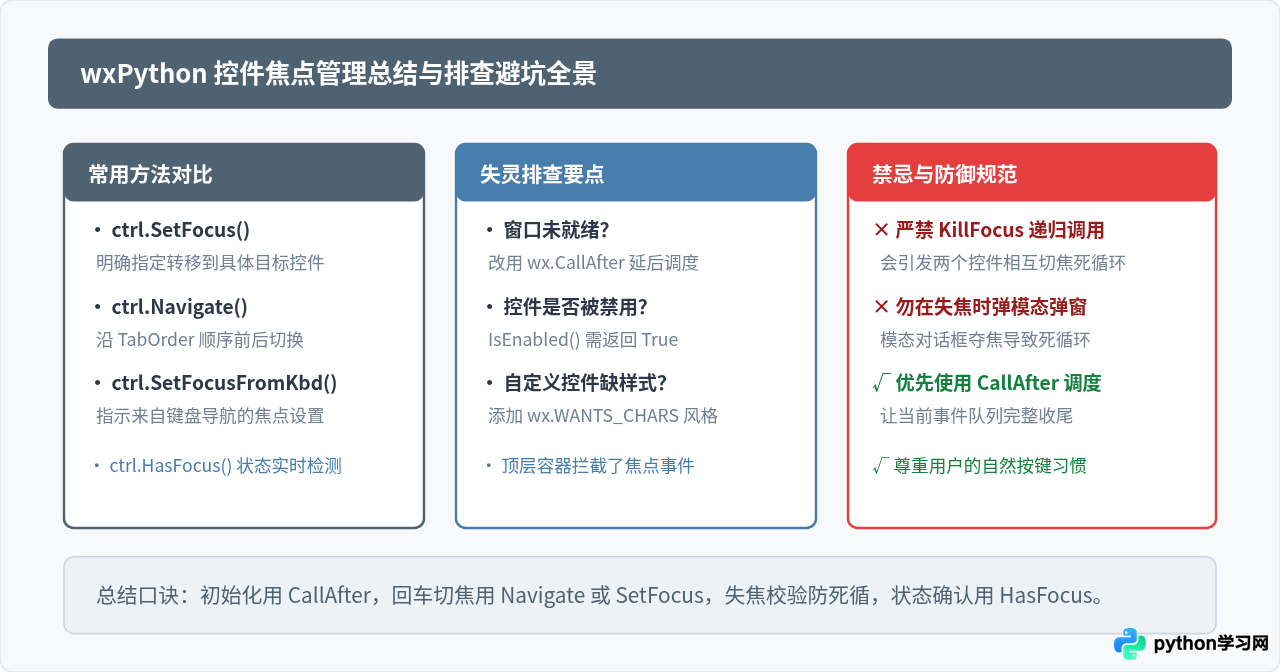
1. 警惕在 EVT_KILL_FOCUS 中调用 SetFocus 引发的死循环
wx.EVT_KILL_FOCUS 处理函数中直接同步调用 self.SetFocus(),也严禁在此处弹窗 wx.MessageBox。
当控件 A 失去焦点时,意味着系统正在将焦点转移给控件 B。如果此时 A 强行调用
SetFocus(),B 会立刻失去焦点并试图切回 A,两个控件的失焦事件将交叉往复触发,导致界面彻底冻结死锁(Focus Loop)。若确实需要在校验失败时拉回焦点,必须使用 wx.CallAfter(self.SetFocus) 将焦点请求安排在当前焦点切换流程完结之后。
2. 自定义控件无法获取焦点的问题
对于原生派生自 wx.Panel 或 wx.Control 的自定义控件,默认情况下操作系统可能将其视作不可接受键盘焦点的容器。如果需要让自定义控件支持 SetFocus() 并响应键盘按键,必须在初始化时传入 style=wx.WANTS_CHARS 样式,并在控件内部显式处理或转发按键事件。
3. SetFocus 与 Navigate 的选型对比
在设计全键盘流转界面时,wxPython 提供了两种主要策略:
- 显式调用
control.SetFocus():适用于跳转路径固定、具有特定业务分支条件的场景(如回车直接跳过某些可选控件,或校验失败精确定位到某字段)。 - 使用
control.Navigate():调用control.Navigate(flags=wx.NavigationKeyEvent.IsForward)会根据窗口中的 Tab 键顺序(Tab Traversal Order)自动寻找下一个控件。这种方式不与具体的控件变量名强绑定,后续增删控件时无需修改跳转逻辑,更易于长期维护。
免责声明:本文内容仅供参考,不代表本站观点。转载或引用请注明出处。









