

怎么验证Python是否安装成功及环境是否正常

完成 Python 安装后,很多初学者常困惑于如何确认程序是否已经稳妥就绪。验证 Python 环境并不是简单看一眼桌面图标,而是需要分两个层面进行确认:第一是基础层面,验证操作系统能否识别 python 命令并正确启动解释器;第二是生态层面,验证包管理工具 pip 是否可用、关键路径配置是否正确,以及能否正常创建和隔离开发环境。本文将按照实际验证步骤,依次介绍命令行检测、交互式代码执行、环境路径核验及常见报错的排查方法。
一、打开终端与基础版本检测
验证的第一步是在操作系统的命令行终端中调用 Python 解释器。不同操作系统进入终端的方式略有差异:
- Windows 用户:按下键盘上的
Win + R快捷键,在弹出的运行窗口中输入cmd或powershell,然后按回车。 - macOS 用户:使用快捷键
Command + 空格键打开聚焦搜索(Spotlight),输入“终端”或Terminal并回车。 - Linux 用户:使用快捷键
Ctrl + Alt + T打开默认终端。
在打开的终端窗口光标后输入以下命令并按下回车,查看 Python 的版本信息:
python --version如果在 macOS 或某些 Linux 发行版中执行上述命令提示未找到命令,这是因为部分 UNIX 系统默认将 Python 3 的命令注册为 python3,可以执行:
python3 --version正常输出示例:
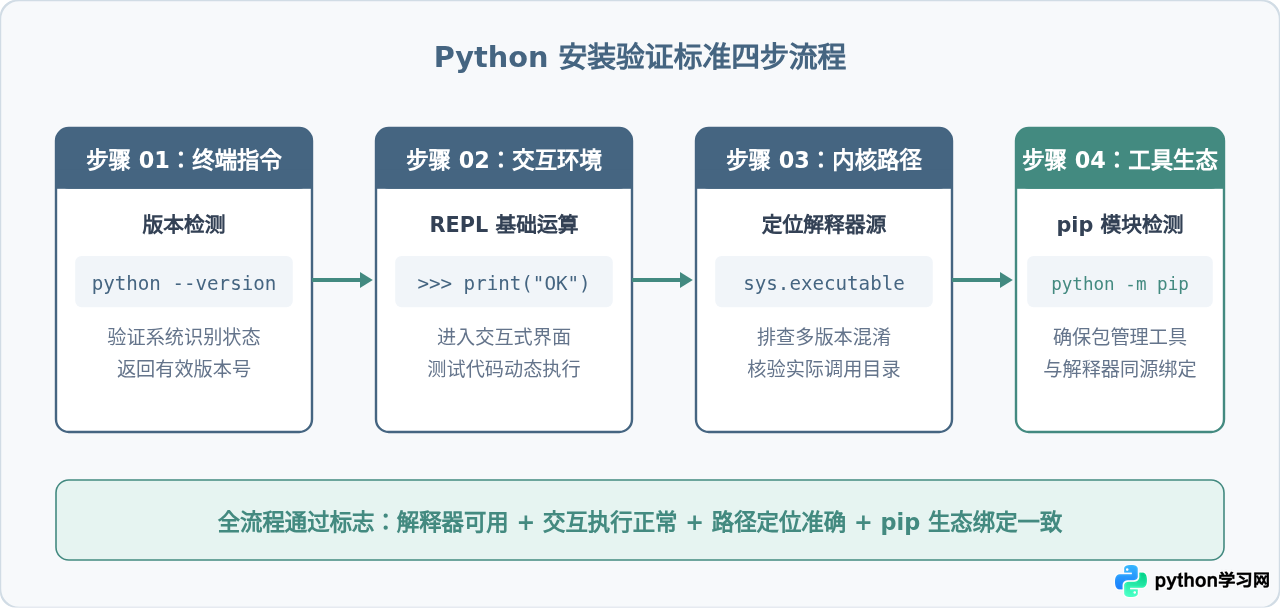
Python 3.11.8当终端明确返回形如 Python 3.x.x 的版本编号时,说明 Python 的二进制可执行文件已经被系统检索到,基础安装已经生效。
二、进入交互式解释器(REPL)测试核心执行
虽然能够输出版本号,但有时安装可能因缺少基础动态链接库导致代码无法实际执行。因此第二步必须启动 Python 内置的交互式编程环境(Read-Eval-Print Loop,简称 REPL)。
在终端中直接输入 python(或 python3)并回车:
python正常响应示例:
Python 3.11.8 (tags/v3.11.8:db85d51, Feb  6 2024, 22:03:32) [MSC v.1937 64 bit (AMD64)] on win32
Type "help", "copyright", "credits" or "license" for more information.
>>>
终端光标前出现三重大于号 >>>,表示已成功进入 Python 交互模式。此时可以直接输入 Python 代码进行逻辑运算和库测试:
1. 基础输出与逻辑运算
>>> print("Hello, Python!")
Hello, Python!
>>> 2 ** 10
1024
如果能即时得到字符串打印和计算结果 1024,表明解释器内核的语法分析、编译和字节码虚拟机运作顺畅。
2. 打印当前解释器的真实物理路径
电脑中如果存在多个 Python(例如系统预装版本、Anaconda、IDE 自带环境等),命令行所调用的可能并不是你刚刚安装的那个版本。通过内置的 sys 模块可以确认当前执行文件的真实位置:
>>> import sys
>>> print(sys.executable)
输出示例:
C:\Users\Username\AppData\Local\Programs\Python\Python311\python.exe请核对该路径是否符合你的预期安装目录。核对无误后,输入 exit() 或 quit() 按回车,或者在 Windows 上按 Ctrl + Z、在 macOS/Linux 上按 Ctrl + D 退出交互式环境,返回普通终端命令行。
三、验证 pip 包管理工具与模块路径
现代 Python 开发高度依赖第三方依赖库(如 requests、pandas 等),负责下载和管理这些依赖的工具是 pip。一个健康的 Python 环境必须同时具备运作正常的 pip。
在退出交互模式后,在普通终端命令行执行以下命令:
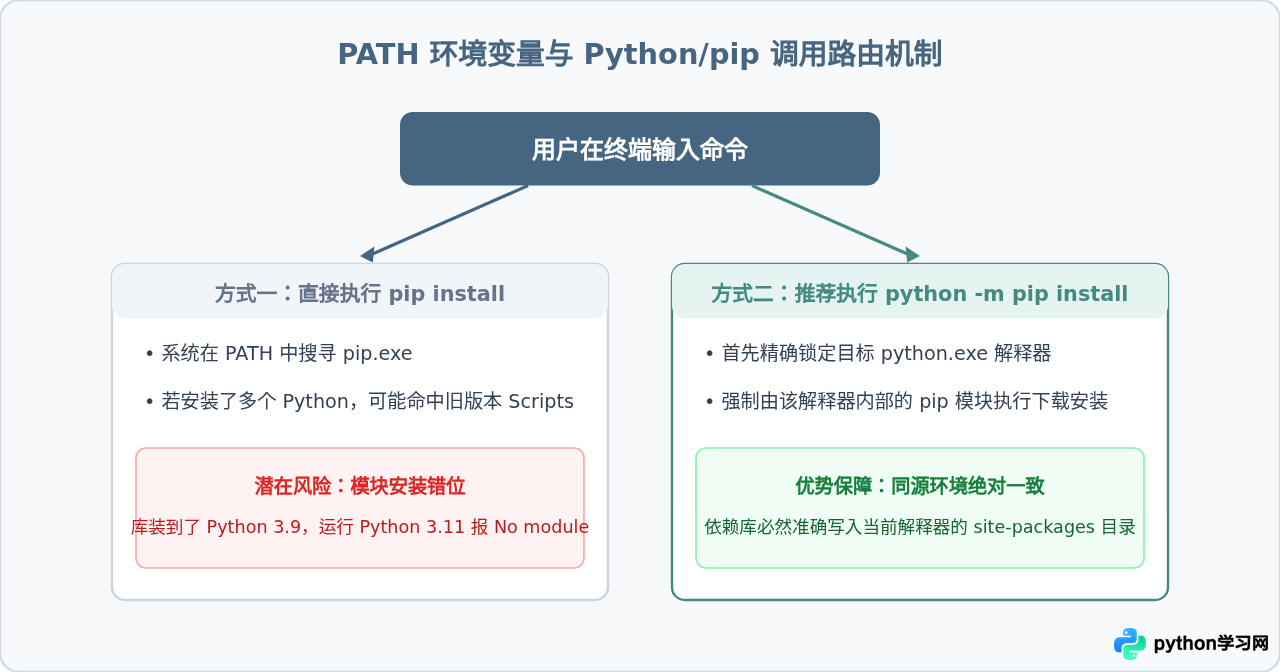
python -m pip --versionpython -m pip 而非单独输入 pip?在同时安装了多个 Python 版本的系统中,单独执行
pip 会依据系统的环境变量顺序调用第一个找到的 pip,这常常导致新下载的模块被安装到错误的 Python 版本目录中。使用 python -m pip 能保证调用的正是当前 python 解释器所属的 pip 模块。
正常输出示例:
pip 24.0 from C:\Users\Username\AppData\Local\Programs\Python\Python311\Lib\site-packages\pip (python 3.11)输出信息中包含了 pip 的版本号以及它所绑定的 Python 版本(括号内的 python 3.11),二者版本一致即表明包管理器已完全就绪。
四、常见验证失败情况与排查解决
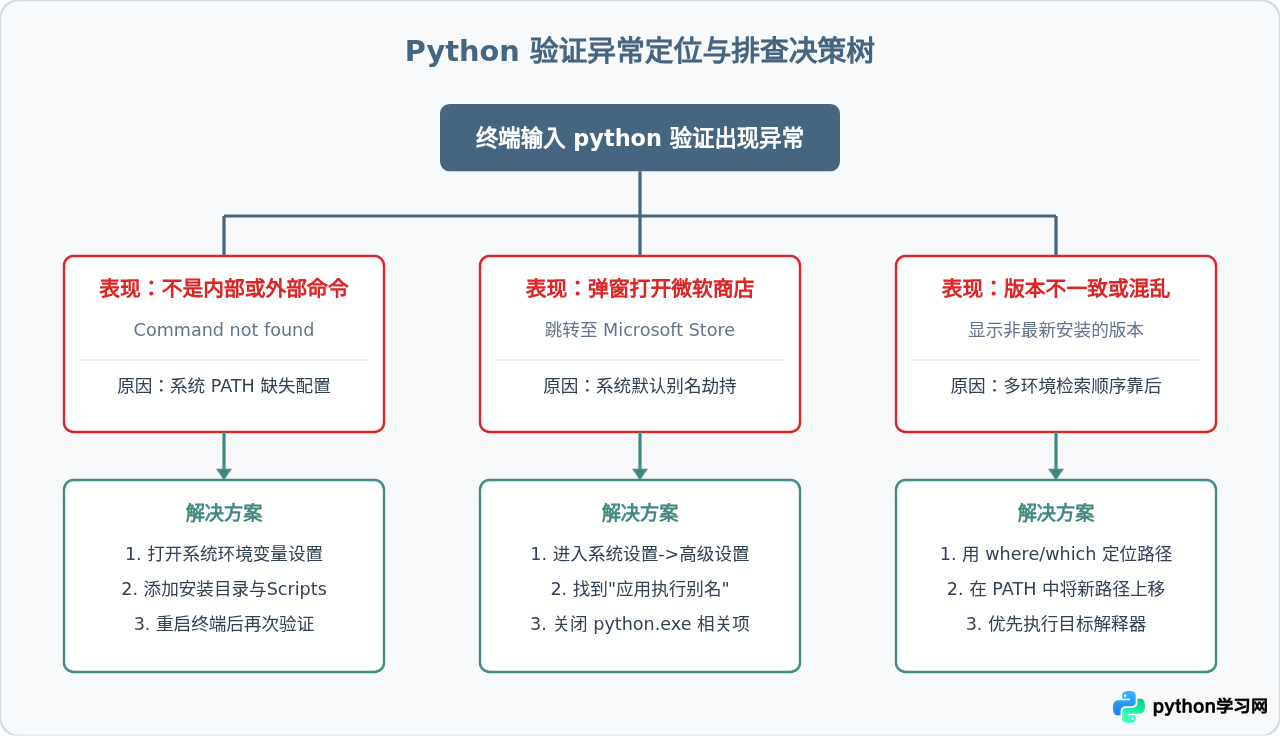
如果输入命令后没有得到期望的版本信息,通常属于以下三种典型情况之一:
1. 提示“不是内部或外部命令,也不是可运行的程序”
在 macOS/Linux 上对应的提示为 command not found: python。这是由于操作系统的环境变量 PATH 中没有登记 Python 安装目录。系统检索完全部默认路径后未找到对应程序,便会弹出该报错。
解决办法:
- Windows:在系统搜索框搜索“环境变量”,点击“编辑系统环境变量” -> “环境变量” -> 在“系统变量”中找到
Path双击编辑。新增两项路径:- Python 的主目录(例如
C:\Users\你的用户名\AppData\Local\Programs\Python\Python311) - Python 的脚本目录(例如
C:\Users\你的用户名\AppData\Local\Programs\Python\Python311\Scripts)
- Python 的主目录(例如
- macOS / Linux:检查终端配置文件(如
~/.zshrc或~/.bashrc),确认是否将 Python 安装路径 export 到了 PATH 中。
2. 输入 python 后直接跳转到微软应用商店(Microsoft Store)
在 Windows 10/11 系统中,这是一个非常高频的现象。Windows 系统自带了一个“应用执行别名”机制,当未配置 PATH 时,系统会默认唤起微软商店引导用户下载。
解决办法:
打开 Windows 设置 -> 应用 -> 高级应用设置(或直接在设置中搜索“别名”) -> 点击“应用执行别名”,在列表中找到“应用安装程序 (python.exe)”和“应用安装程序 (python3.exe)”,将它们的开关全部设为关闭即可。
3. 版本号不一致或多版本混乱
如果电脑先前安装过旧版 Python 或 Anaconda,终端打印的版本号可能停留在旧版。在命令行执行以下命令排查:
- Windows 用户执行:
where python - macOS / Linux 用户执行:
which -a python3
该命令会按照系统优先顺序打印所有找到的 Python 路径。排在第一行的即为当前默认执行的路径。若要提高新版本的优先级,只需在系统环境变量 Path 中将新版本的路径向上移动至旧版本之前即可。
五、深度检查:虚拟环境(venv)创建能力测试
为了全面验证 Python 运行时的完整性,最后一个关键检查点是测试能否正常创建独立的虚拟环境。Python 3 内置了 venv 模块,如果安装包被破坏或精简过度,虚拟环境初始化可能会失败。
在任意测试目录下,在终端中输入:
python -m venv test_env执行该命令后,终端不会输出多余提示,但当前文件夹下应多出一个名为 test_env 的独立目录。随后测试激活该虚拟环境:
- Windows (cmd):
test_env\Scripts\activate.bat - Windows (PowerShell):
.\test_env\Scripts\Activate.ps1 - macOS / Linux:
source test_env/bin/activate
激活成功后,终端提示符前会出现 (test_env) 标识。输入 deactivate 可安全退出测试环境,并删除生成的 test_env 文件夹。这一步顺利通过,标志着从标准库、编译链接到虚拟化沙箱功能全部健康。
六、总结与日常使用建议
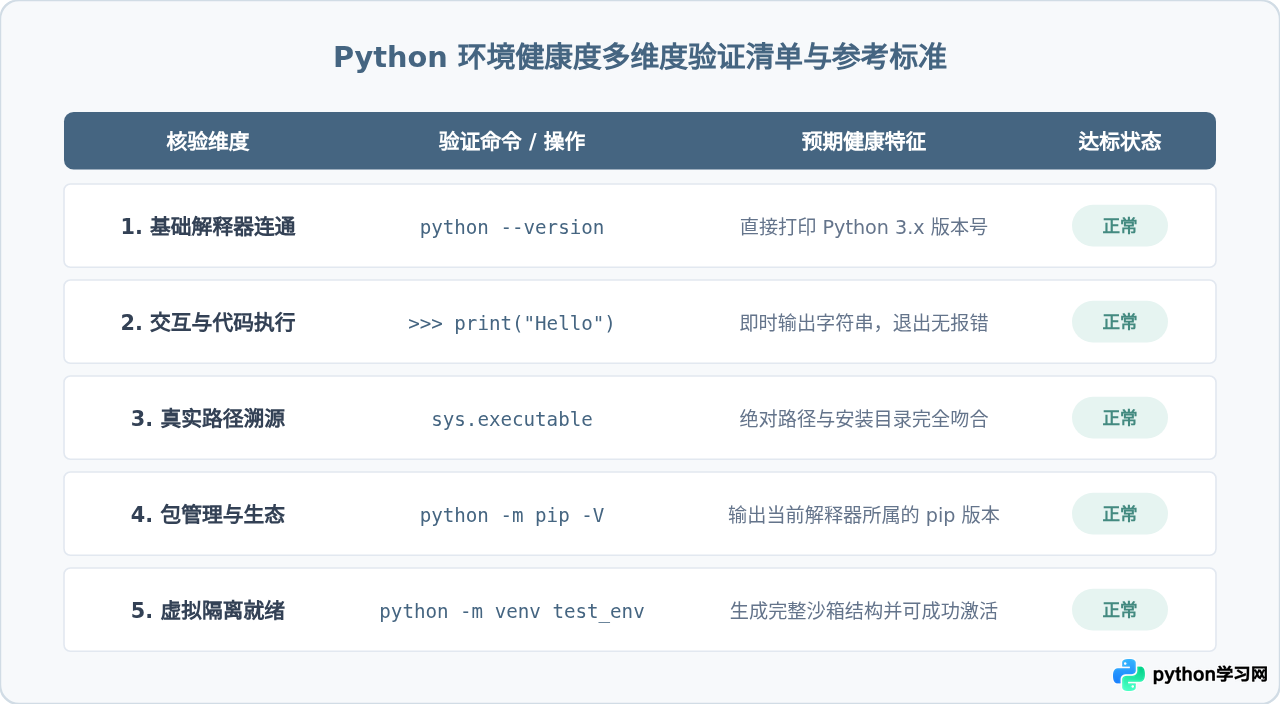
检验 Python 安装是否成功,不仅是看版本号能否显示,更要关注整个执行链路是否闭环。在日常使用中,遵循以下习惯可以避免绝大多数环境异常:
- 统一使用
python -m pip命令安装扩展包:无论在全局环境还是虚拟环境中,这都能百分之百保证模块安装到当前正在使用的解释器目录下。 - 新项目尽量使用独立虚拟环境:避免在系统全局 Python 环境中杂乱安装各类依赖,使用
python -m venv <环境名>为不同项目创建独立空间,是保障环境长期稳定的关键做法。 - 安装时始终勾选“Add python.exe to PATH”:如若日后更换安装目录,记得及时更新系统环境变量中的对应条目,并清除终端缓存后重新打开。
免责声明:本文内容仅供参考,不代表本站观点。转载或引用请注明出处。









