

Python无法卸载也无法修复?手动清理注册表与残留文件

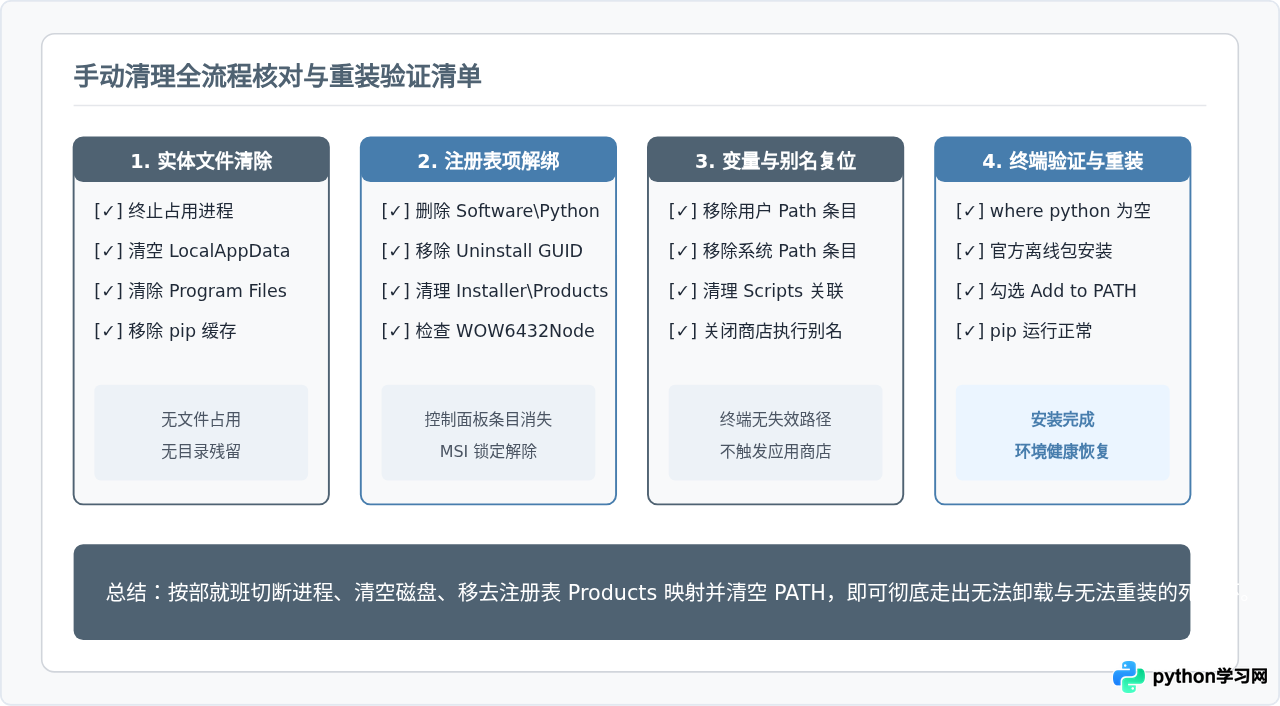
当在 Windows 系统的“控制面板”或“设置”中卸载 Python 时,如果遇到弹窗提示找不到 .msi 安装包、提示错误代码 0x80070643,或者点击“Modify/Repair/Uninstall”没有任何响应,说明系统的安装包状态跟踪链条已经断裂。此时运行安装程序尝试覆盖安装往往也会直接报错中止。解决这类安装死锁的有效路径是:先切断占用安装目录的后台进程,手动删除磁盘残留文件,再清理 Windows Installer 维护的注册表产品映射与环境变量,最后进行一次全新安装。
一、为什么 Python 会陷入无法卸载与修复的死锁
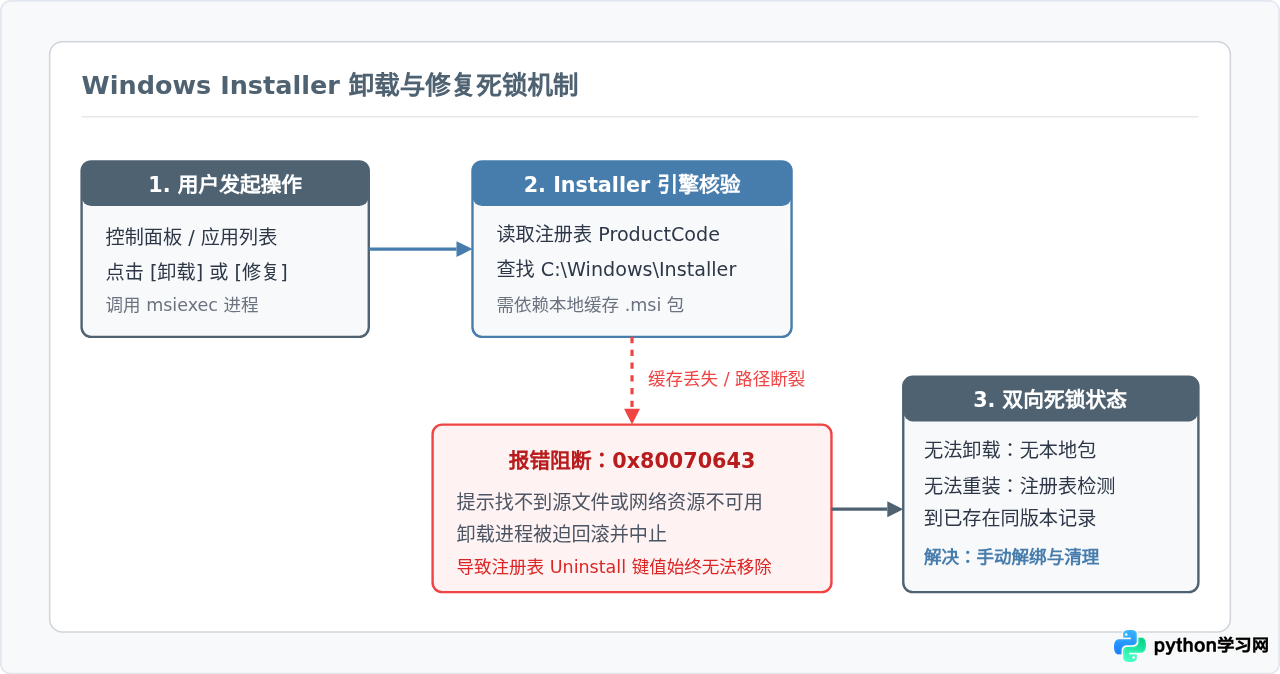
Windows 平台的 Python 官方安装程序基于标准的 Windows Installer 技术构建。首次安装软件时,安装引擎会将一份精简版的安装数据包缓存至系统隐藏目录 C:\Windows\Installer 下,并在注册表中记录产品代码(ProductCode GUID)、安装源路径以及各个组件的安装状态。
日常使用中引发死锁的主要原因通常有两类:一是使用系统清理软件或磁盘精简工具清理了 C:\Windows\Installer 目录中的缓存文件;二是此前在不同路径、不同用户权限下覆盖安装过相同主版本,导致注册表项与磁盘实际文件不匹配。当用户发起“卸载”或“修复”请求时,Windows Installer 无法在本地缓存中读出原始配置信息,也无法通过缓存反向调用卸载指令,同时又因为注册表中留有“已安装”标志而拒绝执行全新安装,从而陷入死循环。
二、第一步:终止后台进程与彻底清除文件残留
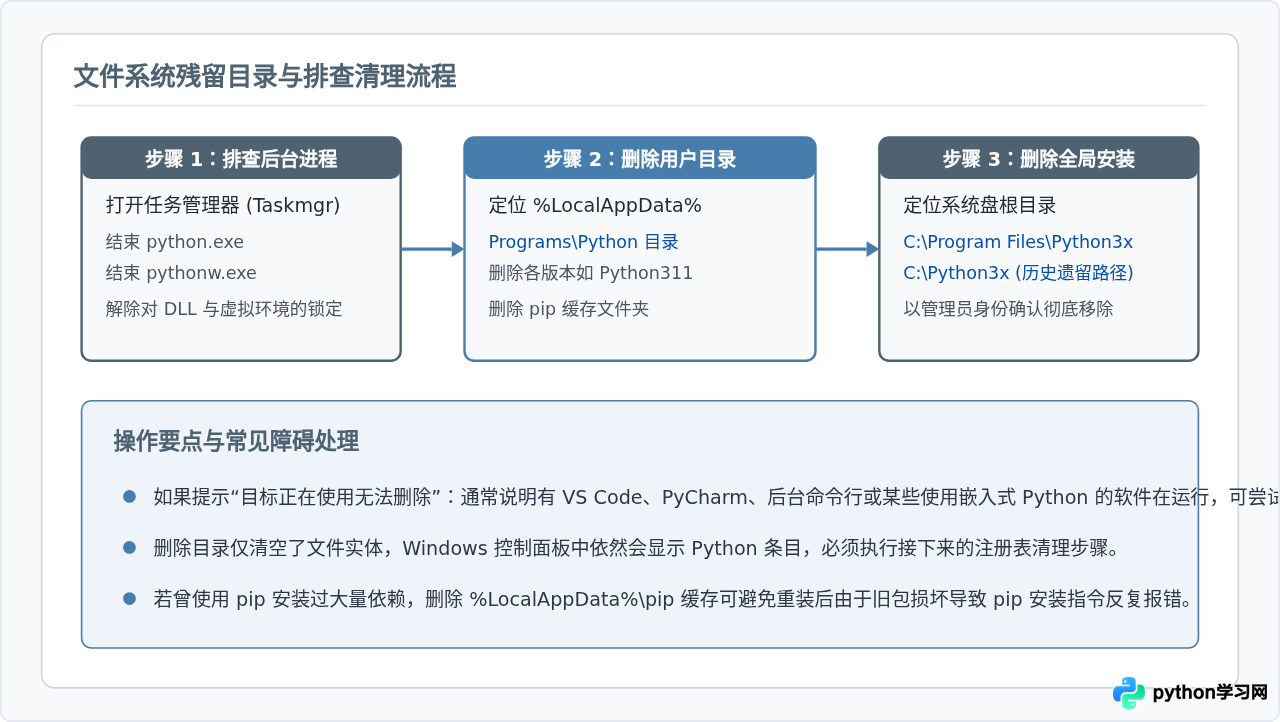
在清理任何配置前,必须确保系统没有正在运行的 Python 实例或相关后台子进程。如果某些进程正在占用 python.exe 或 python3xx.dll,后续删除文件夹时会遇到“文件正在被另一程序使用”的拒绝访问错误。
1. 终止进程
按下快捷键 Ctrl + Shift + Esc 打开任务管理器,切换到“详细信息”选项卡,检查并结束以下进程:
python.exe与pythonw.exepy.exe与pyw.exe(Python 启动器)- 任何使用 Python 解释器的后台程序(例如 Jupyter、Visual Studio Code 的 Language Server 等)
2. 定位并删除磁盘中的残留目录
Python 在 Windows 系统中主要有两种安装类型:“仅为当前用户安装(推荐)”以及“为所有用户安装”。这两种类型对应的存储位置不同,需要分别进行排查。
AppData 目录默认是隐藏文件夹。如需在文件资源管理器中直接查看,需在顶部菜单栏点击“查看” -> 勾选“隐藏的项目”;或者直接在地址栏输入环境变量路径回车直达。
| 安装方式 | 目标路径(环境变量 / 绝对路径) | 说明 |
|---|---|---|
| 当前用户安装(默认) | %LocalAppData%\Programs\Python |
解释器主程序存放目录,通常形如 Python310、Python311 等,可直接整目录删除。 |
| 全局安装(所有用户) | C:\Program Files\Python3x 或 C:\Python3x |
管理员模式安装路径,需要管理员权限确认删除。 |
| PIP 与包缓存 | %LocalAppData%\pip 与 %AppData%\Python |
第三方依赖包安装缓存与配置文件目录,若需彻底重装建议一并清理。 |
| Python Launcher | C:\Windows\py.exe |
系统级启动器。如果启动器本身损坏,可在后文注册表中单独移除。 |
三、第二步:手动清理 Windows 注册表中的死锁键值
仅删除文件并不能解除安装包的“已安装”判断。新版安装包在运行时,首先会遍历注册表中的产品识别项。如果发现对应的键值依然存在,就会判定该版本已经在计算机上安装,从而拒绝直接执行“Install Now”。我们需要使用系统自带的注册表编辑器(regedit)清除这些残留记录。
.reg 文件作为备份。如果误删其他项,双击该备份文件即可立即恢复。
1. 清理 Python 解释器配置分支
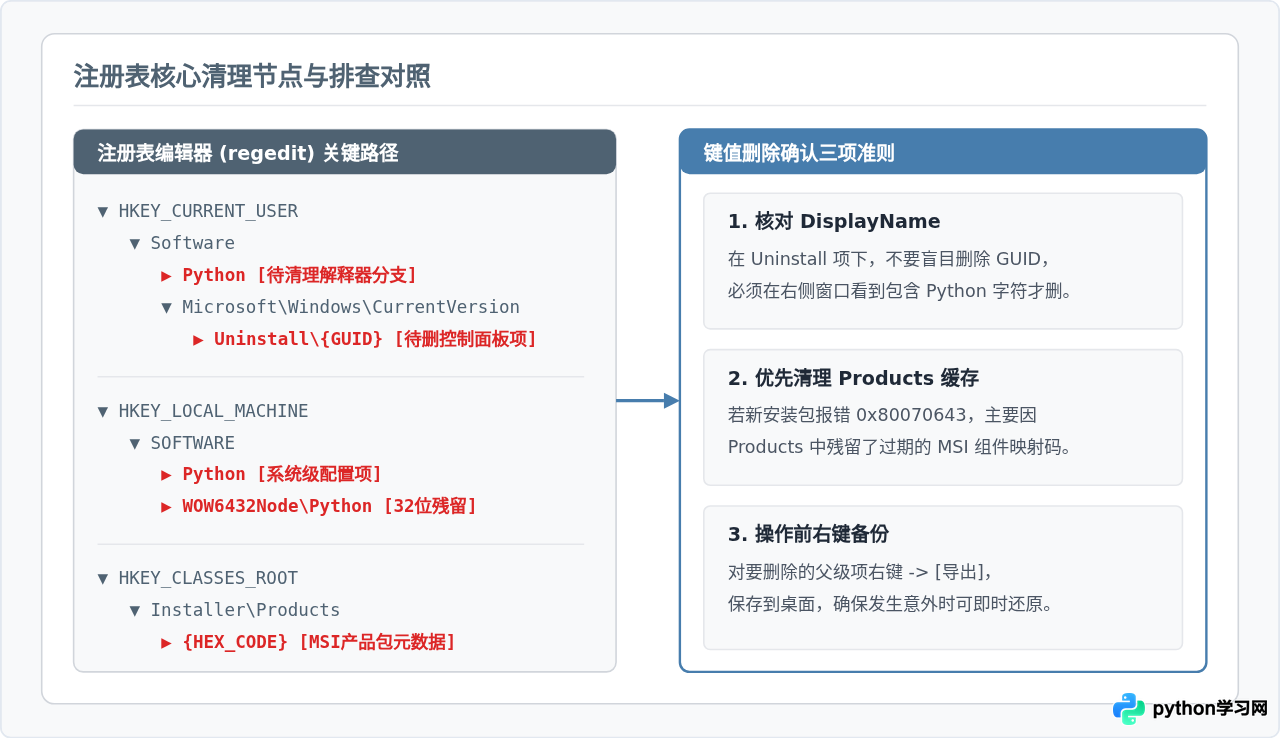
按下 Win + R 键,输入 regedit 并按回车打开注册表编辑器。依次排查并删除以下专属于 Python 的节点:
HKEY_CURRENT_USER\Software\Python:展开后会看到PythonCore及其下的子版本号(如3.11、3.12)。如果不需要保留任何该版本的配置,可右键将该版本对应的项直接删除。若全盘清理,可删除整个Python键。HKEY_LOCAL_MACHINE\SOFTWARE\Python:存放全局安装时的配置,同样可直接删除对应版本的PythonCore分支。HKEY_LOCAL_MACHINE\SOFTWARE\WOW6432Node\Python:如果是 64 位系统上曾安装过 32 位的 Python,残留信息会保存在WOW6432Node分支下,需一并确认删除。
2. 清理控制面板卸载项(Uninstall 键值)
控制面板中的“程序和功能”列表读取自 Uninstall 分支。只有删除了这里的残留键,控制面板中的 Python 项才会真正消失。
导航到以下路径:
HKEY_CURRENT_USER\Software\Microsoft\Windows\CurrentVersion\Uninstall
HKEY_LOCAL_MACHINE\SOFTWARE\Microsoft\Windows\CurrentVersion\Uninstall
HKEY_LOCAL_MACHINE\SOFTWARE\WOW6432Node\Microsoft\Windows\CurrentVersion\Uninstall
在这些 Uninstall 分支下,每一项可能是一个由大括号包裹的 GUID(如 {4A626155-8D86-44B7-B590-48DAF131D082})或直接以 Python 命名的项。单选每个 GUID,查看右侧窗口的 DisplayName 键值:如果其内容为 Python 3.x.x (64-bit) 或 Python Launcher,直接右键删除对应的左侧父级项。
3. 清理 Windows Installer Products 缓存索引
这是导致安装包提示 0x80070643 或“正在使用的功能位于无法使用的网络资源”的最深层原因。Windows Installer 会在 HKEY_CLASSES_ROOT\Installer\Products 下存储压缩编码后的产品代码。
定位至:
HKEY_CLASSES_ROOT\Installer\Products在该分支下包含大量十六进制字符串项。选中 Products 节点,使用快捷键 Ctrl + F 发起搜索,目标填入 Python,勾选“数据”与“项”。当搜索定位到某项右侧 ProductName 显示为 Python 相关组件(例如 Python 3.11.4 Core Interpreter (64-bit))时,在左侧树状目录中将该对应的十六进制键直接删除,然后按 F3 继续查找,直到清除所有属于 Python 的记录。
四、第三步:清理系统环境变量与执行别名
完成磁盘文件和注册表清理后,系统环境通常仍残留无效的路径指向。如果不移除这些旧环境变量,在安装新版本后打开命令行运行 python,系统仍可能试图访问已经不存在的旧路径,导致报错 系统找不到指定的文件,或者误唤醒 Windows 微软商店的下载跳转。
1. 清理 Path 变量
- 按下
Win + S搜索“环境变量”,选择“编辑系统环境变量”。 - 在弹出的“系统属性”窗口中,点击右下方的“环境变量”按钮。
- 在“用户变量”和“系统变量”两栏中,分别找到名为
Path的变量,选中后点击“编辑”。 - 在路径列表中,检查并选中所有与 Python 相关的条目,例如:
C:\Users\用户名\AppData\Local\Programs\Python\Python3xC:\Users\用户名\AppData\Local\Programs\Python\Python3x\Scripts\C:\Program Files\Python3x\C:\Program Files\Python3x\Scripts\
- 逐一点击右侧的“删除”按钮,确保列表中不再包含任何失效的 Python 路径,最后点击“确定”逐层保存生效。
2. 关闭 Windows 应用执行别名(App Execution Aliases)
Windows 10 和 Windows 11 内置了针对 Python 的跳转快捷方式。当系统找不到本地 Python 解释器时,会自动打开微软应用商店。为了避免干扰手动重装的解释器,建议将其关闭:
- 按下
Win + I打开 Windows 设置。 - 进入“应用” -> “高级应用设置” -> “应用执行别名”(Windows 10 位于“应用和功能” -> “管理应用执行别名”)。
- 在列表中找到“应用安装程序 (python.exe)”与“应用安装程序 (python3.exe)”,将开关切换为“关闭”。
五、第四步:验证系统干净状态与重新安装
在重新运行安装程序之前,必须在纯净环境下确认之前的残留已完全剔除。
1. 命令行状态核对
打开新的命令提示符(cmd.exe)或 PowerShell 窗口(不要复用操作前就已经打开的窗口,因为环境变量只在进程启动时加载),输入以下测试指令:
where python预期结果: 控制台返回 INFO: Could not find files for the given pattern(s).(找不到文件),或者无任何输出。如果输出仍显示某个绝对路径,说明 Path 变量或对应目录下仍有残留的 python.exe,需回到上一阶段排查。
python --version预期结果: 提示 'python' 不是内部或外部命令,也不是可运行的程序或批处理文件。这表明系统级关联已彻底解绑,处于干净初始状态。
2. 规范进行全新安装
为避免再次出现 Windows Installer 缓存丢失的问题,建议遵循以下标准步骤进行安装:
- 下载官方离线安装包: 前往 Python 官方网站(python.org),下载对应版本的
Windows installer (64-bit)完整安装包,不要使用 Web-based installer(在线安装包易受网络中断影响导致安装中断)。 - 妥善保管安装程序: 将下载好的
python-3.x.x-amd64.exe安装文件保存在一个固定目录(例如D:\Software\PythonInstallers),切勿安装完成后立即删除。日后若需调用系统的“修复”或“卸载”,系统如果找不到 Installer 缓存,直接双击此安装包选择 Uninstall 即可正常完成卸载。 - 运行安装向导: 鼠标右键安装包,选择“以管理员身份运行”。务必勾选底部的 Add python.exe to PATH,然后点击 Customize installation。在可选特性页面保持默认全部勾选,在高级选项页面中,可根据需求选择安装路径,确认执行安装。
六、常见问题与日常防范
完成手动恢复后,为了避免再次陷入卸载异常,建议在日常管理 Python 环境时注意以下几点:
- 谨慎运行激进的系统瘦身软件: 许多第三方清理工具在扫描大文件时,会将
C:\Windows\Installer识别为“可清理的垃圾文件”。该目录中的文件虽然体积较大,但属于系统所有 MSI 软件卸载与配置维护的必需凭证,严禁手动清空。 - 避免多版本杂乱覆盖: 若需要在单台机器上运行多个 Python 版本(如同时需要 Python 3.9 与 3.12),建议直接依赖官方自带的
py启动器配合虚拟环境(venv),或者使用轻量级环境管理工具,而不是频繁在同一路径反复卸载与重装。 - 卸载前先停掉虚拟环境与服务: 如果某个 Python 安装目录中被创建了活跃的虚拟环境,或者有后台服务(如作为 Windows Service 运行的脚本)正在调用,请先停止对应服务,再发起正常卸载流程。
免责声明:本文内容仅供参考,不代表本站观点。转载或引用请注明出处。









