

jQuery EasyUI 拖放教程:创建学校课程表

在 Web 应用中实现拖拽排课功能,可借助 jQuery EasyUI 提供的 draggable 与 droppable 组件快速完成。本文将通过左侧科目列表与右侧时间表的布局,结合拖放事件回调,展示如何构建可交互的课程表界面,并说明元素克隆与状态切换的核心逻辑。
构建左侧科目与右侧时间表布局
课程表界面分为左右两部分:左侧展示可拖拽的学校科目,右侧为按星期与时间段划分的时间表网格。科目使用
English Science
使用 时间表中的 当用户从左侧拖动科目并放置到时间表单元格时, 该方案通过状态类区分原始科目与已排课元素,结合克隆与事件重绑机制,确保拖放操作既保留原始列表完整性,又支持课程表的动态编辑。 元素包裹,时间表的可放置单元格使用 标识。 左侧科目列表结构
右侧时间表网格结构
Monday
Tuesday
Wednesday
Thursday
Friday
08:00
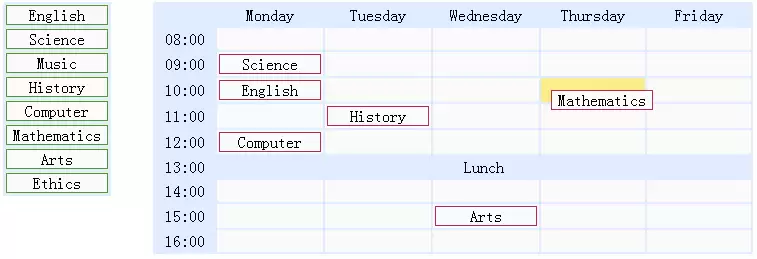
配置科目拖拽行为
draggable 方法为左侧科目元素启用拖拽功能。设置 revert: true 使拖拽结束后元素自动回到原位,proxy: 'clone' 表示拖拽过程中显示克隆的代理元素,避免影响原始布局。$('.left .item').draggable({
revert: true,
proxy: 'clone'
});实现时间表单元格放置逻辑
td.drop 单元格通过 droppable 方法接收拖放事件。通过 onDragEnter 与 onDragLeave 添加视觉反馈,onDrop 处理实际的放置逻辑。$('.right td.drop').droppable({
onDragEnter: function() {
$(this).addClass('over');
},
onDragLeave: function() {
$(this).removeClass('over');
},
onDrop: function(e, source) {
$(this).removeClass('over');
if ($(source).hasClass('assigned')) {
$(this).append(source);
} else {
var c = $(source).clone().addClass('assigned');
$(this).empty().append(c);
c.draggable({
revert: true
});
}
}
});交互流程与状态管理
onDrop 回调被触发。若源元素尚未分配(无 assigned 类),系统会克隆该元素、添加 assigned 标记并插入目标单元格,同时为新元素重新绑定 draggable 以支持后续调整。若源元素已分配,则直接将其移动至新单元格,实现课程位置的灵活调整。
免责声明:本文内容仅供参考,不代表本站观点。转载或引用请注明出处。