

Python程序打包为EXE:PyInstaller安装与使用详解

发布时间:2026-10-15| 6人浏览过
本文详细介绍如何使用PyInstaller将Python脚本打包为独立的EXE可执行文件。内容涵盖32位与64位Python编译器的选择对运行环境的影响、PyInstaller的安装方法,以及打包命令中-F、-w、-i等关键参数的具体用法。此外,还说明了打包后dist目录中资源的必要处理,确保程序在其他电脑上正常运行。
前言:
在开始打包之前,需要注意Python编译器的位数问题。如果你的Python环境是64位的,那么生成的EXE文件只能在64位操作系统上运行。若希望打包后的程序能在32位电脑上运行,则需要安装32位的Python编译器。其余操作步骤保持一致。
1、安装pyinstaller
pip install pyinstaller2、使用pyinstaller 打包程序
2.1 开始打包
首先,进入包含Python源文件的目标目录,然后执行打包命令。
pyinstaller -F -w (-i icofile) filename- filename表示你的Python程序文件名
- -w 表示隐藏程序运行时的命令行窗口(不加-w会有黑色窗口)
- 括号内的为可选参数,-i icofile表示给程序加上图标,图标必须为.ico格式
- icofile表示图标的位置,建议直接放在程序文件夹里面,这样子打包的时候直接写文件名就好
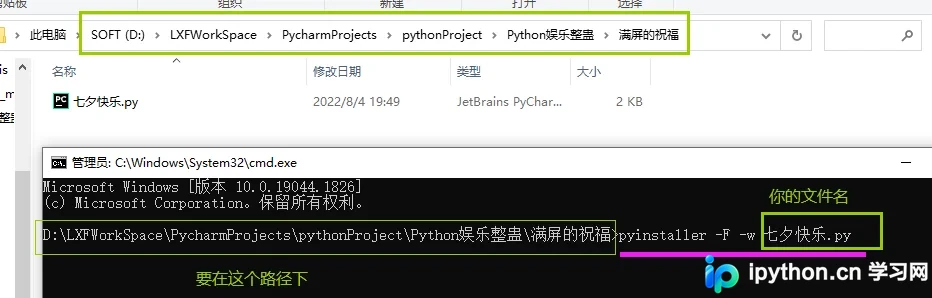
然后回车运行
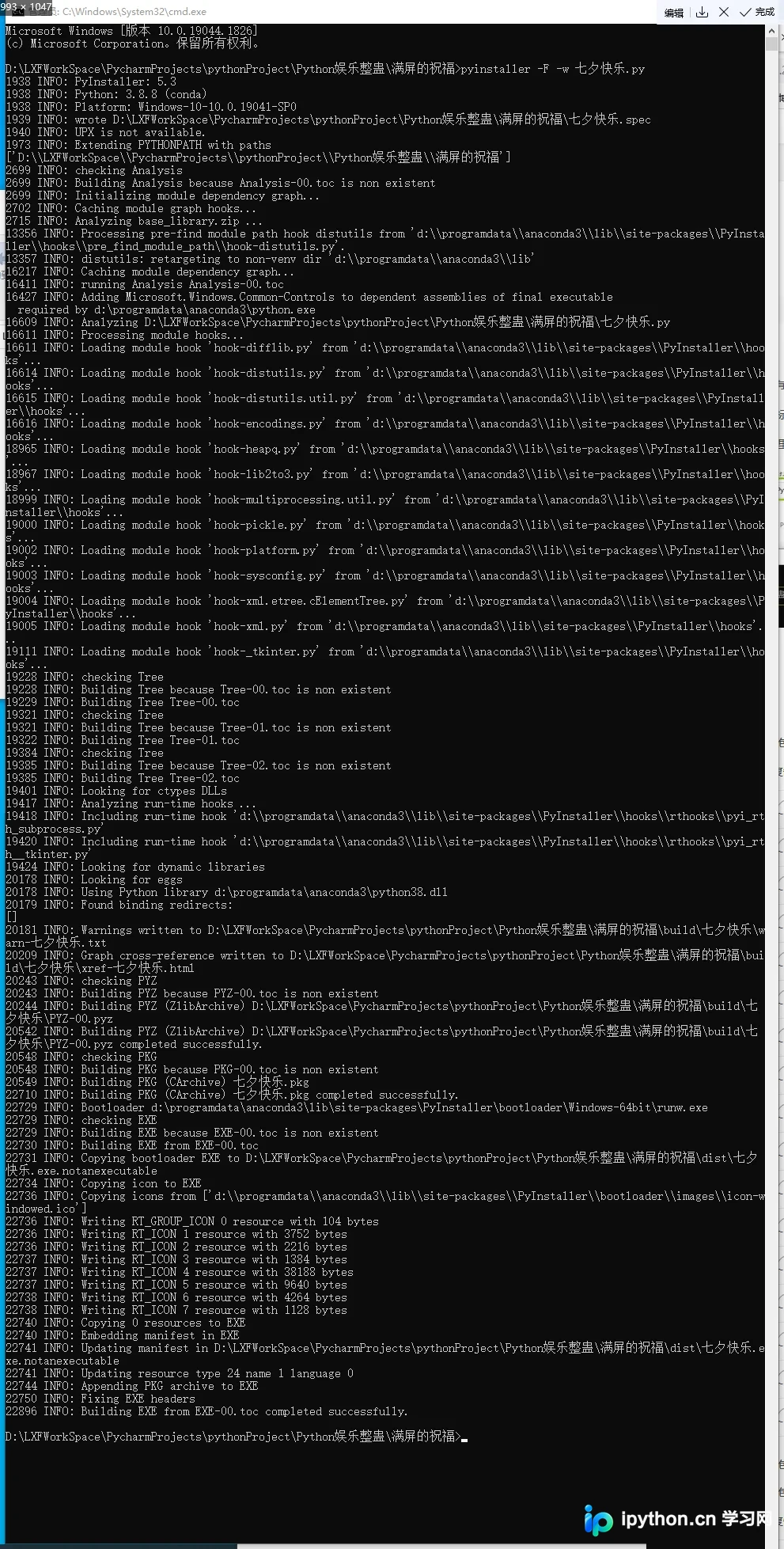
我们从上图看到最后一行提示:Building EXE from EXE-00.toc completed successfully. 就成功了
2.2 查收exe文件
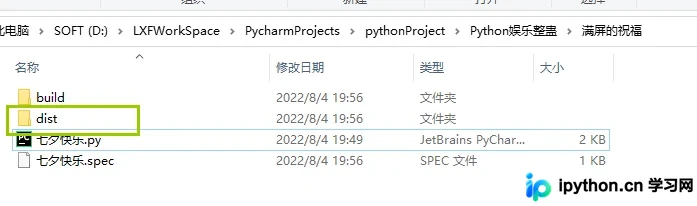
进入到程序目录里面会再看到一个名称为dist目录,打包好的exe程序就在里面
注意:如果原本的程序中使用到了相应的资源,需要复制到该目录下,否则程序会无法运行。
进入到程序目录里面会再看到一个名称为dist目录,打包好的exe程序就在里面
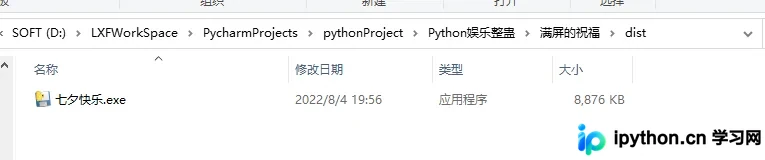
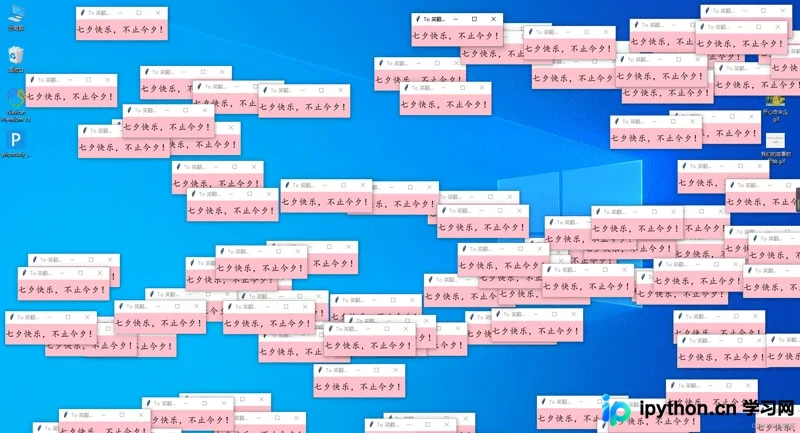
运行一下:
到此这篇关于python写好的程序打包成exe可执行文件的文章就介绍到这了,更多相关python程序打包内容请搜索本站以前的文章或继续浏览下面的相关文章希望大家以后多多支持本站!
免责声明:本文内容仅供参考,不代表本站观点。转载或引用请注明出处。









