

Python 实现自动化 Excel 报表生成与打包

本文介绍如何使用 Python 结合 Pandas 和 Xlwings 库,通过 SQL 查询数据库并将数据自动填充至 Excel 模板,实现报表自动化。同时讲解如何利用 PyInstaller 将脚本打包为独立的桌面 EXE 程序,从而无需安装 Python 环境即可运行,大幅提升文员及业务人员的重复性工作效率。
距离上一篇笔记已过去数月,期间并非没有积累,只是稍显懈怠。为了保持工作成长的连续性,决定重新整理并分享这些内容。
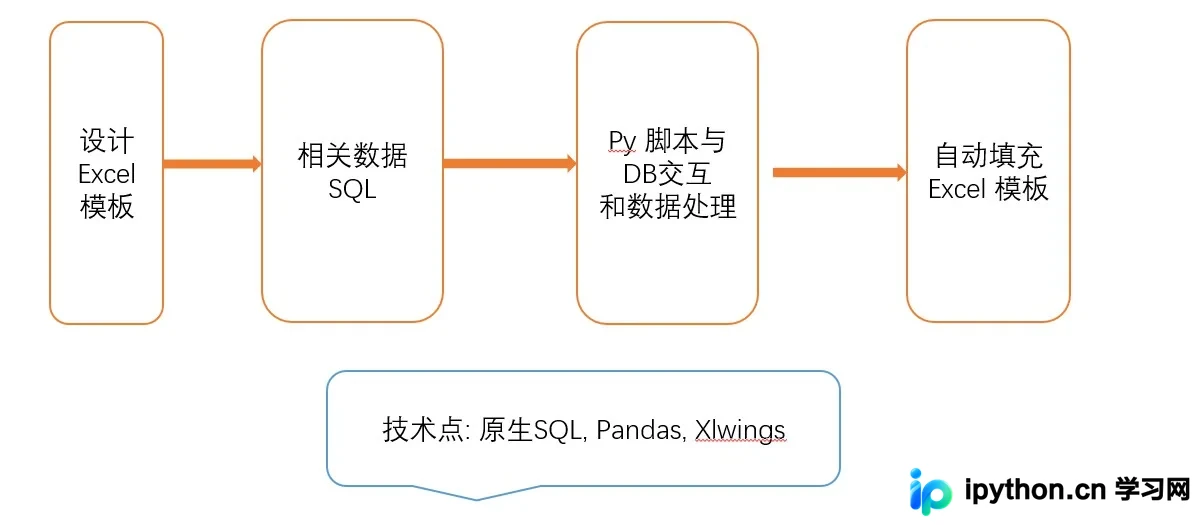
近期在处理报表工作时,发现缺乏合适的工具,且不愿投入前端和后端的开发精力。经过权衡,认为 Excel 在可视化方面表现良好,尽管缺乏动态交互功能,但足以满足大部分需求。本文旨在分享如何利用 Python 自动化生成 Excel 报表,从而解放双手并提升工作效率。
总体解决方案
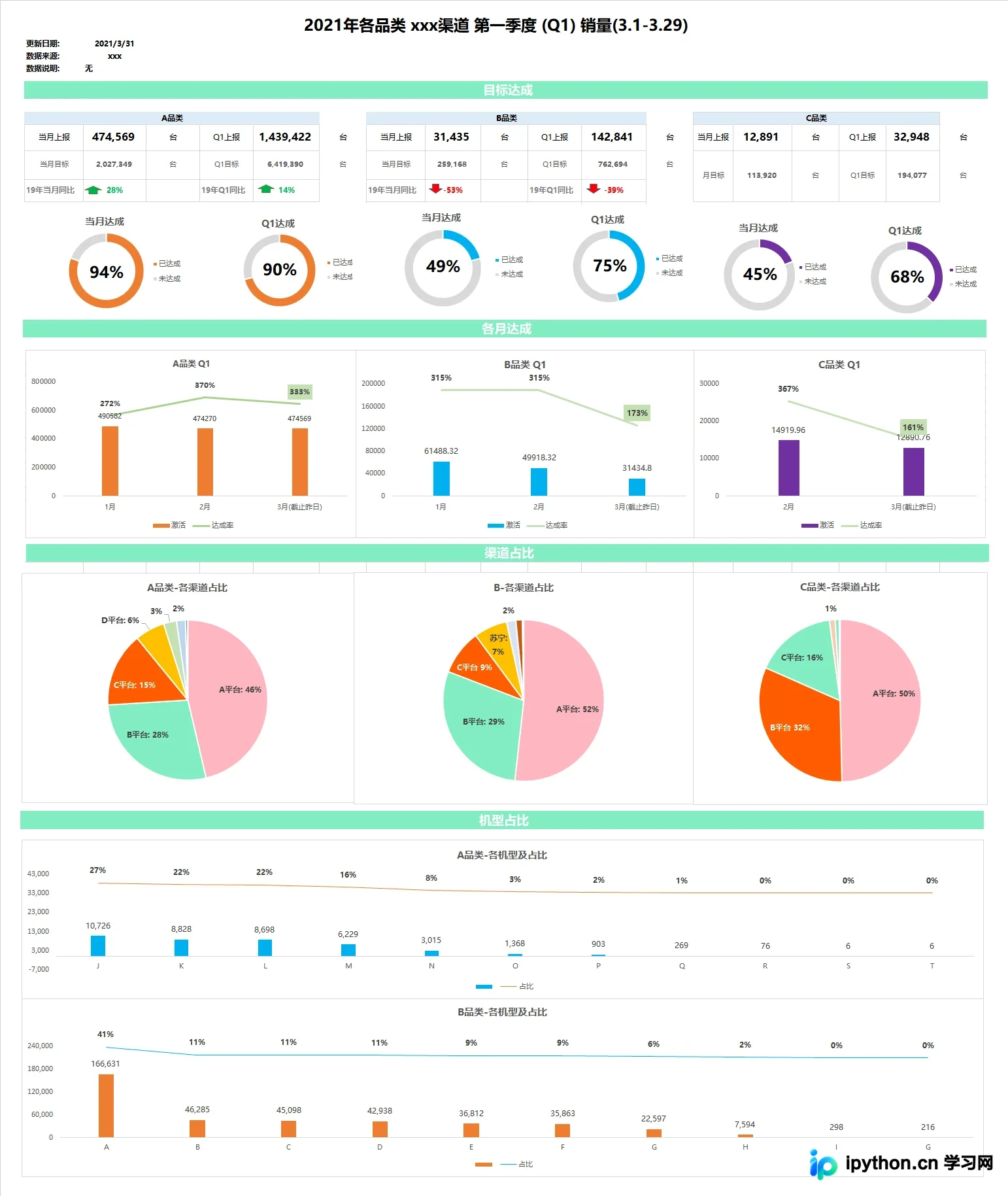
输出报表
此处使用的是测试用的模拟数据。
自动化 Py 脚本
基本思路如下: 1. 准备用于生成报表数据的 SQL 语句。 2. 使用 Pandas 连接数据库并执行 SQL,获取 DataFrame 格式的数据。 3. 利用 Xlwings 直接打开 Excel 文件,将 DataFrame 中的数据填充到预设的单元格中。 4. 保存文件并退出应用程序。
具体代码如下:
import pandas as pd
import xlwings as xw
import pymssql


# 各品类月同期
def get_last_year_sale(start_date, end_date):
  """各品类同期销量, 对比19年"""
  sql_01 = f"""
  SELECT
   品类
   , SUM(数量) AS QTY
  FROM XXX
  WHERE 是否电商 = 1
   AND 销售时间 BETWEEN DATEADD(YEAR, -2, '{start_date}') AND DATEADD(YEAR, -2, '{end_date}')
  GROUP BY 品类
  """
  df = pd.read_sql(sql_01, con=con)
  df_xtc = df[df['品类'] == 'A品类'][['品类', 'QTY']]
  df_bbk = df[df['品类'] == 'B品类'][['品类', 'QTY']]
  return df_xtc, df_bbk

def get_anget_sale(start_date, end_date):
    """返回各品类, 各区域的时间段销量"""
    sql = f"""
    SELECT
     品类
     , AGENT
     , SUM(数量) AS QTY
     , ROW_NUMBER()OVER(PARTITION BY 品类 ORDER BY SUM(数量) DESC) MY_RANK
    FROM XXX
    WHERE 是否电商 = 1
     AND 销售时间 BETWEEN '{start_date}' AND '{end_date}'
    GROUP BY AGENT, 品类
    """
    df = pd.read_sql(sql, con=con)
    df_xtc = df[df['品类'] == 'A品类'][['AGENT', 'QTY']]
    df_bbk = df[df['品类'] == 'B品类'][['AGENT', 'QTY']]
    df_pad = df[df['品类'] == 'C品类'][['AGENT', 'QTY']]

    return df_xtc, df_bbk, df_pad

def get_machine_sale(start_date, end_date):
  """返回各品类, 各区域的时间段销量"""
  sql = f"""
  SELECT
   品类
   , 机型
   , SUM(数量) AS QTY
   , ROW_NUMBER()OVER(PARTITION BY 品类 ORDER BY SUM(数量) DESC) MY_RANK
  FROM V_REALSALE
  WHERE 是否电商 = 1
   AND 销售时间 BETWEEN '{start_date}' AND '{end_date}'
  GROUP BY 机型, 品类
  """
  df = pd.read_sql(sql, con=con)
  df_xtc = df[df['品类'] == 'A品类'][['机型', 'QTY']]
  df_bbk = df[df['品类'] == 'B品类'][['机型', 'QTY']]

  return df_xtc, df_bbk


# main
con = pymssql.connect('xxxxx', 'sxxx', 'xxxxxx', 'xxxxx')

# 基础配置: 根据用户输入当前日期, 输出当月, 当季度第一天
print("欢迎哦, 此小程序专门为XX看板做数据自动更新呢~")
print()

today = input("请输入截止日期(昨天), 形如: 2021/5/20 按回车结束:  ")

if len(today.split('/')) != 3:
  raise "日期格式输入错误!!, 请按照形如 '2021/5/20'的格式重新输入"
else:
  m_cur = today.split('/')[1]
  m_first_day = '2021/' + m_cur + '/1'

# 季度第一天
if m_cur in ('1', '01', '2', '02', '3', '03'):
  q_time_start = '2021/1/1'

elif m_cur in ('4', '04', '5', '05', '6', '06'):
  q_time_start = '2021/4/1'

elif m_cur in ('7', '07', '8', '08', '9', '09'):
  q_time_start = '2021/7/1'
else:
  q_time_start = '2021/10/1'

print()
print("正在开始更新....")
print("提示, 接下看到闪退, 是正常现象, 就程序模拟人去打开文件, 填充数据, 不要紧张哦~~~")

# 去年月, 季度同期
df_mm_xtc, df_mm_bbk = get_last_year_sale(m_first_day, today)
df_qq_xtc, df_qq_bbk = get_last_year_sale(q_time_start, today)

# 当月各地区累积销量
df_m_xtc, df_m_bbk, df_m_pad = get_anget_sale(m_first_day, today)

# 各地区当季度销量
df_q_xtc, df_q_bbk, df_q_pad = get_anget_sale(q_time_start, today)

# 各机型当季度销量
df_q_type_xtc, df_q_type_bbk = get_machine_sale(q_time_start, today)
# 过滤掉 销量为0的型号
df_q_type_xtc = df_q_type_xtc[df_q_type_xtc.QTY > 0]
df_q_type_xtc.replace('Z6áÛ·å°æ', 'Z6巅峰版', inplace=True)

df_q_type_bbk = df_q_type_bbk[df_q_type_bbk.QTY > 0]

# 打开excel 模板 等待数据填充
app = xw.App(visible=True, add_book=False)

app.display_alerts = False  # 关闭一些提示信息,可以加快运行速度。 默认为 True。
app.screen_updating = True

wb = app.books.open("XXX_全品类_看板.xlsx")
data_sht = wb.sheets['数据']

# 19年当月同期销量
data_sht.range('B9').value = df_mm_xtc.values
data_sht.range('G9').value = df_mm_bbk.values

# 当季度同比
data_sht.range('B10').value = df_qq_xtc.values
data_sht.range('G10').value = df_qq_bbk.values

# 填充各品类当月销量, 注意单元格是写死的哦
data_sht.range('I72').value = df_m_xtc.values
data_sht.range('T72').value = df_m_bbk.values
data_sht.range('AE72').value = df_m_pad.values

# 填充当季度销量, 同理是写死的
data_sht.range('A54').value = df_q_xtc.values
data_sht.range('F54').value = df_q_bbk.values
data_sht.range('K54').value = df_q_pad.values

# 填充当季度各型号, 同理是写死的
data_sht.range('A21').value = df_q_type_xtc.values
data_sht.range('F21').value = df_q_type_bbk.values

wb.save()
app.quit()

print()
print("~~更新结束了哦~~")
print()
input("请按任意键退出~~")
print()
print('BYE~~ 人生若只如初见呢~~')
打包 EXE 桌面小程序
建议在纯净的虚拟环境中进行打包操作。
终端命令:python -m venv 虚拟环境名称
随后进入脚本所在的目录,执行打包命令。
pyinstaller main.py -F
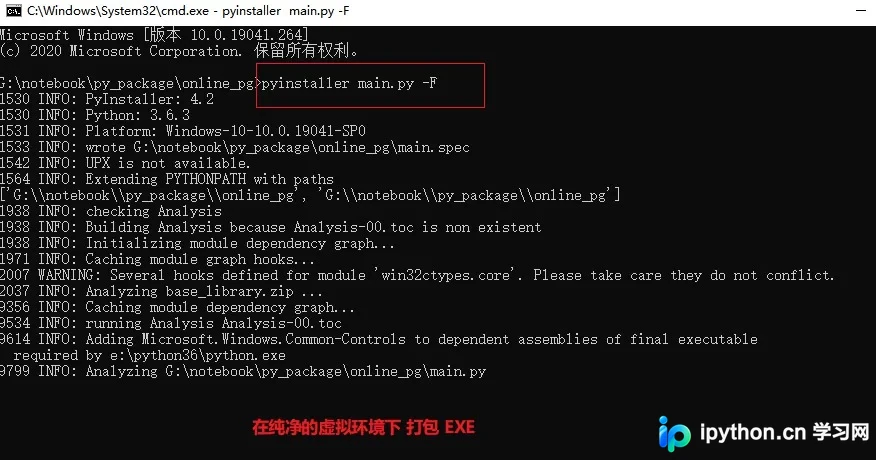
打包成功后的目录结构如下图所示。

双击生成的可执行文件即可运行程序。
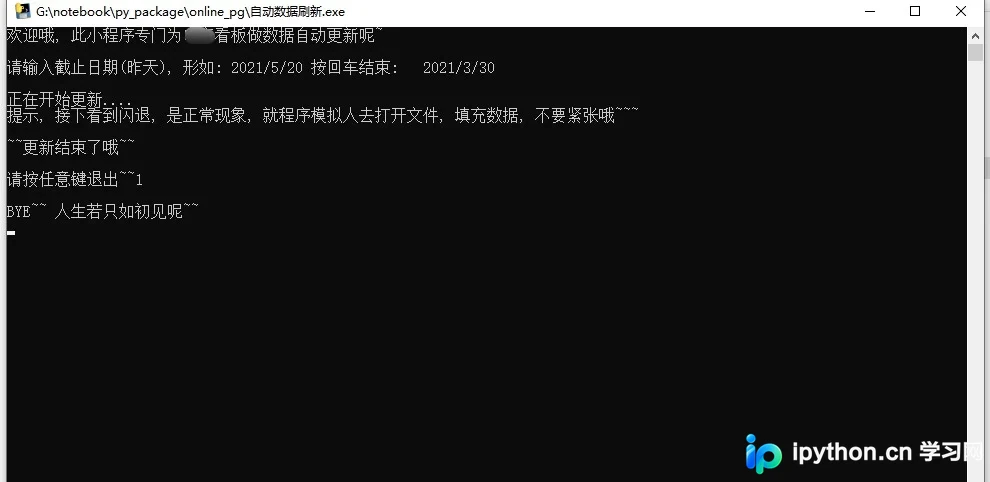
此时重新打开该目录下的 Excel 模板,可以看到数据已经自动更新完毕。
通过开发思维编写脚本工具,确实能极大提高处理文员类重复性工作的效率。
以上就是 Python 实现自动化 Excel 报表的步骤的详细内容,更多关于 python 自动化 Excel 报表的资料请关注本站其它相关文章!
免责声明:本文内容仅供参考,不代表本站观点。转载或引用请注明出处。









