

VS Code编写Python代码怎么切换中文界面

在使用 Visual Studio Code(简称 VS Code)进行 Python 开发时,编辑器默认采用全英文界面。要切换为简体中文,只需在插件市场中安装微软官方提供的中文语言包扩展(Chinese (Simplified) Language Pack),并通过显示语言配置将其应用并重启编辑器。
一、为什么 Python 开发者需要切换与理解界面语言
很多 Python 初学者刚从 IDLE 或基础文本编辑器转到 VS Code 时,面对侧边栏的活动视图、运行调试窗口以及底部的状态栏,很容易因为大量的英文菜单而分心。VS Code 本身是一个通用型代码编辑器,并不区分“Python 专版”还是“前端专版”,它的中文支持是通过外部独立语言包插件提供的。
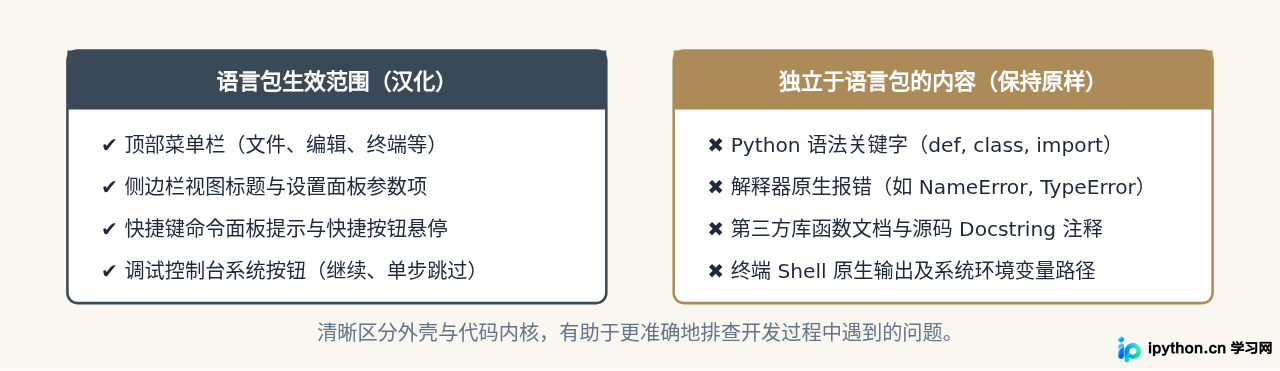
切换中文界面的核心目的是降低菜单查找和功能探索的认知成本,尤其是在配置 Python 解释器、管理虚拟环境、设置断点调试等操作时,母语界面能减少误操作。但需要明确:界面语言只改变编辑器的菜单、提示和系统设置项,不会影响 Python 代码语法、终端输出以及第三方库的英文文档。
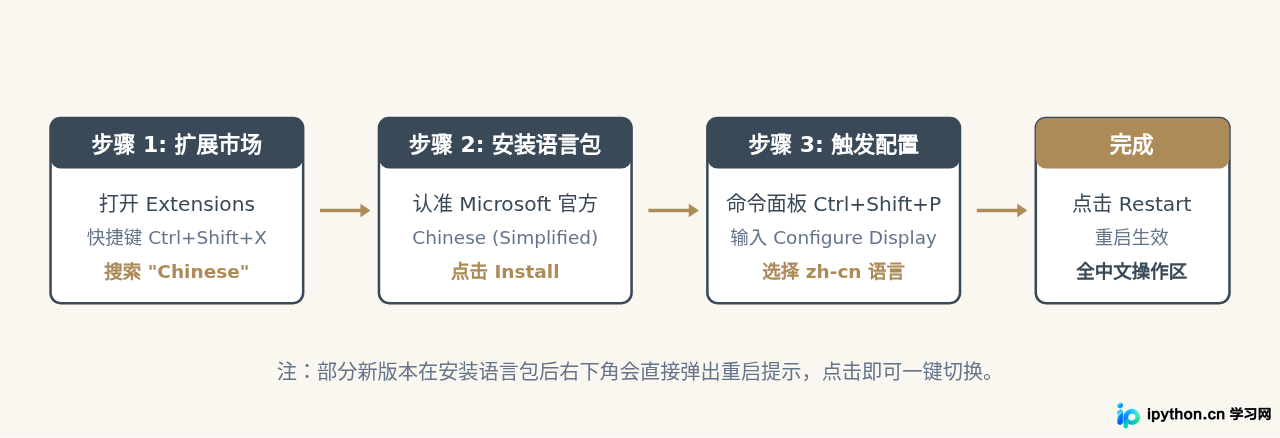
二、切换中文界面的标准操作步骤
完成中文界面切换主要分为搜索安装和配置重启两个阶段。无论是在 Windows、macOS 还是 Linux 系统下,整体操作逻辑完全相同。
1. 打开扩展商店并搜索中文语言包
启动 VS Code 后,观察界面最左侧的活动栏(Activity Bar)。
- 点击左侧边栏四个方块拼接图标的“Extensions”(扩展),或者直接按下快捷键:Windows/Linux 用户按 Ctrl + Shift + X,macOS 用户按 Cmd + Shift + X。
- 在扩展面板顶部的搜索输入框中,键入
Chinese。 - 在搜索结果的首位,找到名称为 Chinese (Simplified) (简体中文) Language Pack for Visual Studio Code 的插件。注意检查作者名应为
Microsoft。 - 点击该插件右下角蓝色的 Install(安装)按钮。
2. 应用语言包并重启软件
通常情况下,插件安装完成后,VS Code 右下角会弹出一个蓝色的提示框,询问是否更改显示语言并重启(Change Language and Restart)。直接点击该按钮,软件会自动关闭并重新启动,此时所有顶级菜单(如 File、Edit、Selection)均已变成“文件”、“编辑”、“选择”。
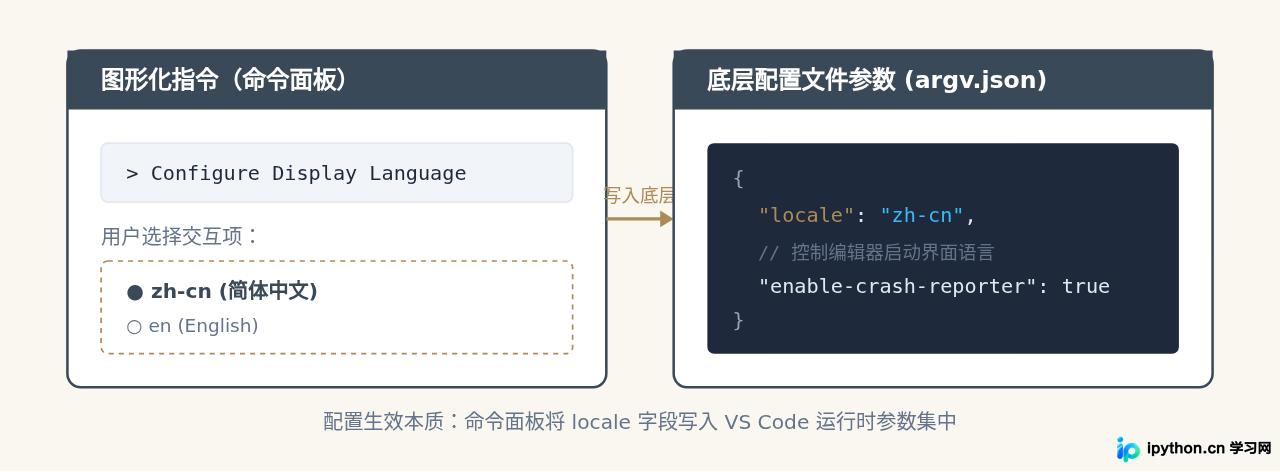
如果右下角没有弹出重启提示,可以通过命令面板手动强制指定:
- 按下快捷键呼出命令面板:Windows/Linux 用户按 Ctrl + Shift + P,macOS 用户按 Cmd + Shift + P。
- 在顶部弹出的输入框中输入
Configure Display Language(配置显示语言),并在下拉列表中按下回车键。 - 在接下来的语言选项列表中,选择
zh-cn(简体中文)。 - 在弹出的对话框中确认
Restart(重启)即可完成切换。
.vsix 离线安装文件,拷贝至目标电脑后,在扩展面板右上角点击“三个点”(更多操作)菜单,选择 Install from VSIX...(从 VSIX 安装...)。
三、写 Python 代码时,中文界面与关键功能的位置对应
界面的文字变成中文后,很多和 Python 紧密关联的核心区域名称随之改变。理解这些翻译对于后续配置 Python 虚拟环境和运行脚本非常关键:
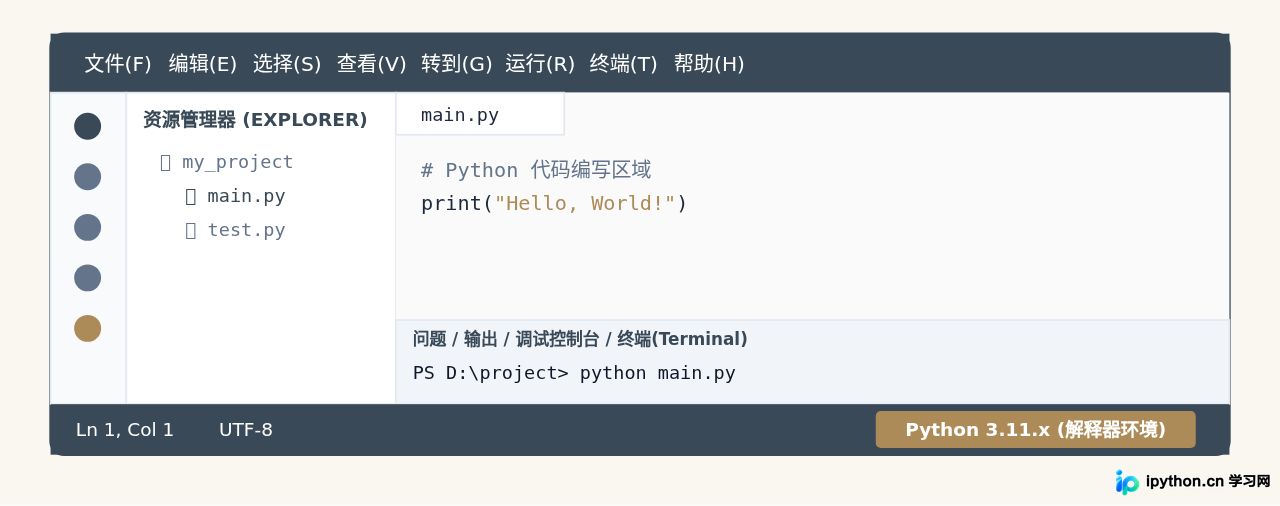
| 英文原名 | 中文界面对应名称 | 在 Python 编写过程中的实际用途 |
|---|---|---|
| Explorer | 资源管理器 | 管理项目文件夹、.py 脚本、数据文件及虚拟环境目录 |
| Run and Debug | 运行和调试 | 设置断点、单步执行 Python 逻辑、监控变量及调用栈 |
| Terminal -> New Terminal | 终端 -> 新建终端 | 打开内置命令行,执行 python xxx.py 或使用 pip 安装第三方库 |
| Select Interpreter | 选择解释器 | 在右下角状态栏或命令面板中指定代码运行时使用的 Python 版本路径 |
| Settings | 首选项: 设置 | 配置 Python 代码格式化工具(如 Black、Autopep8)及代码检查器(Flake8) |
四、验证与编写 Python 代码时的常见问题
完成语言切换后,可以新建一个文件进行验证,并留意以下两点与日常编写紧密相关的细节:
1. 新建并运行一段 Python 脚本
点击左上角菜单的【文件】 -> 【新建文件】,选择或者保存为 test.py。输入基础代码:
def greet(name: str) -> str:
    return f"你好,{name}!"

if __name__ == "__main__":
    message = greet("Python 学习者")
    print(message)
右键点击编辑区空白处,在弹出的右键菜单中选择【在终端中运行 Python 文件】(切换前显示为 Run Python File in Terminal)。底部的终端将自动调用当前的 Python 解释器并输出对应结果。
2. 为什么代码补全和错误提示依然是英文?
不少初学者在切换中文后会产生疑问:“为什么代码写错了,报错提示和类型悬停信息还是英文的?”
这是因为:VS Code 的中文语言包只负责本地化编辑器的外壳界面。当你在代码中引入标准库或第三方库(例如 import os 或 import requests)时,函数说明、参数类型标注以及 Python 解释器抛出的 SyntaxError、IndentationError 是由 Python 语言官方解释器或类型分析服务(如 Pylance)提供的,这些内容保持英文是行业统一标准,无法通过编辑器的界面语言包进行全局翻译。
五、如何切回英文或其他语言
如果后续需要参考英文官方教程、与国外开发者协作或查看特定英文界面的配置文档,可以随时切回原版界面,无需卸载插件:
- 按快捷键 Ctrl + Shift + P(Mac 上按 Cmd + Shift + P)调出命令面板。
- 输入“配置显示语言”或
Configure Display Language。 - 在弹出的语言列表中点击
en(English)。 - 点击提示框中的“重启”,VS Code 便会立即恢复为纯英文界面。
这种通过配置而非重装的方式,让开发者可以在中英文界面之间灵活平滑切换,既保证了学习阶段的高效理解,也兼顾了进阶后的多语言开发需求。
免责声明:本文内容仅供参考,不代表本站观点。转载或引用请注明出处。









