

Python使用OpenCV Stitcher类实现图像自动拼接与融合

发布时间:2026-10-14| 5人浏览过
本文介绍如何利用Python调用OpenCV的Stitcher类实现多张图像的自动拼接与融合。文章详细分析了该方法的优缺点及适用范围,指出其适用于具有足够重合特征区域的场景,能处理部分倾斜和畸变。通过提供两张图片及多张图片拼接的完整代码示例,展示了从读取图像、创建Stitcher对象到执行拼接并保存结果的全过程,帮助开发者快速掌握全景图制作技术。
Stitcher类使用注意事项与特性分析
在使用Stitcher类进行图像拼接时,需注意输入图像的尺寸限制。若图像过大,程序可能会报错且计算耗时显著增加。
该技术的核心特点在于要求参与拼接的图像之间必须存在足够多的相同特征区域,以便进行有效的特征匹配。
使用Stitcher的主要优势在于其能够适应一定程度的图像倾斜、尺度变换以及镜头畸变,从而获得较好的拼接效果。此外,该API使用简便,支持一次性处理多张图片。
然而,该方法也存在局限性:首先,它依赖于图像间有足够的共同特征区域进行匹配;其次,处理速度相对较慢,且性能与图像分辨率直接相关。
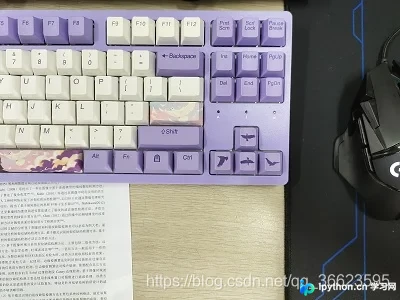
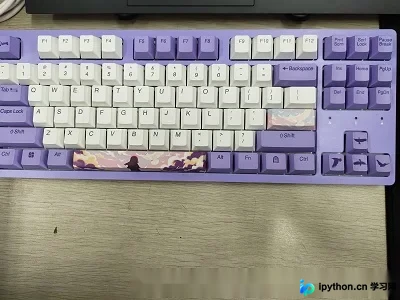
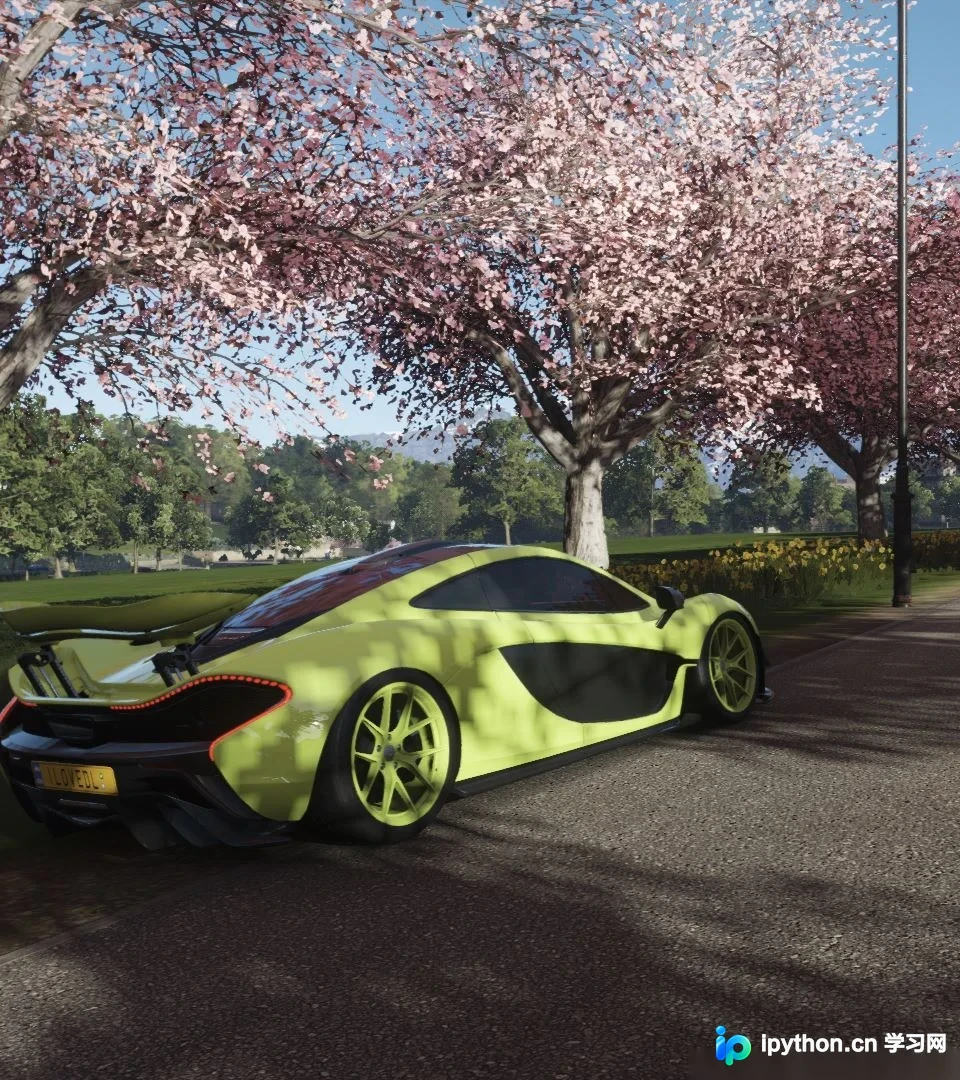
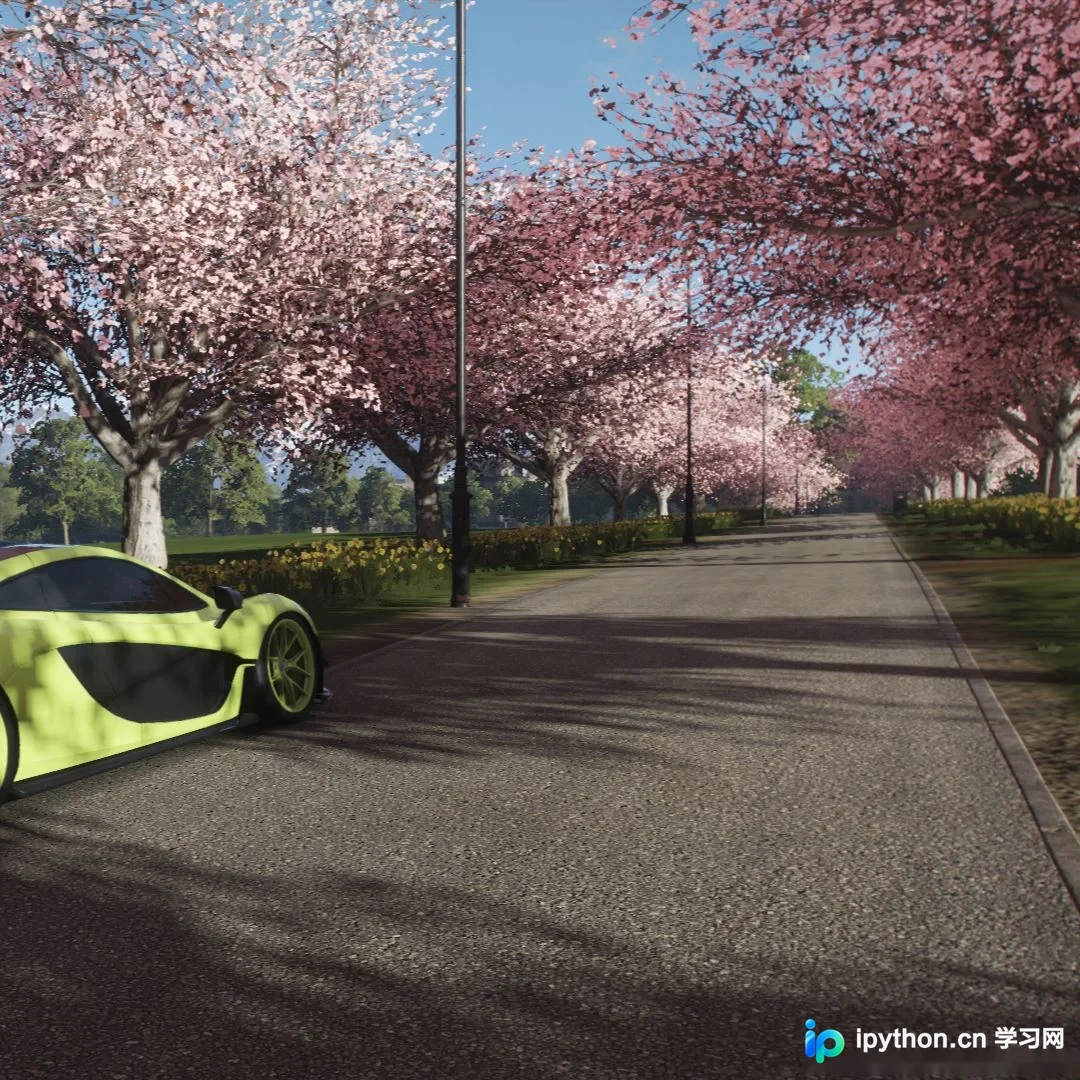
以下是用于测试的原图素材,可供下载参考。
双图拼接代码实现与结果展示
接下来展示使用Stitcher类拼接两张图片的具体代码实现。
import sys
import cv2

if __name__ == "__main__":
    img1 = cv2.imread('C:/Users/Guaguan/Desktop/img/1.jpg')    # 图片绝对路径,
    img2 = cv2.imread('C:/Users/Guaguan/Desktop/img/2.jpg')

    # stitcher = cv2.createStitcher(False)    # 老的OpenCV版本,用这一个
    stitcher = cv2.Stitcher.create(cv2.Stitcher_PANORAMA)  # 我的是OpenCV4

    (status, pano) = stitcher.stitch((img1, img2))
    if status != cv2.Stitcher_OK:
        print("不能拼接图片, error code = %d" % status)
        sys.exit(-1)
    print("拼接成功.")
    cv2.imshow('pano', pano)
    # cv2.imwrite("pano.jpg", pano)
    cv2.waitKey(0)
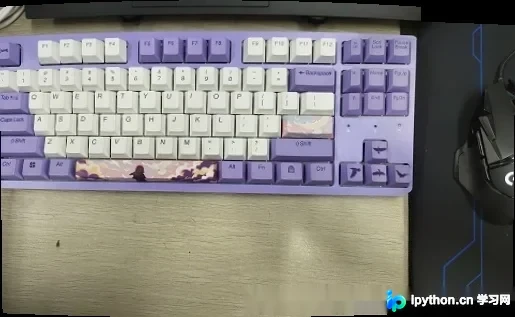
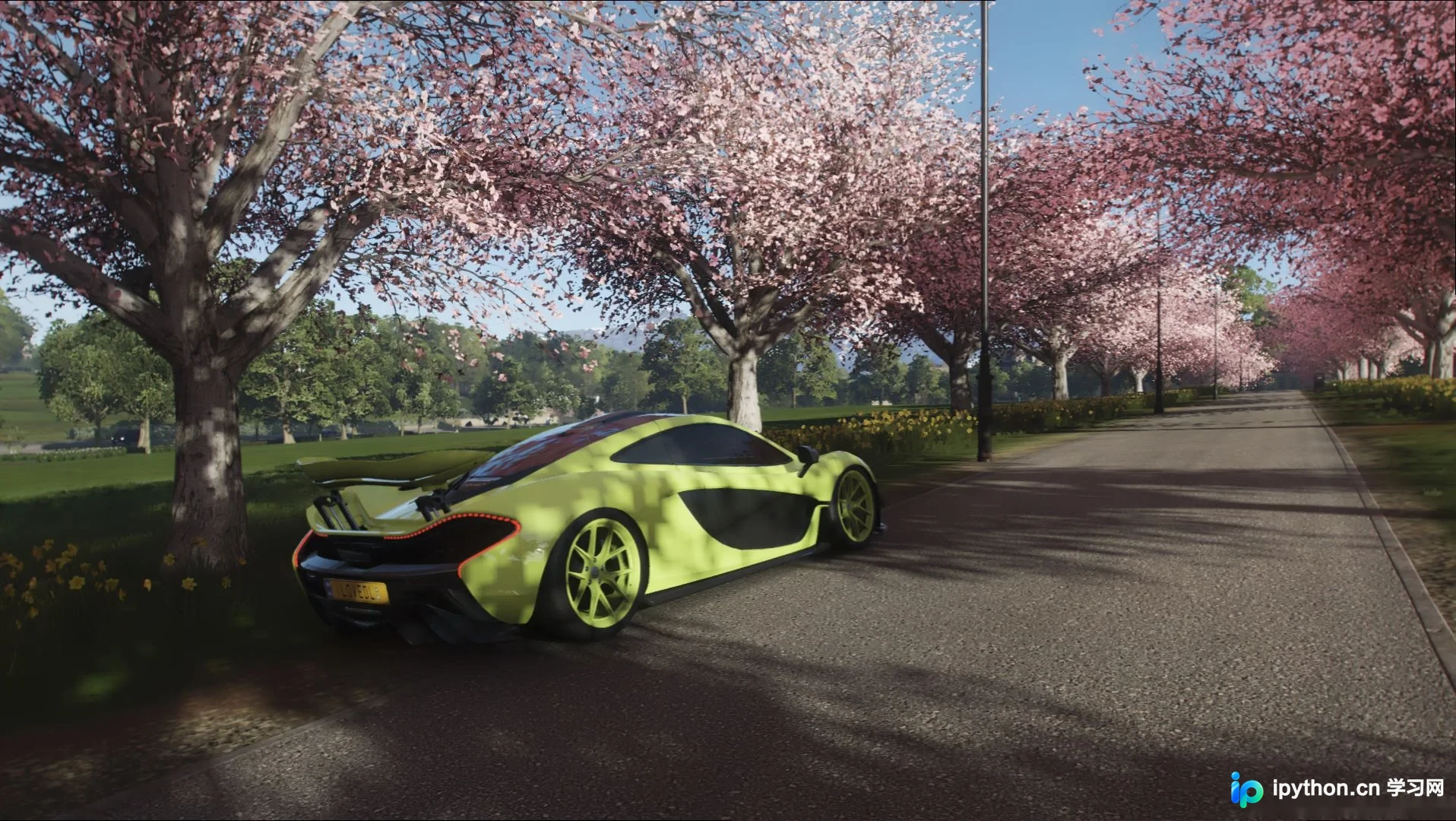
上述代码执行后生成的拼接结果图像。
用于拼接的原始输入图片。
多图像自动拼接脚本详解
以下是实现多张图片自动拼接的代码示例,该脚本可遍历指定文件夹内的所有图像并执行拼接操作。
import os
import sys
import cv2
import win32ui


# ? python基于Stitcher图像拼接


def imgstitcher(imgs):  # 传入图像数据 列表[] 实现图像拼接
    stitcher = cv2.Stitcher.create(cv2.Stitcher_PANORAMA)
    _result, pano = stitcher.stitch(imgs)

    if _result != cv2.Stitcher_OK:
        print("不能拼接图片, error code = %d" % _result)
        sys.exit(-1)

    output = 'result' + '.png'
    cv2.imwrite(output, pano)
    print("拼接成功. %s 已保存!" % output)


if __name__ == "__main__":
    # imgPath为图片所在的文件夹相对路径
    imgPath = 'C:/Users/Guaguan/Desktop/img'

    imgList = os.listdir(imgPath)
    imgs = []
    for imgName in imgList:
        pathImg = os.path.join(imgPath, imgName)
        img = cv2.imread(pathImg)
        if img is None:
            print("图片不能读取:" + imgName)
            sys.exit(-1)
        imgs.append(img)

    imgstitcher(imgs)    # 拼接

    cv2.waitKey(0)
    cv2.destroyAllWindows()
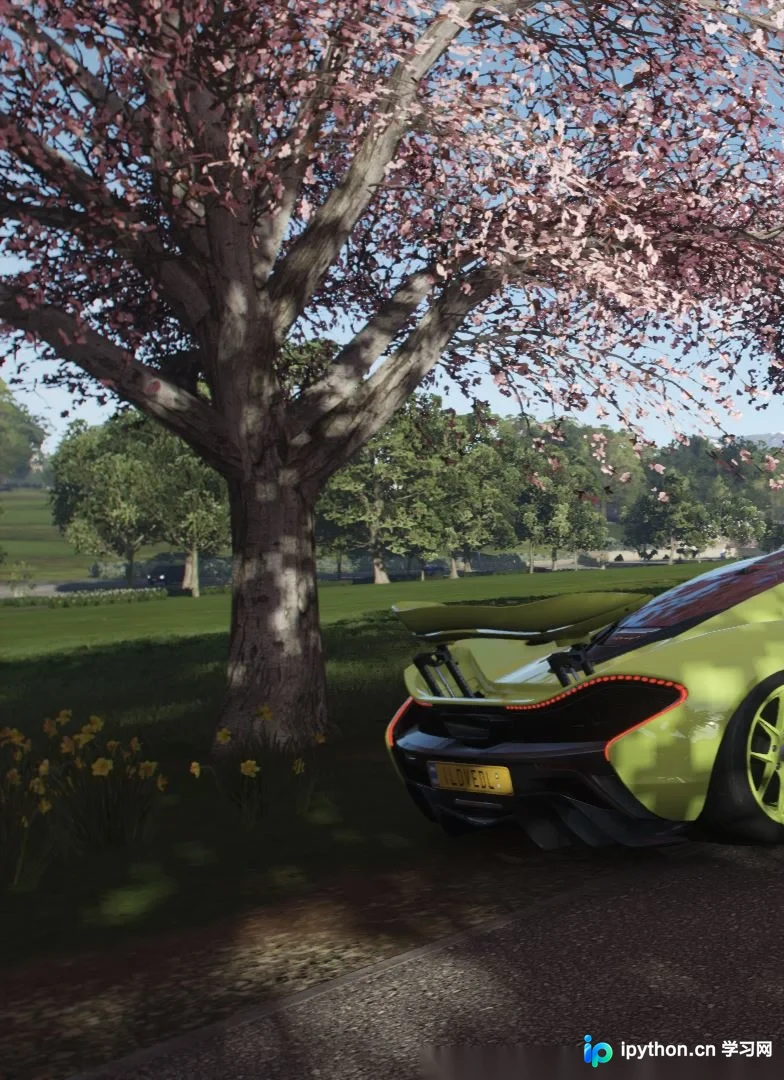
多张图片自动拼接后的最终输出结果。
至此,关于利用Python调用Stitcher类实现图像自动拼接与融合的介绍已完成。如需了解更多Python图像拼接相关内容,建议查阅本站历史文章或继续关注后续更新,感谢支持。
免责声明:本文内容仅供参考,不代表本站观点。转载或引用请注明出处。









