

Jupyter Notebook修改文件名方法及权限故障排查

发布时间:2026-10-13| 4人浏览过
本文详细介绍在Jupyter Notebook环境中修改文件名的具体操作步骤,并针对非root用户启动时可能遇到的文件创建被拒绝(Creating Notebook Failed)问题,提供通过sudo chown命令修正用户权限的解决方案,确保环境正常使用。
Jupyter Notebook修改文件名的操作步骤
在Jupyter Notebook中修改文件名,首先需要在左侧文件列表中选中目标文件。
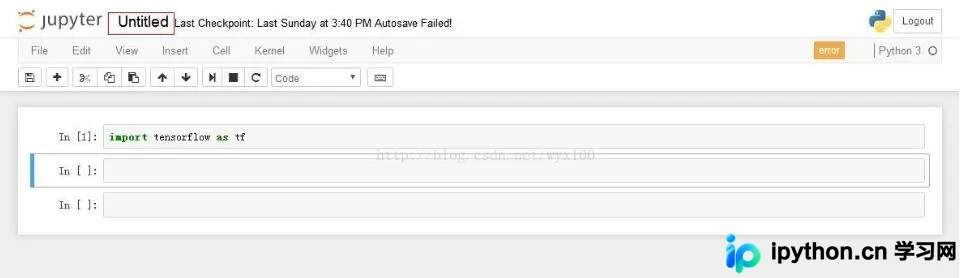
选中文件后,点击文件名旁边的编辑图标或右键菜单中的重命名选项,输入新的文件名称并确认保存。

非Root权限启动导致的权限故障排查
补充知识:当未使用root权限启动Jupyter Notebook时,可能会遇到文件创建被拒绝的情况。
常见的错误提示为:Creating Notebook Failed(创建笔记本失败)。
针对上述权限问题,可以通过以下命令解决:
sudo chown [普通用户名]:root ~/.local/share/jupyter
其中[普通用户名]需替换为当前实际的用户名,该操作旨在将Jupyter相关目录的所有权权限修正为root。
执行上述权限修正后,即可在现有环境下正常使用Jupyter Notebook进行文件操作。
以上内容涵盖了Jupyter Notebook修改文件名的方式及TensorFlow环境下的常见权限处理,希望能为读者提供参考。
免责声明:本文内容仅供参考,不代表本站观点。转载或引用请注明出处。









