

Python 3.9 使用 pip 安装 wordcloud 库失败的排查与解决

本文记录了在 Python 3.9 环境下使用 pip 安装 wordcloud 库时遇到的报错及解决过程。主要问题源于手动下载 whl 文件后,因文件路径配置错误导致安装失败。通过定位正确的 .whl 文件路径并执行 pip install 命令,成功解决了安装问题。
前言
整个排查过程经历了不少波折,尝试了多种方案后,最终发现可能是因为在命令行中输入的代码文件路径存在偏差所致。
pip install wordcloud‑1.8.1‑cp39‑cp39‑win_amd64.whl
接下来,我们将详细回顾这一系列的操作步骤与经验教训。
问题出现
在命令行界面中执行 pip install wordcloud 命令。
执行后屏幕输出了大量红色错误信息,于是立即通过网络搜索相关报错信息,发现此类报错较为常见。
error: Microsoft Visual C++ 14.0 is required. Get it with “Microsoft Visual C++ Build Tools”: https://visualstudio.microsoft.com/visual-cpp-build-tools/
在满屏的红色报错中,确实出现了上述提示信息,因此尝试按照相关教程进行了一系列操作。
问题解决过程
1.手动下载安装 whl 文件
下载地址:https://www.lfd.uci.edu/~gohlke/pythonlibs/#wordcloud
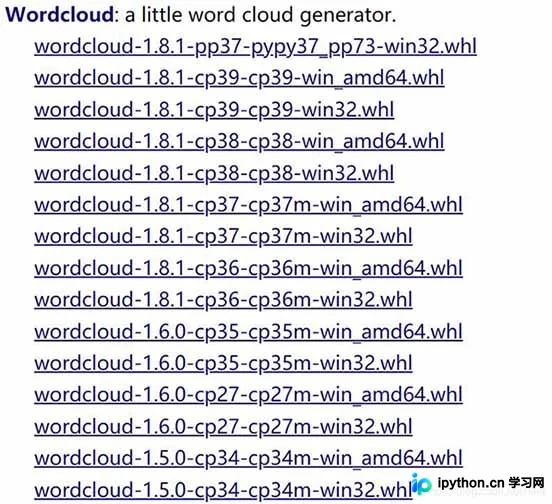
请根据自身的软件版本选择合适的文件。
本例中使用的是 Python 3.9,操作系统为 64 位 Windows,因此选择对应的版本。

2.输入 pip install wheel
在此步骤之前,依据网络上的指导,操作均显示成功。
输入命令并回车后,系统返回如下提示:
Requirement already satisfied:wheel in d: program files (x86)python\lib\site-packages
3.进入文件所在的路径,然后在文件路径下输入pip install <在第一步中下载的文件名称>
注意:实际操作时,需将 <在第一步中下载的文件名称> 替换为具体下载的 .whl 文件名。
C:\Users\15654>cd D:\Program Files (x86)\Python\DLLs

C:\Users\15654>d:

D:\Program Files (x86)\Python\DLLs>pip install wordcloud-1.8.1-cp39-cp39-win_amd64.whl
若不清楚已下载的 wordcloud-1.8.1-cp39-cp39-win_amd64.whl 文件具体位置,可通过系统“文件搜索”功能查找该文件,右键选择“打开文件所在位置”,复制显示的路径。
本例中文件的实际路径为 D:\Program Files (x86)\Python\DLLs。
因此,在命令行中首先输入了以下命令以切换目录:
cd D:\Program Files (x86)\Python\DLLs
上述步骤至关重要,务必确认文件路径准确无误。
确认路径正确后,再次执行 pip install 命令即可成功安装。
以下是不相关的额外说明:
此前失败的原因在于,误将第 2 步中 wheel 库所在的路径当作了 wordcloud-1.8.1-cp39-cp39-win_amd64.whl 文件的路径。
在路径 D:\Program Files (x86)\Python 下直接执行了 pip install wordcloud-1.8.1-cp39-cp39-win_amd64.whl 命令。
此时系统报错如下:
WTARNING: Requirement 'wordcloud-1.8.1-cp39-cp39-win_amd64.whl’looks like a filename, but the file does not exist ERROR: wordcloud-1.8.1-cp39-cp39-win_amd64.whl is not a valid wheel filename.
遇到类似情况的朋友请检查文件路径,避免重蹈覆辙。此前还尝试下载了 Microsoft Visual C++ 14.0,并生搬硬套其他教程执行了 pip install matplotlib 和 pip install kiwisover 等命令,但均未解决问题。
最终通过搜索确认文件是否安装成功,发现之前的路径设置确实有误。
随后在命令行中将路径修正为 D:\Program Files (x86)\Python\DLLs,再次执行 pip install wordcloud-1.8.1-cp39-cp39-win_amd64.whl,系统提示:Successfully installed wordcloud-1.8.1。
wordcloud 库安装成功。
总结
至此,关于 Python 3.9 使用 pip 安装 wordcloud 库失败及解决方法的介绍完毕。如需了解更多 Python 3.9 下 pip 安装 wordcloud 库的相关内容,请查阅本站过往文章或继续浏览后续文章,感谢支持。
免责声明:本文内容仅供参考,不代表本站观点。转载或引用请注明出处。









