

Python自动化处理Excel:xlrd读取与xlwt写入详解

本文详细介绍Python中用于处理Excel文件的两个核心库:xlrd和xlwt。xlrd专注于高效读取.xls和.xlsx格式文件,支持获取工作表、行列数据及单元格属性;xlwt则用于生成Excel文件,涵盖单/多数据写入、列宽行高设置及单元格样式定制。通过具体代码示例,帮助开发者快速掌握Python自动化处理Excel数据的基本技能。
一、Python操作Excel 7大库对比
Excel是Windows环境下流行且功能强大的电子表格应用。无论是在职场工作还是日常学习中,我们几乎持续使用Excel来记录或处理各类数据。例如,可能面临一项繁琐的任务:从一份电子表格中复制数据并粘贴至另一份;或者需要从数千行数据中筛选出符合特定条件的几行并进行微调;又或需查阅数百份部门预算表格以查找指定内容。这类重复且机械的电子表格任务,若由人工手动完成,不仅耗时费力,成本高昂,但借助Python脚本即可轻松实现自动化处理。
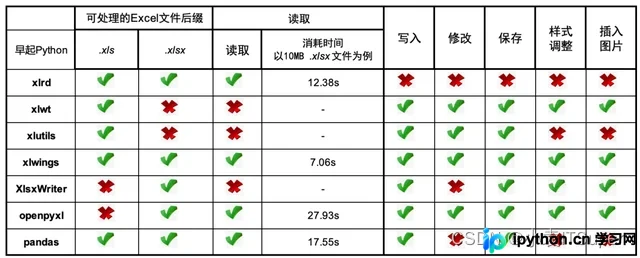
以下是7大常用库的功能对比图(本文重点介绍xlrd和xlwt两个库):
二、xlrd 读取excel操作
xlrd模块专门用于读取Excel数据,其执行速度非常快。它支持.xls 和 .xlsx两种文件格式的读取操作。
1. 在cmd控制台安装模块:
pip install xlrd
2. 导入模块:
import xlrd
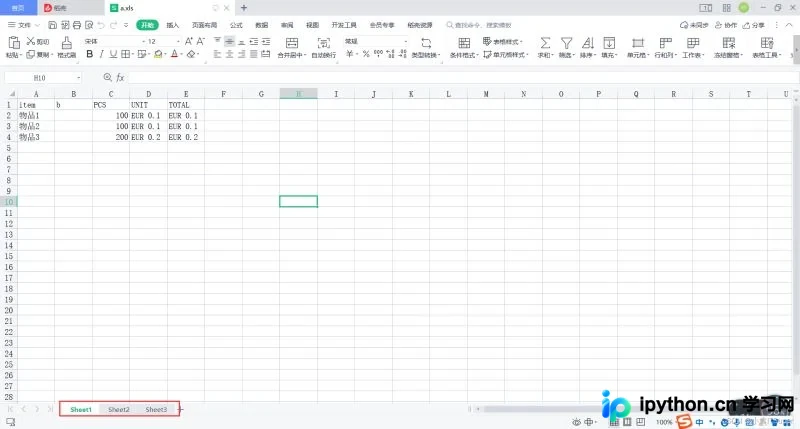
测试表如下:
1. 打开文件
xlrd.open_workbook(path)
wb = xlrd.open_workbook("./a.xls")
print(wb)
运行结果:
<xlrd.book.Book object at 0x000001F905A33DC0>
2. 获取所有表名
wb.sheet_names()
sheet_names_list = wb.sheet_names()
print(sheet_names_list)
运行结果:
['Sheet1', 'Sheet2', 'Sheet3']
3. 指定sheet表
wb.sheet_by_index(索引) or wb.sheet_by_name("sheet表名")
# 方式1:索引顺序获取
sheet_1 = wb.sheet_by_index(0)

# 方式2:名称获取
sheet_2 = wb.sheet_by_name("Sheet1")
4. 对sheet表的行操作
1. 获取sheet表总行数函数:sheet.nrows
2. 返回由该行中所有的单元格对象组成的列表,列表内是键值对:sheet.row(1),如:[列名1:'值',列名2:'值', ...]或者sheet.row_slice(1)
3. 返回指定行的所有单元格数值组成的列表:sheet.row_values(rowx, start_colx=0, end_colx=None) ,如:['值1','值2',...]
4. 返回指定行的有效长度:sheet.row_len(rowx)
# 1.获取sheet表总函数:sheet.nrows
print("总行数为:", sheet_1.nrows)
# 2.返回由该行中所有的单元格对象组成的列表,列表内是键值对: sheet.row(1)
print(sheet_1.row(1))
# 或者sheet.row_slice(1)
print(sheet_1.row_slice(1))
# 3.返回指定行的所有单元格数值组成的列表: sheet.row_values(rowx, start_colx=0, end_colx=None)
print(sheet_1.row_values(1))
# 4.返回指定行的有效长度:sheet.row_len(rowx)
print("返回指定行的有效长度:", sheet_1.row_len(1))

print('-' * 20)
# 5. 读取整个表
for i in range(sheet_1.nrows):
    print(sheet_1.row_values(i))
运行结果:
总行数为: 4 [text:'物品1', empty:'', number:100.0, text:'EUR 0.1', text:'EUR 0.1'] [text:'物品1', empty:'', number:100.0, text:'EUR 0.1', text:'EUR 0.1'] ['物品1', '', 100.0, 'EUR 0.1', 'EUR 0.1'] 返回指定行的有效长度: 5 -------------------- ['item', 'b', 'PCS', 'UNIT', 'TOTAL'] ['物品1', '', 100.0, 'EUR 0.1', 'EUR 0.1'] ['物品2', '', 100.0, 'EUR 0.1', 'EUR 0.1'] ['物品3', '', 200.0, 'EUR 0.2', 'EUR 0.2']
5. 对sheet表的列操作
1. 返回指定sheet表的有效列数:sheet.ncols
2. 返回由该列中所有的单元格对象组成的列表,列表内是键值对:sheet.col(1),如:[列名1:'值',列名2:'值', ...]或者sheet.col_slice(1)
3. 返回指定列的所有单元格数值组成的列表:sheet.col_values(colx, start_colx=0, end_colx=None),如:['列名','值1','值2',...]
# 1. 返回指定sheet表的有效列数:sheet.ncols
print("总列数为:", sheet_1.ncols)
# 2. 返回由该列中所有的单元格对象组成的列表,列表内是键值对:sheet.col(1)
print(sheet_1.col(1))
# 或者sheet.col_slice(1)
print(sheet_1.col_slice(1))
# 3. 返回指定列的所有单元格数值组成的列表:sheet.col_values(colx, start_colx=0, end_colx=None)
print(sheet_1.col_values(0))  # 带列名
print(sheet_1.col_values(0, 1))  # 不带列名
print('-' * 20)

# 4. 读取全部表
for i in range(sheet_1.ncols):
    print(sheet_1.col_values(i))
运行结果:
总列数为: 5 [text:'b', empty:'', empty:'', empty:''] [text:'b', empty:'', empty:'', empty:''] ['item', '物品1', '物品2', '物品3'] ['物品1', '物品2', '物品3'] -------------------- ['item', '物品1', '物品2', '物品3'] ['b', '', '', ''] ['PCS', 100.0, 100.0, 200.0] ['UNIT', 'EUR 0.1', 'EUR 0.1', 'EUR 0.2'] ['TOTAL', 'EUR 0.1', 'EUR 0.1', 'EUR 0.2']
三、xlwt 写入Excel表操作
xlwt 模块可以将数据写入到 Excel 工作簿中。目前已支持写入.xls 和 .xlsx两种文件格式。
1. cmd控制台安装模块:
pip install xlwt
2. 导入模块:
import xlwt
1. 写入单个数据
1. 创建Excel表对象:xlwt.Workbook(encoding='utf8')
2. 新建sheet表:worksheet = workbook.add_sheet('Sheet1')
3. 写入数据到指定单元格:worksheet.write(0, 0, "python")。第一个参数是第 i 行,第二个是第 j 列,第三个是要写的参数(字符串或数字)。
4. 保存文件:workbook.save('test.xlsx')。目前已支持写入.xls和.xlsx两种文件格式。
测试代码:
import xlwt

# 1. 创建Excel表对象
workbook = xlwt.Workbook(encoding='utf8')
# 2. 新建sheet表
worksheet = workbook.add_sheet('Sheet1')
# 3. 写入数据到指定单元格
worksheet.write(0, 0, "python")
# 4. 保存文件分两种格式
workbook.save('test.xls')
workbook.save('test.xlsx')
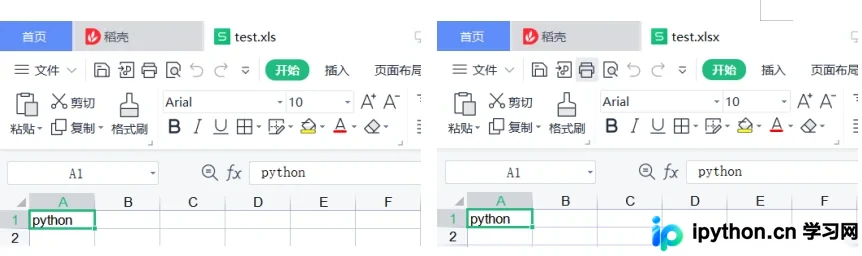
运行结果如下:生成两个新文件
2. 写入多个数据
测试代码:
import xlwt

data_list = [('小白', '20', '男'), ('小黑', '21', '男'), ('小红', '20', '女')]
# 1. 创建Excel表对象
workbook = xlwt.Workbook(encoding='utf8')
# 2. 新建sheet表
worksheet = workbook.add_sheet('Sheet1')
# 3. 自定义列名
col1 = ('姓名', '年龄', '性别')
# 4. 将列属性元组col写进sheet表单中第一行
for i in range(0, len(col1)):
    worksheet.write(0, i, col1[i])
# 5. 将数据写进sheet表单中
for i in range(0, len(data_list)):
    data = data_list[i]
    for j in range(0, len(col1)):
        worksheet.write(i + 1, j, data[j])
# 6. 保存文件分两种格式
workbook.save('test.xls')
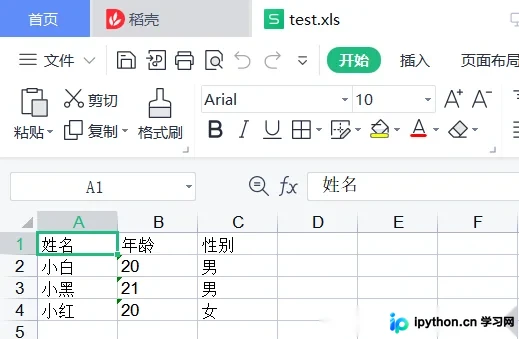
运行结果:
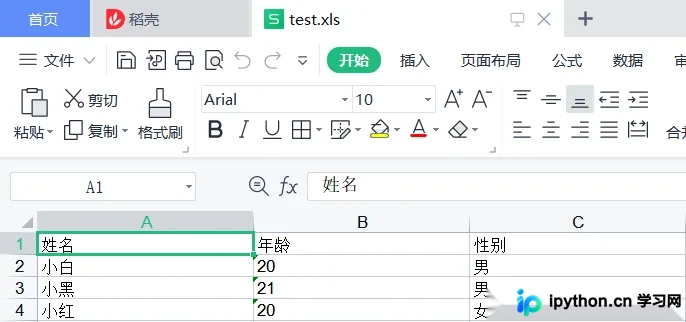
3. 设置列宽
cols_num是列的数目,可以通过修改12这个值,修改列的宽度。
for c in range(len(col1)):
    worksheet.col(c).width = 256 * 24
运行结果:
4. 设置行高
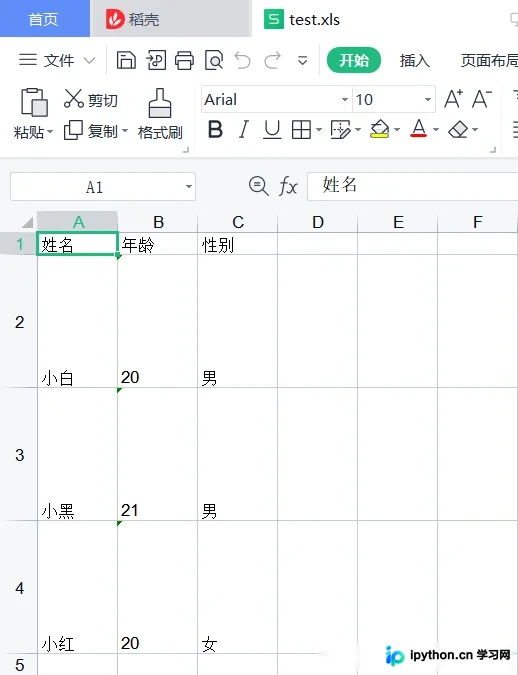
设置行高,修改1600为别的值,可以修改行的高度。
测试代码:
# 5. 将数据写进sheet表单中
for i in range(0, len(data_list)):
    data = data_list[i]
    for j in range(0, len(col1)):
        worksheet.write(i + 1, j, data[j])
        # 6. 设置行高
        worksheet.row(i + 1).height_mismatch = True
        worksheet.row(i + 1).height = 1600  # 设置行高
运行结果:
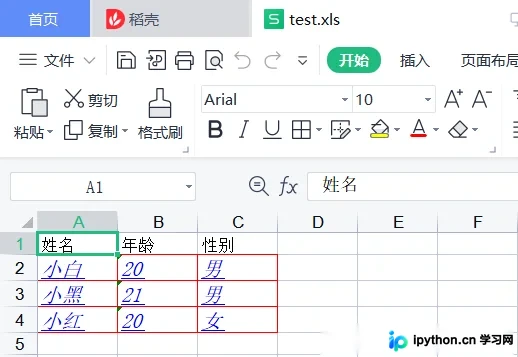
5. 设置单元格风格
常用设置单元格的属性:
| 样式 | 说明 |
|---|---|
| xlwt.Font() | 字体设置 |
| xlwt.Pattern() | 背景设置 |
| xlwt.Borders() | 边框设置 |
| xlwt.Alignment() | 对准设置 |
测试代码:
def body_style():
    # 一、创建一个样式对象,初始化样式 style
    style = xlwt.XFStyle()  # Create Style对象

    # 二、字体风格设置
    font = xlwt.Font()  # Create Font对象
    font.name = "SimSun"  # 设置字体类型,宋体
    font.colour_index = 4  # 设置字体颜色
    font.height = 20 * 12  # 字体大小,12为字号,20为衡量单位
    font.bont = True  # 设置字体加粗
    font.underline = True  # 下划线
    font.italic = True  # 斜体字

    # 二、背景设置
    pattern = xlwt.Pattern()
    pattern.pattern = xlwt.Pattern.SOLID_PATTERN  # May be: NO_PATTERN, SOLID_PATTERN, or 0x00 through 0x12
    pattern.pattern_fore_colour = 4  # 给背景颜色赋值

    # 三、边框设置
    borders = xlwt.Borders()  # 创建边框对象,    # .DASHED:虚线;.NO_LINE:没有
    # 上下左右都添加边框
    borders.left = 1
    borders.right = 1
    borders.top = 1
    borders.bottom = 1
    # 设置边框颜色
    borders.left_colour = 2
    borders.right_colour = 2
    borders.top_colour = 2
    borders.bottom_colour = 2

    # 四、位置设置
    alignment = xlwt.Alignment()
    alignment.horz = 1  # 设置水平位置,0是左对齐,1是居中,2是右对齐
    alignment.wrap = 1  # 设置自动换行

    # 五、设置好之后,全部都加到style上
    style.alignment = alignment
    style.font = font
    style.borders = borders
    return style
应用样式:
sheet.write(row, column, i)  # 不带格式
sheet.write(row, column, i, style)  # 有格式
运行结果:
到此这篇关于Python自动化操作Excel方法详解(xlrd,xlwt)的文章就介绍到这了,更多相关Python自动化操作Excel内容请搜索本站以前的文章或继续浏览下面的相关文章希望大家以后多多支持本站!
免责声明:本文内容仅供参考,不代表本站观点。转载或引用请注明出处。









