

Python使用openpyxl实现Excel VLOOKUP函数

本文介绍如何利用Python的openpyxl库在Excel中实现VLOOKUP功能。通过load_workbook读取文件,遍历指定行并在单元格中动态写入VLOOKUP公式,实现从固定查找区域返回对应值。该方法适用于批量处理Excel数据,替代手动填充,提高数据处理效率。
Python使用openpyxl实现Excel VLOOKUP函数
许多编程学习者对Excel中的VLOOKUP函数并不陌生。当面对Excel中难以处理的大量数据时,借助Python可以更加轻松地完成操作。本文将详细讲解如何使用openpyxl库在Python中实现VLOOKUP函数的功能。
数据源说明
1. 数据源说明
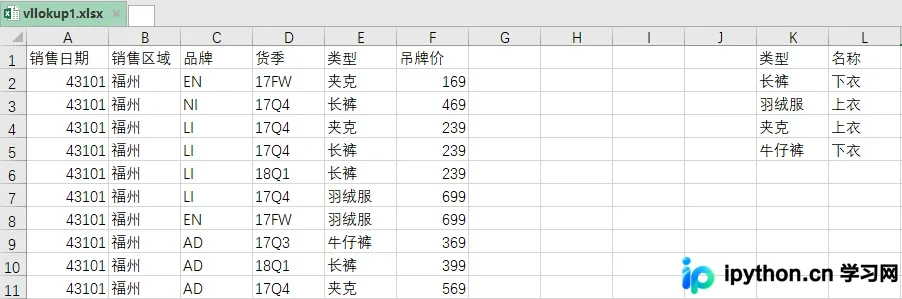
参考图示,存在一个名为“vlookup.xlsx”的文件。其中,“A1:F11”区域为数据源,“K1:L5”区域为查找源。我们的目标是在数据源区域的G列新增一列数据,用于查找并返回不同类型对应的名称。
VLOOKUP函数简介
2. VLOOKUP函数简介
相信大家对VLOOKUP函数已经比较熟悉,这里不再赘述过多细节,仅简要介绍其语法结构。
- 参数说明:VLOOKUP(待查找目标, 查找区域, 匹配值所在的列, 精确匹配 OR 模糊查找)
- 通俗来说,VLOOKUP函数的作用是:针对每一个待查找的目标值,它会在指定的查找区域中搜索,并返回想要获取的值。
在Excel中使用VLOOKUP函数
3. 在Excel中使用VLOOKUP函数
基于上述数据源,在了解VLOOKUP函数语法后,下面演示如何在Excel中实际操作该函数。
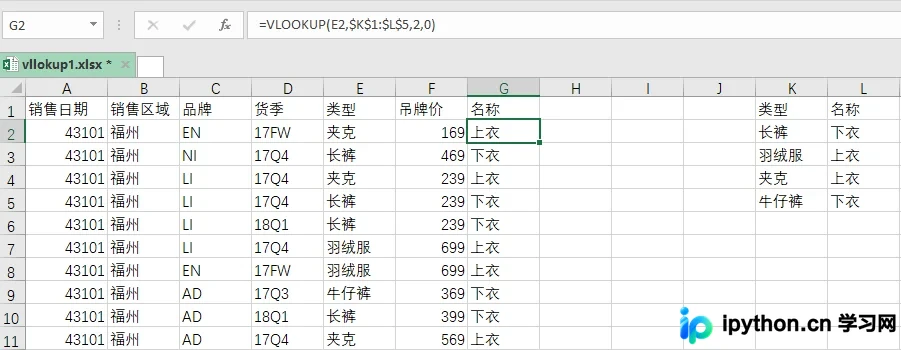
观察上图:首先,我们在G1单元格新增“名称”列标题。接着,在G2单元格输入VLOOKUP公式,其中E2代表当前行的待查找值,K1:L5代表查找区域。我们按F3快捷键将该区域转换为绝对引用($K$1:$L$5),因为查找范围是固定的。参数2表示返回值在查找区域中的列索引,0表示进行精确匹配。最后,利用填充柄向下拖动填充即可。
在Python中使用VLOOKUP函数
4. 在Python中使用VLOOKUP函数
在Python中,利用openpyxl库可以完成公式的自动填充。因此,在使用openpyxl之前,需先通过命令 pip install openpyxl 安装该库。
from openpyxl import load_workbook


workbook = load_workbook("vlookup.xlsx")
sheet = workbook["Sheet1"]


sheet["G1"] = "名称"
for i in range(2,sheet.max_row+1):
    sheet[f"G{i}"] = f'=VLOOKUP(E{i},$K$1:$L$5,2,0)'
workbook.save(filename = "vllokup1.xlsx")
在openpyxl中,读取现有Excel文件需使用 load_workbook 类,因此需提前导入此类。接着,通过实例化 load_workbook("vlookup.xlsx") 获取工作簿对象。然后,使用 workbook["Sheet1"] 激活Sheet1工作表,表明我们将对该表进行操作。完成上述步骤后,即可开始填写VLOOKUP公式。
首先,通过 sheet["G1"] = "名称" 为G1单元格添加表头。随后编写一个循环,从第2行遍历至最后一行。针对每一行的G列单元格,写入前述的VLOOKUP公式。最后,记得保存文件。
至此,关于Python中openpyxl实现VLOOKUP函数的实例介绍完毕。如需了解更多Python基础及openpyxl相关技巧,可搜索本站往期文章或继续浏览后续内容。感谢大家的支持!
免责声明:本文内容仅供参考,不代表本站观点。转载或引用请注明出处。









