

Python Matplotlib 3D绘图入门:从导入到绘制三维图表

发布时间:2026-10-15| 3人浏览过
本文介绍如何在Python中使用Matplotlib库绘制3D图形。通过导入mpl_toolkits.mplot3d工具包,利用projection='3d'参数创建三维子图,并设置坐标轴标签。示例展示了plot3D绘制折线图、scatter3D绘制散点图及bar3D绘制柱状图的方法,帮助开发者快速掌握三维数据可视化技巧。
Matplotlib 3D绘图概述
此前我们曾探讨过Matplotlib绘制2D图形的基础及常见图表类型,实际上,随着版本的更新,较新的Matplotlib已内置3D绘图工具包,使得绘制三维图形变得简便易行。本文将对此进行详细介绍。
3D工具包导入与初始化
Matplotlib通过mpl_toolkits.mplot3d工具包支持3D图表的绘制,以下是简单的导入与使用示例:
from mpl_toolkits import mplot3d完成上述代码导入后,可通过传递projection='3d'参数至图表对象,将其类型设定为3D模式,具体操作如下:
import matplotlib.pyplot as plt
from mpl_toolkits import mplot3d
fig = plt.figure()
# 创建子图对象,类型为3d
ax = fig.add_subplot(projection='3d')
ax.set_xlabel('X', color='r')
ax.set_ylabel('Y', corlor='g')
ax.set_zlabel('Z', corlor='b')
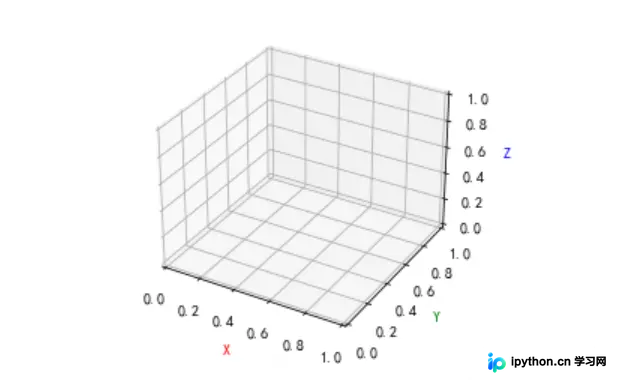
上述示例代码中,我们构建了子图对象,将其类型指定为3D,并配置了坐标轴的标签文本及其颜色属性。
运行上述代码后的输出结果如下:
三维坐标轴与图表绘制
从结果可见,系统成功生成了一个三维坐标轴体系,接下来我们将在此坐标系中添加具体的图表元素:
import numpy as np

z = np.linspace(0, 45, 100)
x = z * np.sin(z)
y = z * np.cos(z)
ax.plot3D(x, y, z, '#800080')
plt.show()
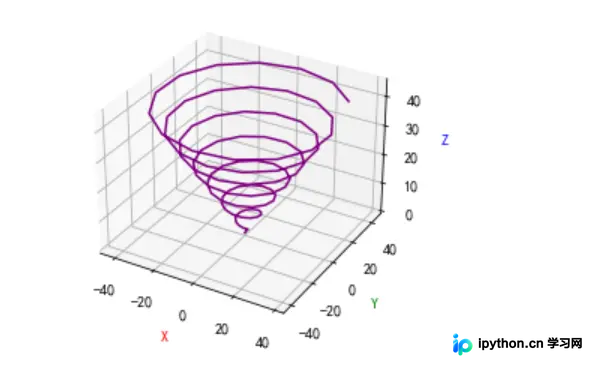
添加图表后的输出结果如下:
常用3D图表类型与方法
其中,plot3D()函数用于绘制3D折线图。此外,Matplotlib还提供了scatter3D()函数以绘制3D散点图,以及bar3D()函数来绘制3D柱状图等。这些3D绘图方法的使用逻辑与对应的2D图形绘制方法基本保持一致。
至此,关于Python数据分析中Matplotlib 3D图形的介绍已告一段落。如需了解更多Python 3D绘图相关内容,建议查阅本站过往文章或继续浏览后续相关教程,感谢大家的支持!
免责声明:本文内容仅供参考,不代表本站观点。转载或引用请注明出处。









