

Python使用Matplotlib绘制多种柱形图的完整指南

发布时间:2026-10-15| 5人浏览过
本文详细介绍如何使用Python的Matplotlib库绘制不同类型的柱形图。通过Pandas处理数据,演示了纵向、横向、簇状及堆叠柱形图的绘制方法,涵盖颜色配置、标签设置、排序展示及图例添加等关键步骤,帮助读者掌握数据可视化的核心技巧。
Python柱形图绘制基础
本文提供了使用Python绘制柱形图的具体代码示例,供读者参考学习。
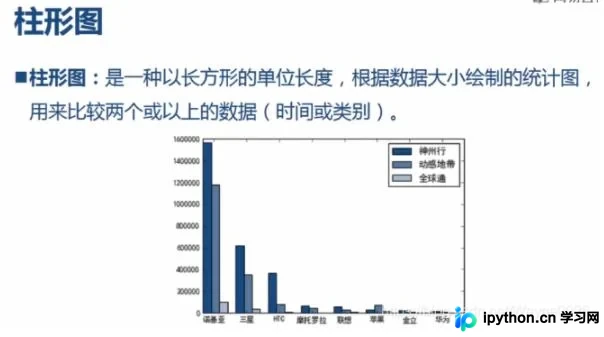
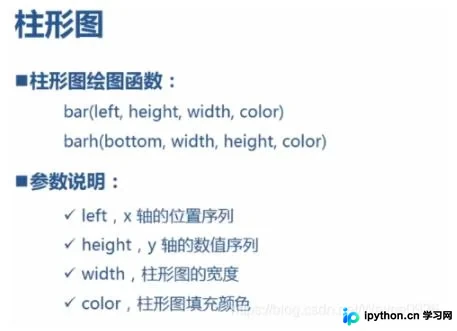
纵向柱形图实现
#柱形图
import pandas
import numpy
import matplotlib
from matplotlib import pyplot as plt
#导入数据
data_columns=pandas.read_csv('D://Python projects//reference data//6.4//data.csv')
#定义中文格式
font={'family':'MicroSoft Yahei',
      'weight':'bold',
      'size':12}
matplotlib.rc('font',**font)
#使用手机品牌作为分组列,月消费作为统计列
result_columns=data_columns.groupby(
        by=['手机品牌'],
        as_index=False)['月消费(元)'
                      ].agg({'月总消费':numpy.sum
                              })
#生成一个间隔为1的序列
index=numpy.arange(result_columns.月总消费.size)
#绘制纵向柱形图
plt.bar(index,result_columns['月总消费'])
#%matplotlib qt
plt.show()
#配置颜色
maincolor=(42/256,87/256,141/256,1)
plt.bar(index,
        result_columns['月总消费'])
plt.show()
#配置X轴标签
plt.bar(index,
        result_columns['月总消费'])
plt.xticks(index,result_columns.手机品牌)
plt.show()
#对数据进行降序排序后展示
result_asd=result_columns.sort_values(
        by='月总消费',
        ascending=False)
plt.bar(index,
        result_asd.月总消费,
        color=maincolor)
plt.xticks(index,result_asd.手机品牌)
plt.show()
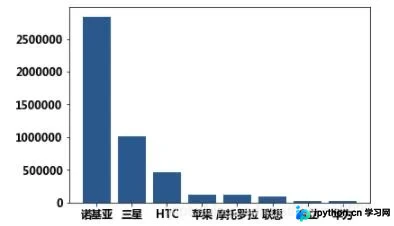
运行上述代码后,生成的图表效果如下所示:
横向柱形图实现
#横向柱形图
result_asd=result_columns.sort_values(
        by='月总消费',
        ascending=False)
plt.barh(index,
        result_asd.月总消费,
        color=maincolor)
plt.yticks(index,result_asd.手机品牌)
plt.show()
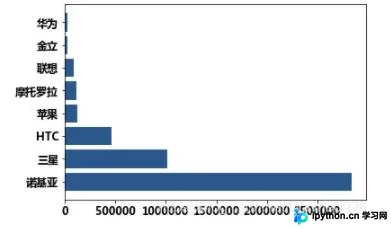
横向柱形图的绘制结果如下:
簇状柱形图实现
#计算出交叉表的数据
result=data_columns.pivot_table(
        values='月消费(元)',
        index='手机品牌',
        columns='通信品牌',
        aggfunc=numpy.sum)
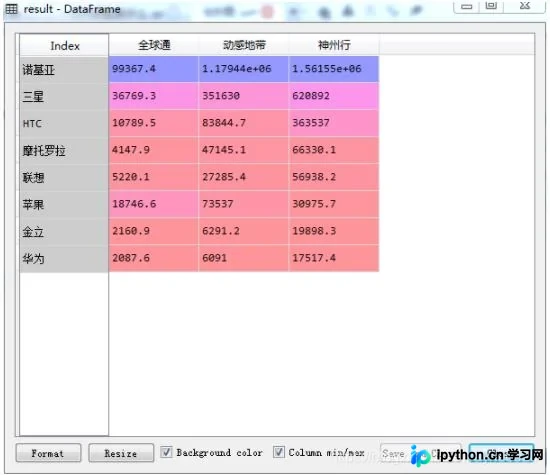
簇状柱形图的计算与绘制结果如下:
#定义三个颜色
index=numpy.arange(len(result))
mincolor=(42/256,87/256,141/256,1/3)
midcolor=(42/256,87/256,141/256,2/3)
maxcolor=(42/256,87/256,141/256,1)
#建立簇状柱形图
plt.bar(
        index,
        result['全球通'],
        color=mincolor,
        width=1/4)
plt.bar(
        index+1/4,
        result['动感地带'],
        color=midcolor,
        width=1/4)
plt.bar(
        index+1/2,
        result['神州行'],
        color=maxcolor,
        width=1/4)
plt.xticks(index+1/3,result.index)
#添加图例
plt.legend(['全球通','动感地带','神州行'])
plt.show()
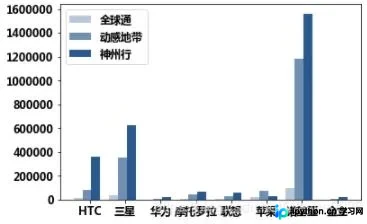
对簇状柱形图数据进行排序后的展示效果如下:
#重新排序进行绘制
result=result.sort_values(
        by='神州行',
        ascending=False)
plt.bar(
        index,
        result['全球通'],
        color=mincolor,
        width=1/4)
plt.bar(
        index+1/4,
        result['动感地带'],
        color=midcolor,
        width=1/4)
plt.bar(
        index+1/2,
        result['神州行'],
        color=maxcolor,
        width=1/4)
plt.xticks(index+1/3,result.index)
plt.legend(['全球通','动感地带','神州行'])
plt.show()
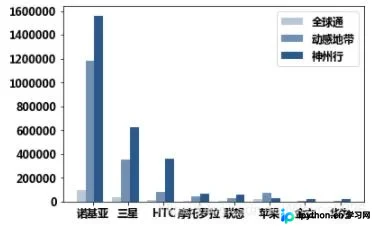
堆叠柱形图的绘制结果如下:
堆叠与双向柱形图实现
#绘制堆叠柱形图
result=result.sort_values(
        by='神州行',
        ascending=False)
plt.bar(
        index,
        result['全球通'],
        color=maxcolor)
plt.bar(
        index,
        result['动感地带'],
        bottom=result['全球通'],
        color=midcolor)
plt.bar(
        index,
        result['神州行'],
        bottom=result['全球通']+result['动感地带'],
        color=mincolor)
plt.xticks(index,result.index)
plt.legend(['全球通','动感地带','神州行'])
plt.show()
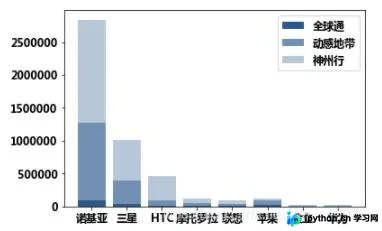
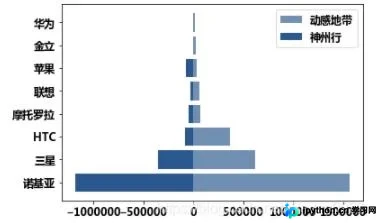
双向柱形图的绘制结果如下:
#绘制双向柱形图
plt.barh(
        index,
        result['神州行'],
        color=midcolor)
plt.barh(
        index,
        -result['动感地带'],
        color=maxcolor)
plt.yticks(index,
           result.index)
plt.legend(['动感地带','神州行'])
plt.show()
以上即为本文介绍的全部内容,希望这些示例能对读者的学习有所帮助。
欢迎大家继续支持本站,获取更多技术资源。
免责声明:本文内容仅供参考,不代表本站观点。转载或引用请注明出处。









