

Python OpenCV基础实战:图像、视频与摄像头读取详解

发布时间:2026-10-15| 6人浏览过
本文详解使用Python OpenCV库进行基础视觉处理的方法。涵盖导入cv2库、利用imread和imshow读取显示图像,通过VideoCapture处理视频文件,以及配置参数调用笔记本或USB摄像头。包含完整代码示例与参数设置说明,帮助初学者快速掌握OpenCV核心功能。
准备工作
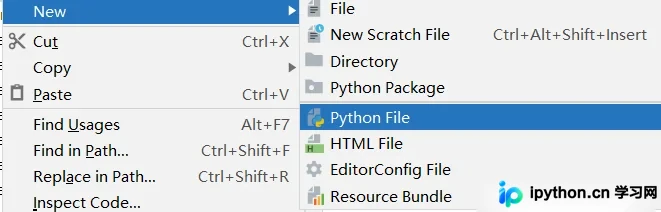
在已创建的项目中右键,选择新建Python File以生成Python文件。在文件开头import cv2导入cv2库。
读取图像
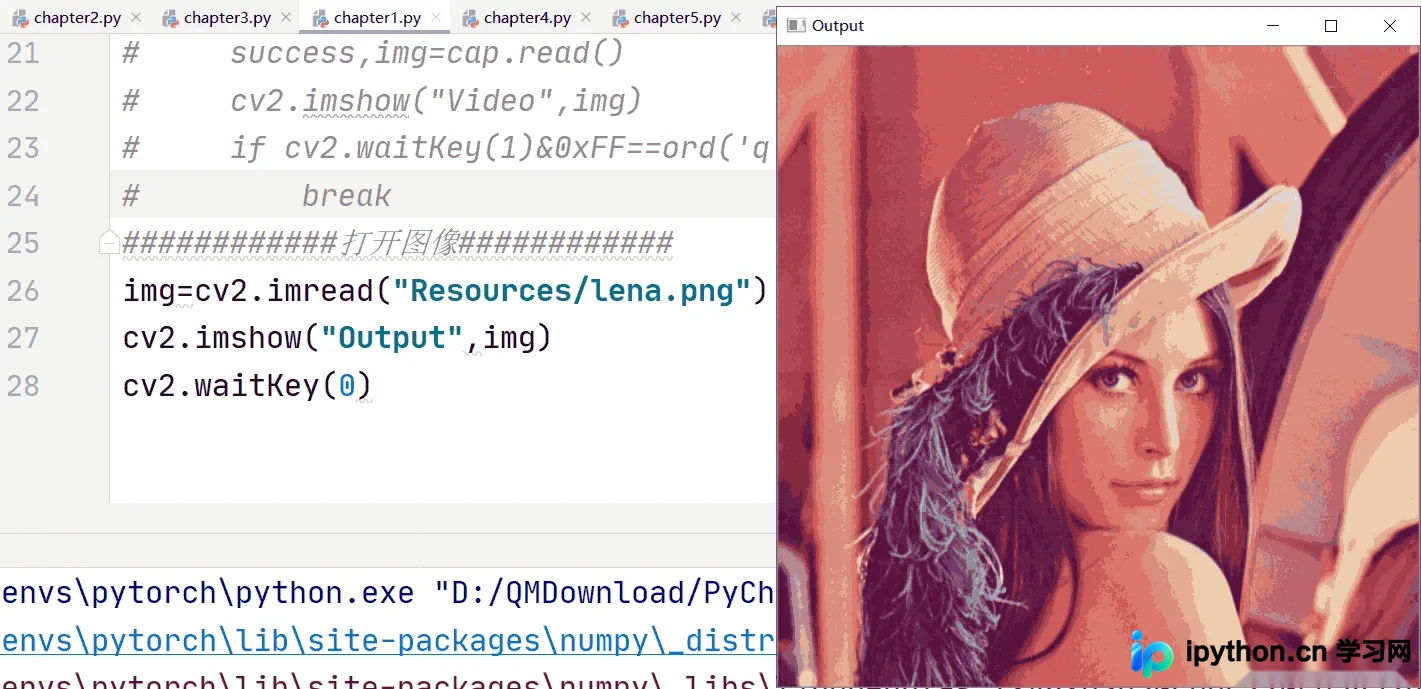
- 调用imread()方法加载资源文件夹内的图片文件。
- 使用imshow()方法展示图片,指定窗口名称为Output。
- 执行waitKey(0)可使显示窗口保持打开状态;若省略此语句,窗口将瞬间关闭。
############打开图像############
img=cv2.imread("Resources/lena.jpg")
cv2.imshow("Output",img)
cv2.waitKey(0)
查看运行效果如下:
读取视频
- VideoCapture()方法的参数指定为视频文件路径。
- 在循环中利用read()方法逐帧读取视频,并通过imshow()进行显示。
- 最后的if语句判断按键,按下q键即可退出程序。
############打开视频############
cap=cv2.VideoCapture("Resources/video.mp4")
while True:
    success,img=cap.read()
    cv2.imshow("Video",img)
    if cv2.waitKey(1)&0xFF==ord('q'):
        break
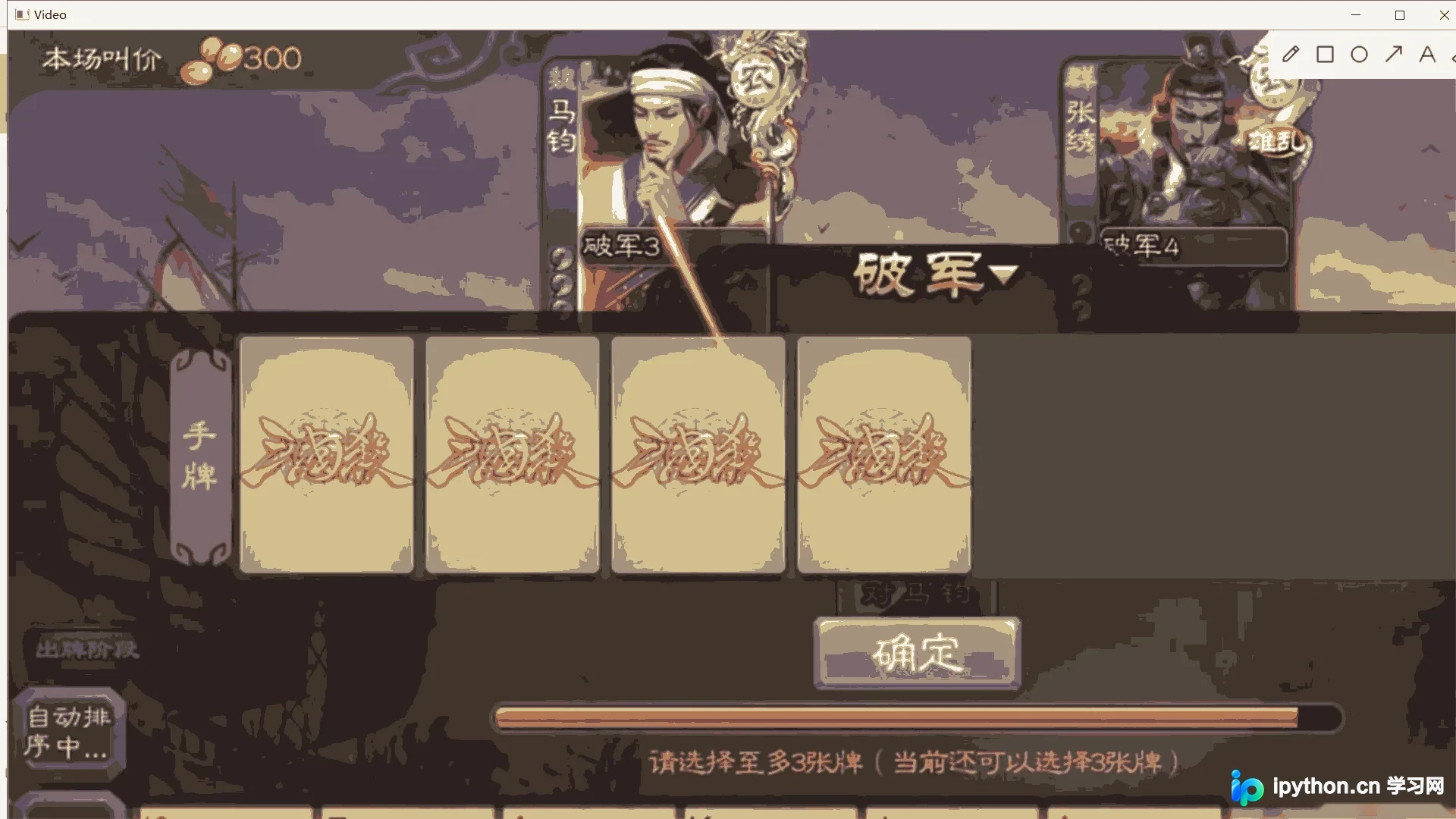
查看视频播放效果,注意视频播放速度较快:
网络摄像头
调用笔记本内置摄像头时参数设为0;若使用外置USB摄像头,参数设为1。
随后设置摄像头窗口尺寸,参数3对应宽度,数值设为640;参数4对应高度,数值设为480;参数10对应亮度,数值设为100。
while循环部分与前述视频读取逻辑一致,未作修改,可直接作为模板使用。
cap=cv2.VideoCapture(0)
cap.set(3,640)#宽
cap.set(4,480)#高
cap.set(10,100)#亮度
while True:
    success,img=cap.read()
    cv2.imshow("Video",img)
    if cv2.waitKey(1)&0xFF==ord('q'):
        break
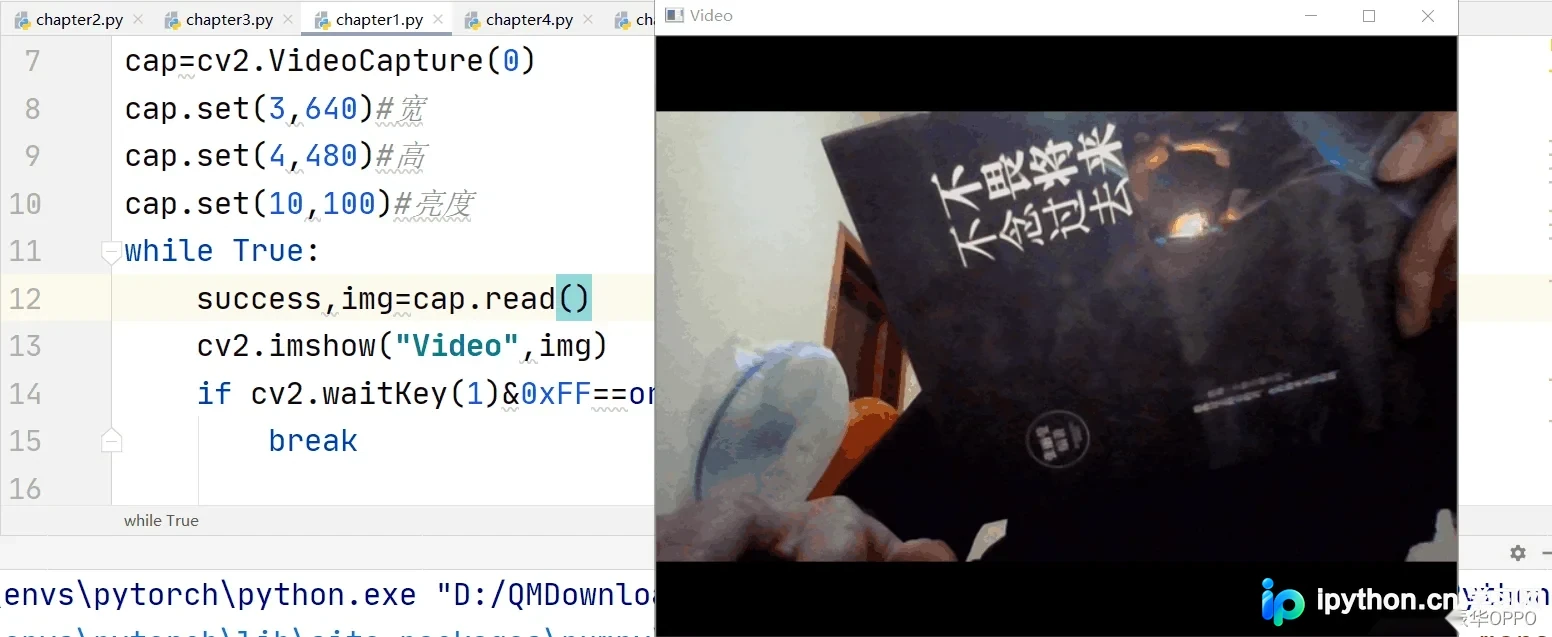
运行查看效果,此时笔记本前置摄像头已开启(此处用书本遮挡镜头以防曝光):
本节内容较为简单,旨在帮助大家熟悉OpenCV的基础应用。实践胜于空谈,请动手编写代码进行练习。
关于Python OpenCV读取图像、视频及摄像头的介绍至此结束。如需了解更多相关Python OpenCV内容,请查阅本站过往文章或继续浏览后续内容,感谢支持。
免责声明:本文内容仅供参考,不代表本站观点。转载或引用请注明出处。









