

Python实现连点器的示例代码

发布时间:2026-10-16| 5人浏览过
本文介绍如何使用Python编写一个简单的连点器程序。通过pyautogui库实现鼠标自动点击和键盘快速输入功能,包含测试程序与主程序的配合使用。代码支持左键/右键点击及指定按键的快速重复操作,并设有8秒准备时间以确保鼠标定位准确。
Python连点器程序介绍
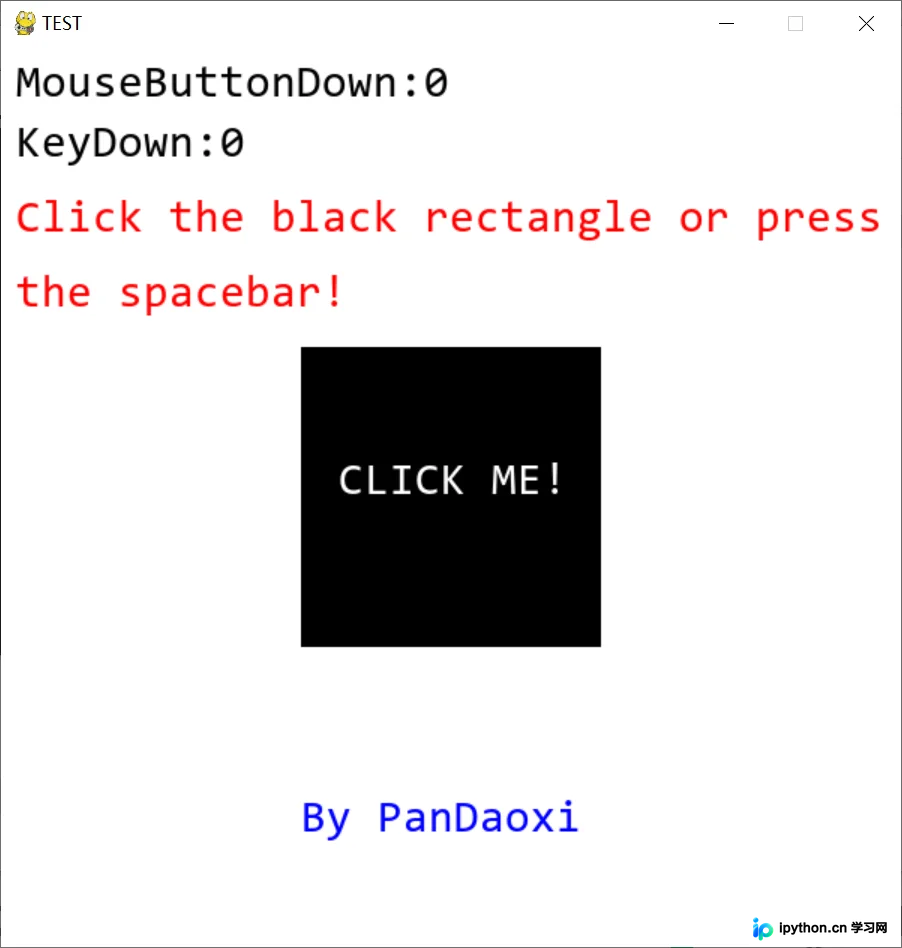
为此,我准备了两套程序:一套用于测试,另一套作为主程序。下面我们来具体看看。
连点器核心代码
以下是连点器的核心代码:
# 改进版
import pyautogui as pag
from time import sleep,time

pag.PAUSE = 0
def mouse():
    b = input('请问您需要点击多少下?')
    b = int(b)
    c = input('点击时需要左键还是右键?\n左键请输入0,右键输入1:')
    c = int(c)
    print('请注意:您需要在8秒内将鼠标移动到您需要连点的地方,然后不要动,等待开始快速连点。')
    sleep(8)
    print('开始点击!')
    x,y = pag.position()
    d = 'left'
    if c:
        d = 'right'
    e = time()
    for i in range(0,b):
        pag.click(x,y,button = d)
    f = time() - e
    input('完成。用时%f秒。' % f)

def key():
    print('请在以下支持的按键中挑选您需要的键。')
    for i in pag.KEYBOARD_KEYS:
        print(r'%s' % i,end=' ')
    b = input('\n请输入您需要快速输入的字符:')
    if b in pag.KEYBOARD_KEYS:
        c = input('请输入您需要多少次输入:')
        c = int(c)
        print('请注意,您需要在8秒内切换到需要输入的窗口。')
        sleep(8)
        print('开始工作!')
        e = time()
        for i in range(0,c):
            pag.press(b)
        f = time() - e
        input('完成。用时%f秒。' % f)
    else:
        input('您输入的字符不属于支持字符,请修改。')

try:
    a = input('输入您需要的服务(数字):\n1:快速连点\n2:快速输入\n>>> ')
    a = int(a)
    if a == 1:
        mouse()
    elif a == 2:
        key()
    else:
        input('不好意思,没有找到您需要的服务。\n')
except Exception as e:
    print('错误;\n',e)
测试程序代码
测试程序的代码如下:
import pygame
from pygame.locals import *
from pygame.color import THECOLORS

pygame.init()
canvas = pygame.display.set_mode((600,600))
canvas.fill((255,255,255))
pygame.display.set_caption('TEST')

# 鼠标点击次数
mouBut = 0
# 空格键按下次数
keyDow = 0

def handle():
    global mouBut,keyDow
    for event in pygame.event.get():
        if event.type == QUIT:
            pygame.quit()
            exit()
        # 当按下鼠标
        if event.type == MOUSEBUTTONDOWN:
            x,y = event.pos
            # 且在黑色矩形内
            if 200 <= x <= 400 and 200 <= y <= 400:
                mouBut += 1
        # 当按下键盘
        if event.type == KEYDOWN:
            # 且为空格键
            if event.key == K_SPACE:
                keyDow += 1

while True:
    # 每次重绘背景
    canvas.fill((255,255,255))
    # 鼠标测试,绘制矩形
    pygame.draw.rect(canvas,(0,0,0),(200,200,200,200),0)
    # 绘制文字
    font1 = pygame.font.SysFont('Consolas',30)
    font2 = font3 = font4 = font5 = font6 = font1
    canvas.blit(font1.render('MouseButtonDown:%d' % mouBut,True,(0,0,0)),(10,10))
    canvas.blit(font2.render('KeyDown:%d' % keyDow,True,(0,0,0)),(10,50))
    canvas.blit(font3.render('CLICK ME!',True,(255,255,255)),(225,275))
    canvas.blit(font4.render('Click the black rectangle or press',True,(255,0,0)),(10,100))
    canvas.blit(font5.render('the spacebar!',True,(255,0,0)),(10,150))
    canvas.blit(font6.render('By PanDaoxi',True,(0,0,255)),(200,500))
    handle()
    pygame.display.update()
程序运行注意事项
由于主程序未开发图形界面,操作时需先运行测试程序,再启动主程序。若在主程序启动过程中误触鼠标,可能导致程序异常终止。
连点模式操作指南
在连点模式下,程序设置了8秒的等待时间。在这8秒内,你需要启动测试程序,并将鼠标指针移动到需要点击的目标位置。
参数设置与执行
程序会提示输入相关参数,
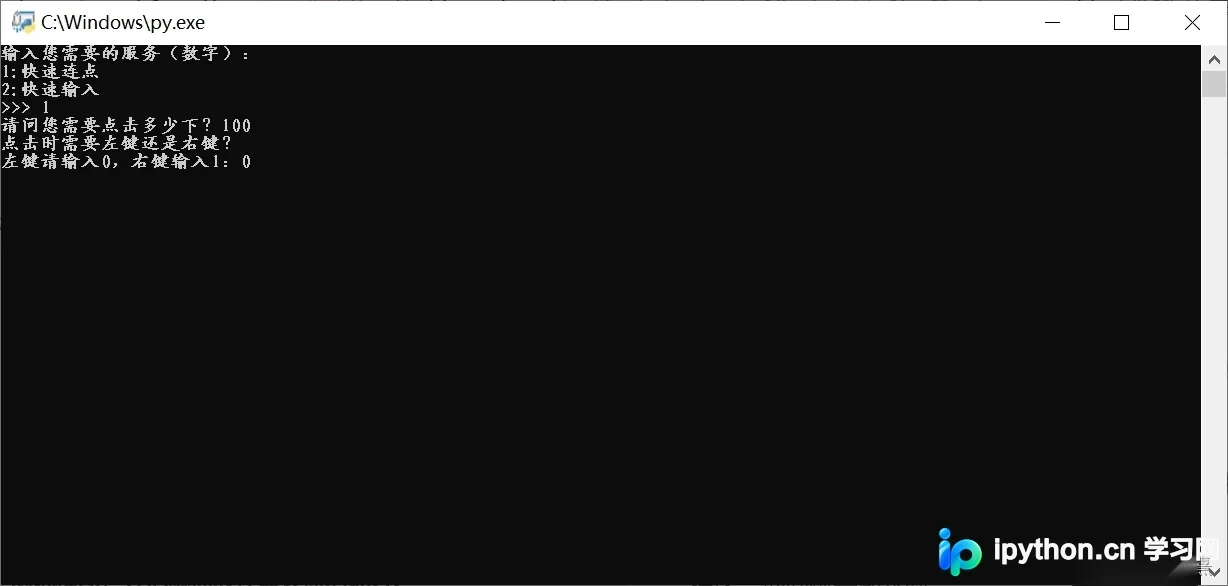
直接按提示回答即可。如图所示,按下回车键后,程序将进入8秒倒计时,随后开始快速连点。在此之前,我们先观察测试程序的表现:
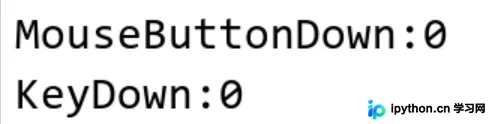
测试结果与性能测试
点击后,

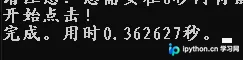
程序执行速度极快,瞬间完成指定次数。我使用改进版测试了1000次点击。
快速输入功能测试
同样地,快速输入功能也运行迅速,可通过命令提示符进行测试。该测试程序旨在模拟物理键盘操作。
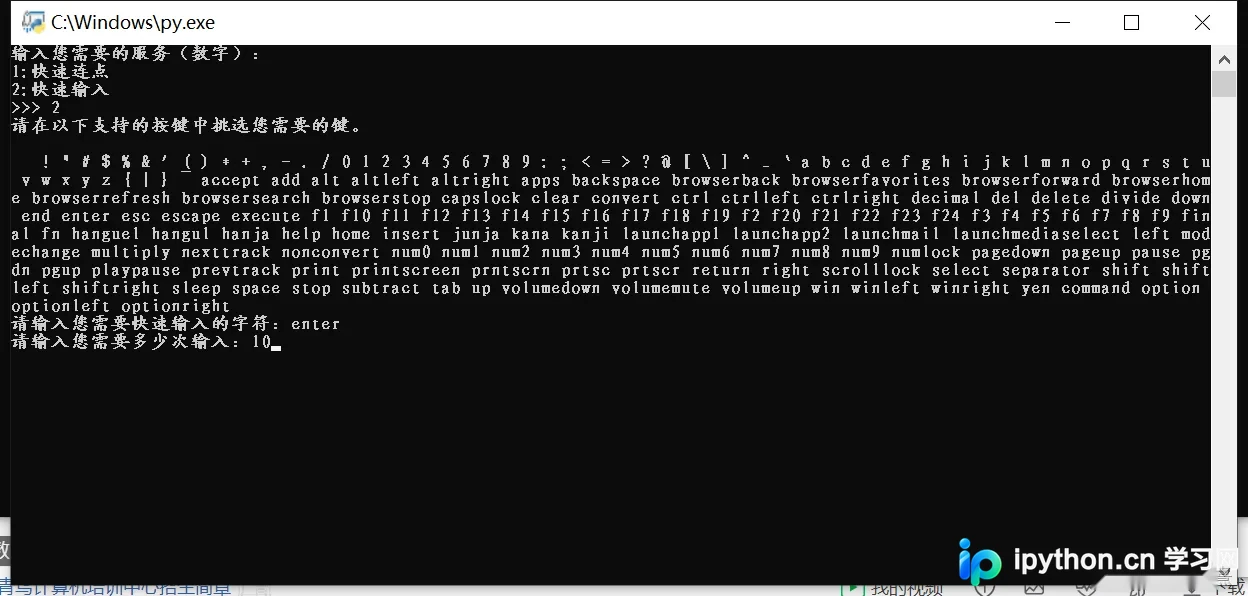
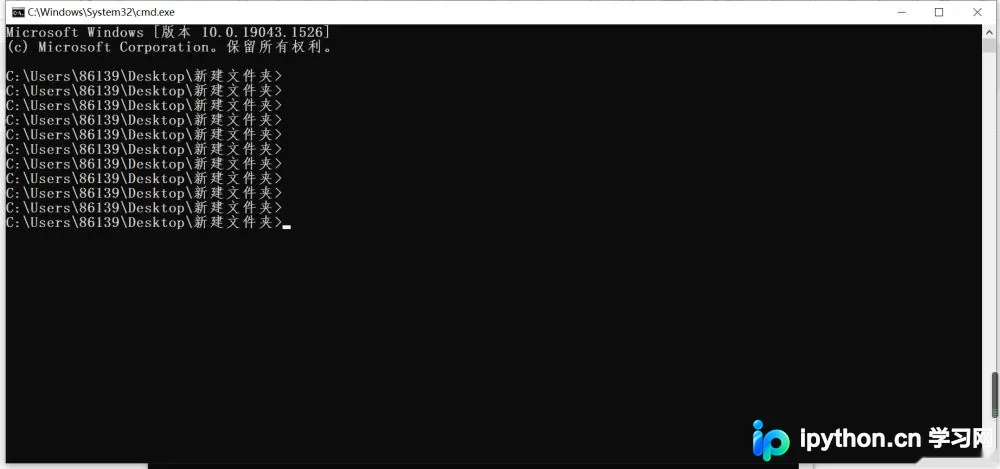
高频操作效果验证
短时间内增加了10个字符,由于数量较少,影响不明显。若尝试1000次,效果会更显著。
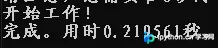
总结
至此,关于Python实现连点器的介绍结束。如需了解更多相关内容,请搜索本站历史文章或继续浏览下方推荐文章,感谢大家的支持!
免责声明:本文内容仅供参考,不代表本站观点。转载或引用请注明出处。









