

Python 生成个性化电子日历教程

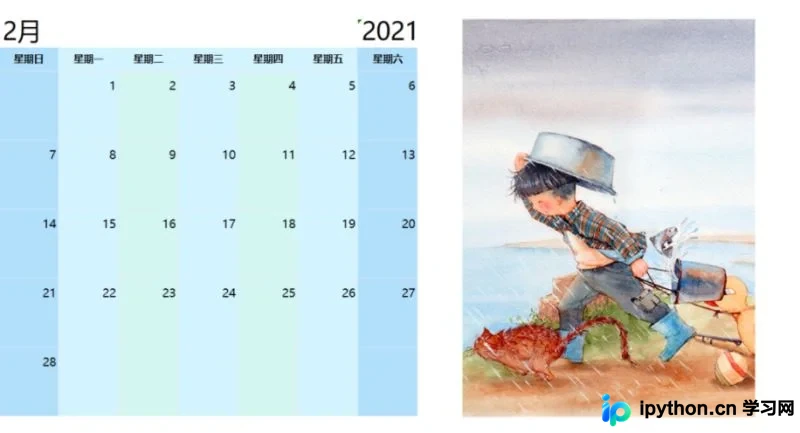
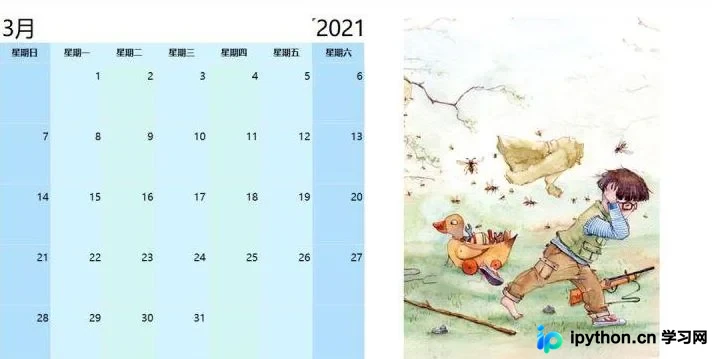
本文详细介绍如何利用 Python 的 calendar 和 openpyxl 库,自动生成包含日期、装饰图片及备注功能的个性化电子日历。通过代码实现 Excel 表格绘制与图片插入,最终导出为可分享的电子日历文件,适合希望定制专属日历的用户参考。
前言
大家好,新年伊始,许多人都会购置实体日历。市面上主题丰富的日历种类繁多,但你是否考虑过定制一套专属的电子日历?
本文将演示如何使用 Python 生成个性化日历。
一、环境准备
在开始之前,请确保电脑已正确安装 Python 和 pip。若未安装,可关注公众号“Crossin的编程教室”并回复关键字“安装”获取教程。若主要进行数据分析,建议直接安装 Anaconda。
Windows 用户请打开 CMD(开始菜单-运行-CMD),macOS 用户请打开终端 Terminal(Command+空格输入 Terminal),准备执行安装命令。
在终端中执行以下命令以安装所需依赖模块:
pip install openpyxl若看到 Successfully installed xxx 提示,即表示安装成功。
二、代码逻辑解析
1. 获取日期数据
绘制日历需先获取每月天数及星期分布,可使用 calendar 模块获取这些信息:
calendar.monthcalendar(2021, i)该函数返回 2021年 i月 的日历数据,其结构类似 j*k 矩阵,可通过遍历获取具体日期:
# calendar.monthcalendar 获得的值类似于:
# [[0, 0, 0, 0, 1, 2, 3],
# [4, 5, 6, 7, 8, 9, 10],
# [11, 12, 13, 14, 15, 16, 17],
# [18, 19, 20, 21, 22, 23, 24],
# [25, 26, 27, 28, 29, 30, 31]]
# 从左至右为星期日到星期六
month_calendar = calendar.monthcalendar(2021, i)
for row in range(len(month_calendar)):
for col in range(len(month_calendar[row])):
value = month_calendar[row][col]
2. 绘制日历界面
Openpyxl 模块提供了丰富的功能,如设置单元格格式、调整颜色及插入图片等。
基于 Openpyxl,生成日历的最便捷方式是将日期等信息写入 Excel,随后从 Excel 中提取图片。
以下示例展示如何设置单元格字体:
sheet.cell(row=j + 4 + count, column=k + 2).font = Font(u'微软雅黑', color=text_color , size=14)其中 sheet 代表对应表格,row 和 column 指定单元格位置,通过设置 font 属性并调用 Font 类及参数完成配置。
若需了解 Font 类的具体参数,可参考 openpyxl 官方文档。
大部分单元格的属性设置方式与上述示例类似,操作十分简便。
3. 添加月度装饰图
为每月添加装饰图片,需向 Excel 插入图片,Openpyxl 提供了便捷的插入方法:
# 添加图片 img = Image(f’12graphs/{i}.jpg’) sheet.add_image(img, ‘I2’)
在 12graphs 文件夹中存放了 12 个月的图片,通过循环遍历每张表格,即可将对应图表渲染至 I2 单元格。
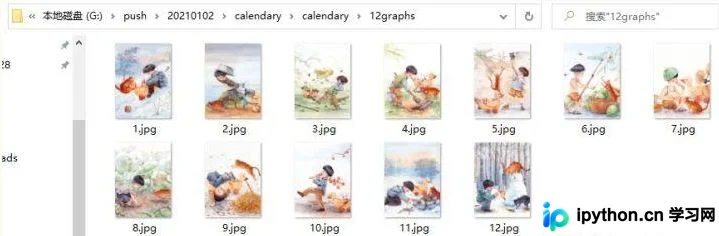
用户也可自行替换图片,例如使用伴侣照片作为礼物赠送。
请注意图片命名必须规范,且格式为从 1 到 12 的 jpg 文件。
4. 支持备注功能
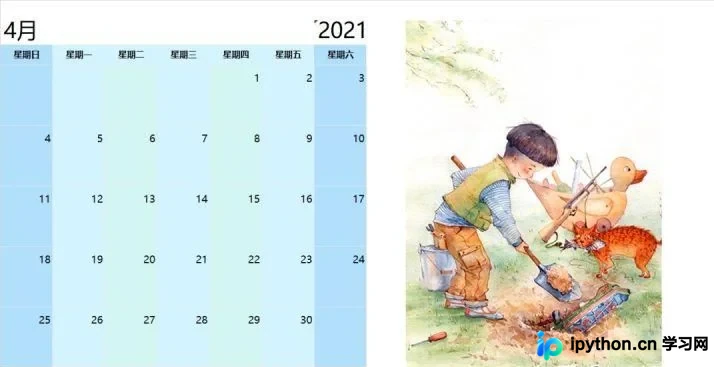
日历支持备注功能,在调用 get_month_xlsx 生成文档前,可通过 set_information() 添加特定日期的事项,例如:
set_information('2021-12-1', '考试') set_information('2021-12-1', '约会') 简要代码讲解如上,完整代码可在公众号后台回复“日历”下载查看。
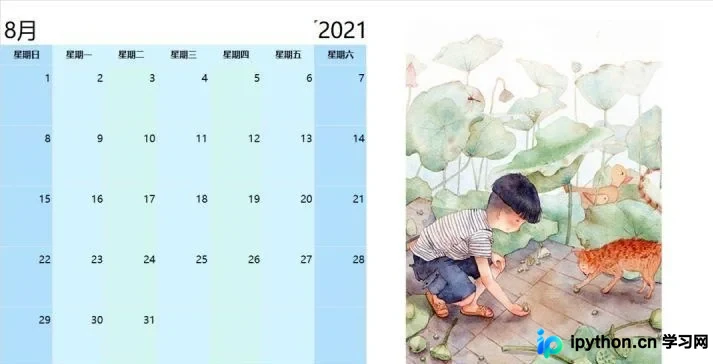
三、运行代码
接下来运行代码,只需在本地 cmd/terminal 中进入项目源代码文件夹并执行:
python calendary.py程序将自动生成名为 my_calendary.xlsx 的 Excel 文件,即为生成的日历。
如何从中提取日历图片?
操作很简单,复制所需部分并粘贴至任意聊天窗口即可转换为图片。
建议阅读代码,根据个人喜好尝试调整背景色、边框色、交替色及图片。
以上即为使用 Python 生成日历的完整流程,欢迎动手实践!
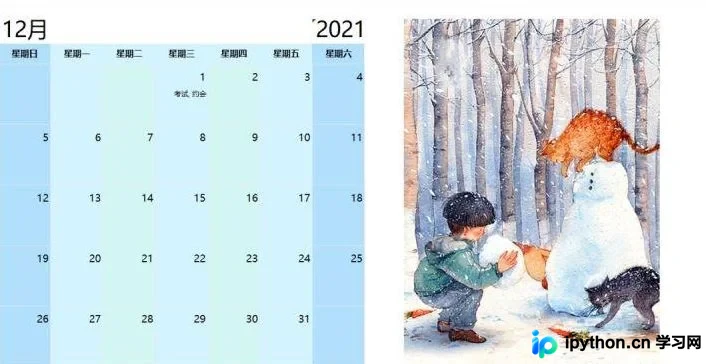
总结
至此,关于使用 Python 实现个性化日历的介绍已完成,更多相关内容请搜索本站往期文章或继续浏览后续文章,感谢支持!
免责声明:本文内容仅供参考,不代表本站观点。转载或引用请注明出处。









