

Tkinter 组件 Scrollbar 的具体使用

本文详细介绍 Tkinter 中 Scrollbar 组件的使用方法,涵盖垂直与水平滚动条的配置、与 Text/Canvas/Listbox 等组件的联动机制,以及 activate、delta、get 等核心 API 的参数说明与返回值解析,帮助开发者实现完整的界面滚动功能。
Scrollbar(滚动条)组件用于控制其他组件的可见范围,依据方向不同可分为垂直滚动条和水平滚动条。该组件通常配合文本框、画布及列表框使用,以实现内容的滚动浏览。
何时使用 Scrollbar 组件?
Scrollbar 组件通常与 Text、Canvas 和 Listbox 组件配合使用;此外,水平滚动条还可以与 Entry 组件结合使用。
用法
以下示例演示如何添加垂直滚动条。要在组件上安装垂直滚动条,需执行以下两个步骤:
1. 将该组件的 yscrollbarcommand 选项设置为 Scrollbar 组件的 set() 方法;
2. 将 Scrollbar 组件的 command 选项设置为该组件的 yview() 方法。
import tkinter as tk

root = tk.Tk()
sb = tk.Scrollbar(root)
sb.pack(side="right", fill="y")
lb = tk.Listbox(root, yscrollcommand=sb.set)
for i in range(1000):
    lb.insert("end", str(i))
lb.pack(side="left", fill="both")
sb.config(command=lb.yview)
root.mainloop()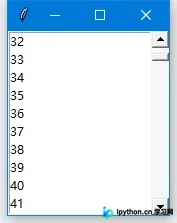
原理分析:当 Listbox 组件的可视区域发生变化时,Listbox 会调用 set() 方法通知 Scrollbar 更新状态;反之,当用户操作滚动条时,系统会自动调用 Listbox 的 yview() 方法来调整视图。
添加水平滚动条的方法与此类似,只需将 yscrollcommand 替换为 xscrollcommand,并将 yview 替换为 xview 即可。
参数
Scrollbar(master=None, **options) (class)
master -- 父组件
**options -- 组件选项,具体含义及用法详见下方表格:
| 选项 | 含义 |
| activebackground | 1. 指定当鼠标在上方飘过的时候滑块和箭头的背景颜色 2. 默认值由系统指定 |
| activerelief | 1. 指定当鼠标在上方飘过的时候滑块的样式 2. 默认值是 "raised" 3. 可以选择 "flat","sunken","groove","ridge" |
| background | 1. 指定背景颜色 2. 默认值由系统指定 |
| bg | 跟 background 一样 |
| borderwidth | 1. 指定边框宽度 2. 默认值是 0 |
| bd | 跟 borderwidth 一样 |
| command | 1. 当滚动条更新时回调的函数 2. 通常的是指定对应组件的 xview() 或 yview() 方法 |
| cursor | 1. 指定当鼠标在上方飘过的时候的鼠标样式 2. 默认值由系统指定 |
| elementborderwidth | 1. 指定滚动条和箭头的边框宽度 2. 默认值是 -1(表示使用 borderwidth 选项的值) |
| highlightbackground | 1. 指定当滚动条没有获得焦点的时候高亮边框的颜色 2. 默认值由系统指定 |
| highlightcolor | 1. 指定当滚动条获得焦点的时候高亮边框的颜色 2. 默认值由系统指定 |
| highlightthickness | 1. 指定高亮边框的宽度 2. 默认值是 0(不带高亮边框) |
| jump | 1. 指定当用户拖拽滚动条时的行为 2. 默认值是 False,滚动条的任何一丝变动都会即刻调用 command 选项指定的回调函数 3. 设置为 True 则当用户松开鼠标才调用 |
| orient | 1. 指定绘制 "horizontal"(垂直滚动条)还是 "vertical"(水平滚动条) 2. 默认值是 VERTICAL |
| relief | 1. 指定边框样式 2. 默认值是 "sunken" 3. 可以选择 "flat","raised","groove","ridge" |
| repeatdelay | 1. 该选项指定鼠标左键点击滚动条凹槽的响应时间 2. 默认值是 300(毫秒) |
| repeatinterval | 1. 该选项指定鼠标左键紧按滚动条凹槽时的响应间隔 2. 默认值是 100(毫秒) |
| takefocus | 1. 指定使用 Tab 键可以将焦点移到该 Scrollbar 组件上 2. 默认是开启的,可以将该选项设置为 False 避免焦点在此组件上 |
| troughcolor | 1. 指定凹槽的颜色 2. 默认值由系统指定 |
| width | 1. 指定滚动条的宽度 2. 默认值是 16 像素 |
方法
activate(element) -- 显示由 element 参数指定的元素的背景颜色和样式 -- element 参数可设置为:"arrow1"(箭头1),"arrow2"(箭头2)或 "slider"(滑块)
delta(deltax, deltay) -- 接收鼠标移动范围 deltax 和 deltay(单位为像素,deltax 表示水平移动量,deltay 表示垂直移动量),返回一个浮点值(范围 -1.0 ~ 1.0) -- 该方法常用于鼠标绑定,用于确定用户拖拽鼠标时滑块的移动行为
fraction(x, y) -- 给定像素坐标 (x, y),返回最接近该坐标的滚动条位置(范围 0.0 ~ 1.0)
get() -- 返回当前滑块的位置 (a, b) -- a 值表示当前滑块的顶端或左端位置,b 值表示当前滑块的底端或右端位置(范围 0.0 ~ 1.0)
identify(x, y) -- 返回表示指定位置下滚动条部件的字符串(若存在) -- 返回值可以是:"arrow1"(箭头1),"arrow2"(箭头2)、"slider"(滑块)或 ""(无部件)
set(*args) -- 设置当前滚动条的位置 -- 若需设置,需提供两个参数 (first, last),first 表示当前滑块的顶端或左端位置,last 表示当前滑块的底端或右端位置(范围 0.0 ~ 1.0)
到此这篇关于Tkinter 组件Scrollbar的具体使用的文章就介绍到这了,更多相关Tkinter Scrollbar内容请搜索本站以前的文章或继续浏览下面的相关文章希望大家以后多多支持本站!
免责声明:本文内容仅供参考,不代表本站观点。转载或引用请注明出处。









