

Python实现批量文件整理的示例代码

本文介绍利用Python进行批量文件整理的多种方法。通过生成测试文件,演示如何使用openpyxl库创建Excel文件清单。内容涵盖按序号补零重命名、基于Excel数据批量修改文件名,以及根据指定条件批量删除文件的操作流程与完整代码示例。
引言
面对日常工作中大量的文件整理任务,手动处理往往效率低下且容易出错。借助Python脚本进行批量文件管理,能够显著提高工作效率。本文将介绍几种实用的批量文件整理技巧。
一、准备工作
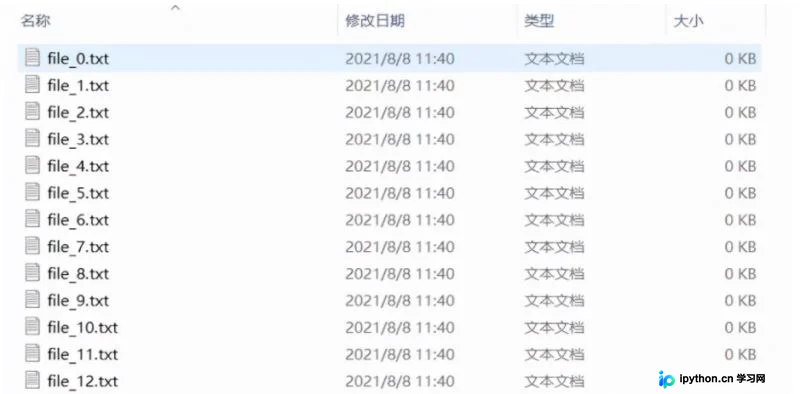
为了演示实验效果,首先使用代码生成200个txt文件作为测试数据,具体代码如下。
for i in range(0, 200):
    file_name = f'file_{i}.txt'
    f = open(f'./file/{file_name}', mode='w')
    f.close()
运行结果:
二、制作excel的文件清单
1、思路
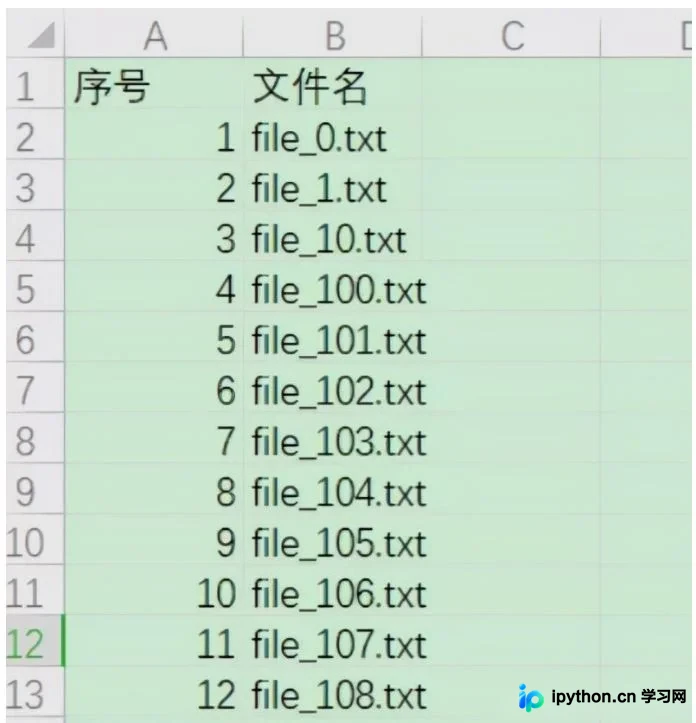
核心思路是获取指定目录下的所有文件名,并将序号与文件名写入Excel文件中。
2、openpyxl 安装
本文使用openpyxl库来操作Excel文件,可通过pip命令进行安装。
pip install -i https://pypi.tuna.tsinghua.edu.cn/simple openpyxl3、代码
from openpyxl import load_workbook
import os

# 获取file路径所有txt文件
def find_txt(path):
    filenames = []
    filename_listdir = os.listdir(path)
    for filename in filename_listdir:
        if filename.find('txt') != -1:
            filenames.append(filename)
    return filenames

# 生成文件清单
def add_data(excel_path, filenames):
    # 判断excel文件是否存在
    if os.path.exists(excel_path) is False:
				print(excel_path + ' 文件不存在,请重试')
				exit()
    excel_file = load_workbook(excel_path)  # 打开excel文件
    excel_sheet = excel_file['Sheet1']  # 选择Sheet1
    # 增加表头
    excel_sheet.cell(row=1, column=1, value='序号')  # 序号
    excel_sheet.cell(row=1, column=2, value='文件名')  # 文件名
    # 添加文件名
    count = 1
    for i in filenames[0:]:
        count = count + 1
        excel_sheet.cell(row=count, column=1, value=count - 1)  # 序号
        excel_sheet.cell(row=count, column=2, value=i)  # 文件名
    excel_file.save(excel_path)

# 文件所在文件夹
file_path = './file'
# 【文件清单.xlsx】路径
excel_path = os.getcwd() + '/file/文件清单.xlsx'
filenames = find_txt(file_path)
print(filenames)
add_data(excel_path, filenames)
print('Success!')
运行结果:
三、文件的批量重命名
1、文件名批量增加序号
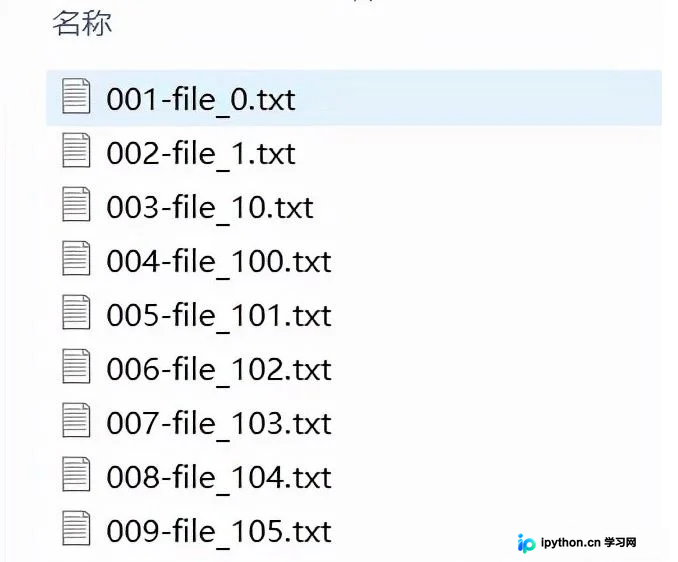
在文件整理统计时,经常需要给文件名添加序号。在上述保存文件清单的过程中,可以看到脚本默认排序是按首位数字排序,通过补零可以确保文件按数字大小正确排序。
1)重命名函数:
os.rename(name, new_name)2)代码
import os

path = os.getcwd() + '\\file'
filenames = os.listdir(path)

a = 1
for filename in filenames:
    if filename.find('txt') != -1:
        old_dir = f'{path}\\{filename}'
        if a < 10:
            new_dir = f'{path}\\00{a}-{filename}'
        elif a < 100:
            new_dir = f'{path}\\0{a}-{filename}'
        else:
            new_dir = f'{path}\\{a}-{filename}'
        os.rename(old_dir, new_dir)
        a = a + 1
3)运行结果
2、文件名批量重命名成指定文件名
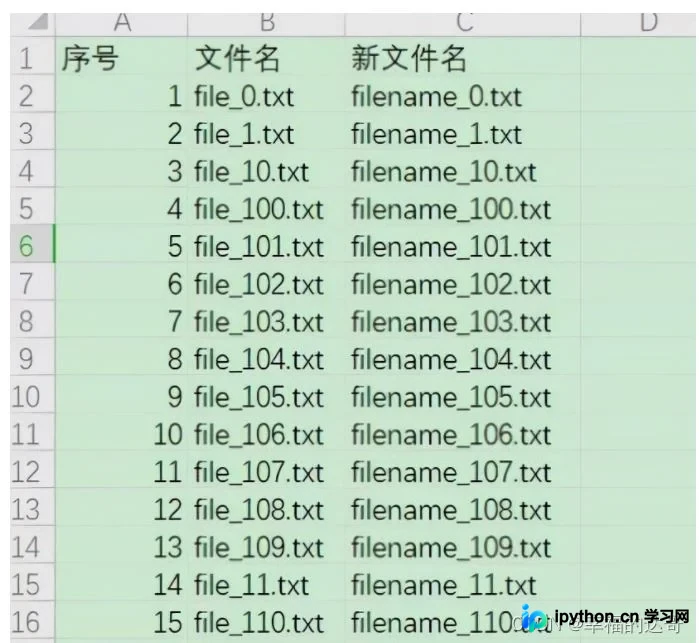
在制作好文件清单后,可以利用Excel便捷地统一调整文件名(例如去除空格、增加头尾字段等)。先在Excel中准备好修改后的文件名,再通过脚本批量执行重命名操作。
1)实验目标
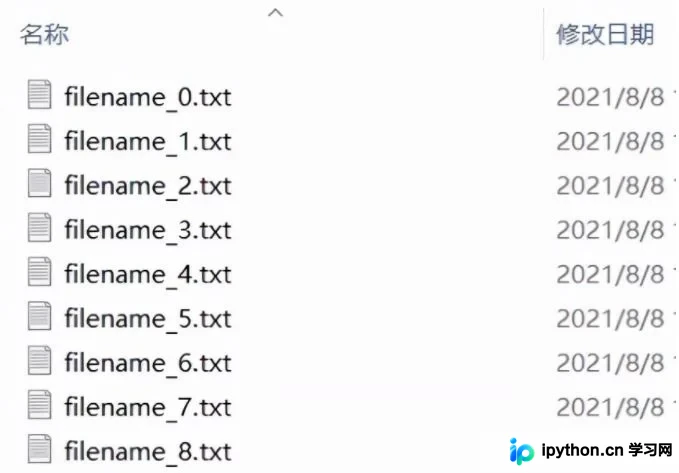
如图:我们尝试将文件名改成新文件名(使用excel的将file替换成filename)。
2)代码
from openpyxl import load_workbook
import os

# 获取file路径文件名
def find_txt(path):
    filenames = []
    filename_listdir = os.listdir(path)
    for filename in filename_listdir:
        if filename.find('txt') != -1:
            filenames.append(filename)
    return filenames

# 批量重命名
def change_file_name(file_path, excel_path, filenames):
    data = load_workbook(excel_path)
    sheet = data['Sheet1']
    for i in range(1, sheet.max_row + 1)[1:]:
        for filename in filenames:
            if filename == sheet.cell(i, 2).value:
                old_dir = os.path.join(file_path, filename)
                new_dir = os.path.join(file_path, sheet.cell(i, 3).value)
                os.rename(old_dir, new_dir)
            else:
                pass
# 文件所在文件夹
file_path = './file'
# 【文件清单.xlsx】路径
excel_path = os.getcwd() + '/file/文件清单.xlsx'
filenames = find_txt(file_path)
print(filenames)
change_file_name(file_path, excel_path, filenames)
print('Success!')
运行效果:
四、文件的批量删除
1、实验目标
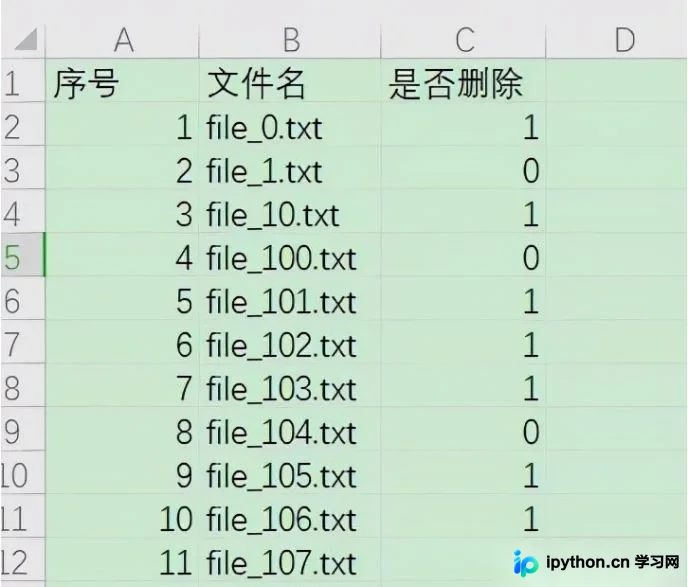
我们在Excel对文件名进行筛选后,将是否删除列为1的文件删除,保留为0的文件(如图)。
2、代码
from openpyxl import load_workbook
import os

# 获取file路径文件名
def find_txt(path):
    filenames = []
    filename_listdir = os.listdir(path)
    for filename in filename_listdir:
        if filename.find('txt') != -1:
            filenames.append(filename)
    return filenames

# 批量重命名
def change_file_name(file_path, excel_path, filenames):
    data = load_workbook(excel_path)
    sheet = data['Sheet1']
    for i in range(1, sheet.max_row + 1)[1:]:
        for filename in filenames:
            if filename == sheet.cell(i, 2).value:
                file_dir = os.path.join(file_path, filename)
                delete_flag = sheet.cell(i, 3).value
                if delete_flag:
                    os.remove(file_dir)
            else:
                pass
# 文件所在文件夹
file_path = './file'
# 【文件清单.xlsx】路径
excel_path = os.getcwd() + '/file/文件清单.xlsx'
filenames = find_txt(file_path)
print(filenames)
change_file_name(file_path, excel_path, filenames)
print('Success!')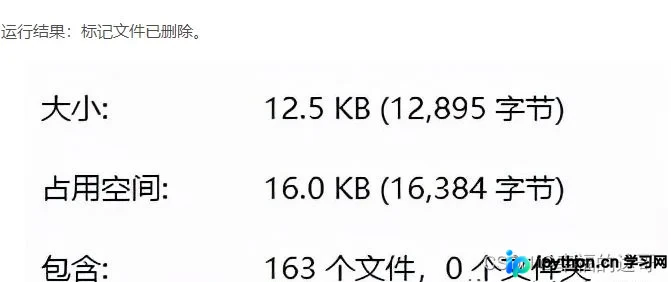
到此这篇关于Python实现批量文件整理的示例代码的文章就介绍到这了,更多相关Python 批量文件整理内容请搜索本站以前的文章或继续浏览下面的相关文章希望大家以后多多支持本站!
免责声明:本文内容仅供参考,不代表本站观点。转载或引用请注明出处。









