

Python PyQt5实战项目之网速监控器的实现

本文介绍如何使用Python的psutil模块结合PyQt5框架开发一个轻量级网速监控器。通过调用psutil.net_io_counters()获取网络字节数,利用QThread实现后台持续监听,并通过重写鼠标事件实现窗口自由拖动。项目展示了网络数据采集、多线程处理及GUI交互的综合应用。
简介
在开发过程中,可以使用psutil模块轻松获取系统运行进程及系统利用率(包括CPU、内存、磁盘、网络等)信息。本示例重点利用psutil.net_io_counters()方法来实现网络数据的监控。
psutil模块使用
>>> psutil.net_io_counters() # 获取网络读写字节/包的个数
snetio(bytes_sent=16775953, bytes_recv=712657945, packets_sent=216741, packets_recv=485775, errin=0, errout=0, dropin=0, dropout=0)
bytes_sent表示上传数据量,bytes_recv表示接收数据量。
主界面
class NetWindows(QMainWindow):
    net_signal = pyqtSignal(str,str)
    def __init__(self):
        super(NetWindows,self).__init__()
        self.ui_init()
        self.thread_init()


    def ui_init(self):
        self.setWindowTitle('网速')
        self.resize(200,80)
        self.setWindowOpacity(0.9) # 设置窗口透明度
        self.setWindowFlag(Qt.FramelessWindowHint) # 隐藏边框
        self.setWindowFlag(Qt.WindowStaysOnTopHint) # 窗口始终显示在最前面
        self.upload_icon = QLabel()
        self.upload_icon.setPixmap(QPixmap(':res/upload.png'))
        self.upload_icon.setScaledContents(True)
        self.download_icon = QLabel()
        self.download_icon.setPixmap(QPixmap(':res/download.png'))
        self.download_icon.setScaledContents(True)
        self.upload_text = QLabel()
        self.upload_text.setText('upload: ')
        self.download_text = QLabel()
        self.download_text.setText('download: ')

        self.upload_lab = QLabel()
        self.download_lab = QLabel()

        self.g_layout = QGridLayout()
        self.g_layout.addWidget(self.upload_icon,0,0,1,1)
        self.g_layout.addWidget(self.download_icon,1,0,1,1)
        self.g_layout.addWidget(self.upload_text,0,1,1,1)
        self.g_layout.addWidget(self.download_text,1,1,1,1)
        self.g_layout.addWidget(self.upload_lab,0,2,1,4)
        self.g_layout.addWidget(self.download_lab,1,2,1,4)
        self.widget = QWidget()
        self.widget.setLayout(self.g_layout)
        self.setCentralWidget(self.widget)

    def thread_init(self):
        self.net_thread = NetThread()
        self.net_thread.net_signal.connect(self.net_slot)
        self.net_thread.start(1000)

    def variate_init(self):
        self.upload_content = ''
        self.download_content = ''

    def net_slot(self,upload_content,download_content):
        self.upload_lab.setText(upload_content)
        self.download_lab.setText(download_content)


    def mousePressEvent(self, event):
        '''
        重写按下事件
        '''
        self.start_x = event.x()
        self.start_y = event.y()

    def mouseMoveEvent(self, event):
        '''
        重写移动事件
        '''
        dis_x = event.x() - self.start_x
        dis_y = event.y() - self.start_y
        self.move(self.x()+dis_x, self.y()+dis_y)
- mousePressEvent()
该方法用于获取鼠标按下时的坐标位置,参考点为窗口左上角。
- mouseMoveEvent()
当鼠标处于按下状态并开始移动时,系统会不断更新鼠标相对于窗口左上角的位置,并记录在event.x()和event.y()中。通过计算更新后的x和y值与鼠标按下时坐标位置的差值,即可得到鼠标移动的距离。最后,调用move方法将窗口当前坐标加上该移动距离,从而实现窗口的拖动效果。
网速线程
class NetThread(QThread):
    net_signal = pyqtSignal(str,str)
    def __init__(self):
        super(NetThread,self).__init__()

    def net_func(self):
        parameter = psutil.net_io_counters()
        recv1 = parameter[1] #接收数据
        send1 = parameter[0] #上传数据
        time.sleep(1)  # 每隔1s监听端口接收数据
        parameter = psutil.net_io_counters()
        recv2 = parameter[1]
        send2 = parameter[0]
        self.upload_content = '{:.1f} kb/s.'.format((send2 - send1) / 1024.0)
        self.download_content = '{:.1f} kb/s.'.format((recv2 - recv1) / 1024.0)

    def run(self):
        while(1):
            self.net_func()
            self.net_signal.emit(self.upload_content,self.download_content)
            time.sleep(1)
全部代码
import sys
import time
import psutil

from PyQt5.QtWidgets import QApplication, QHBoxLayout, QMainWindow, QWidget, QFrame, QLabel, QVBoxLayout, QGridLayout
from PyQt5.QtCore import Qt, pyqtSignal, QThread
from PyQt5.QtGui import QPixmap
import res

class NetWindows(QMainWindow):
    net_signal = pyqtSignal(str,str)
    def __init__(self):
        super(NetWindows,self).__init__()
        self.ui_init()
        self.thread_init()


    def ui_init(self):
        self.setWindowTitle('网速')
        self.resize(200,80)
        self.setWindowOpacity(0.9) # 设置窗口透明度
        self.setWindowFlag(Qt.FramelessWindowHint) # 隐藏边框
        self.setWindowFlag(Qt.WindowStaysOnTopHint) # 窗口始终显示在最前面
        self.upload_icon = QLabel()
        self.upload_icon.setPixmap(QPixmap(':res/upload.png'))
        self.upload_icon.setScaledContents(True)
        self.download_icon = QLabel()
        self.download_icon.setPixmap(QPixmap(':res/download.png'))
        self.download_icon.setScaledContents(True)
        self.upload_text = QLabel()
        self.upload_text.setText('upload: ')
        self.download_text = QLabel()
        self.download_text.setText('download: ')

        self.upload_lab = QLabel()
        self.download_lab = QLabel()

        self.g_layout = QGridLayout()
        self.g_layout.addWidget(self.upload_icon,0,0,1,1)
        self.g_layout.addWidget(self.download_icon,1,0,1,1)
        self.g_layout.addWidget(self.upload_text,0,1,1,1)
        self.g_layout.addWidget(self.download_text,1,1,1,1)
        self.g_layout.addWidget(self.upload_lab,0,2,1,4)
        self.g_layout.addWidget(self.download_lab,1,2,1,4)
        self.widget = QWidget()
        self.widget.setLayout(self.g_layout)
        self.setCentralWidget(self.widget)

    def thread_init(self):
        self.net_thread = NetThread()
        self.net_thread.net_signal.connect(self.net_slot)
        self.net_thread.start(1000)

    def variate_init(self):
        self.upload_content = ''
        self.download_content = ''

    def net_slot(self,upload_content,download_content):
        self.upload_lab.setText(upload_content)
        self.download_lab.setText(download_content)


    def mousePressEvent(self, event):
        '''
        重写按下事件
        '''
        self.start_x = event.x()
        self.start_y = event.y()

    def mouseMoveEvent(self, event):
        '''
        重写移动事件
        '''
        dis_x = event.x() - self.start_x
        dis_y = event.y() - self.start_y
        self.move(self.x()+dis_x, self.y()+dis_y)

class NetThread(QThread):
    net_signal = pyqtSignal(str,str)
    def __init__(self):
        super(NetThread,self).__init__()

    def net_func(self):
        parameter = psutil.net_io_counters()
        recv1 = parameter[1] #接收数据
        send1 = parameter[0] #上传数据
        time.sleep(1)  # 每隔1s监听端口接收数据
        parameter = psutil.net_io_counters()
        recv2 = parameter[1]
        send2 = parameter[0]
        self.upload_content = '{:.1f} kb/s.'.format((send2 - send1) / 1024.0)
        self.download_content = '{:.1f} kb/s.'.format((recv2 - recv1) / 1024.0)

    def run(self):
        while(1):
            self.net_func()
            self.net_signal.emit(self.upload_content,self.download_content)
            time.sleep(1)


if __name__ == '__main__':
    app = QApplication(sys.argv)
    dispaly = NetWindows()
    dispaly.show()
    netwidows = NetWindows()
    sys.exit(app.exec_())
成果展示
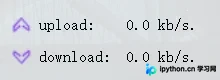
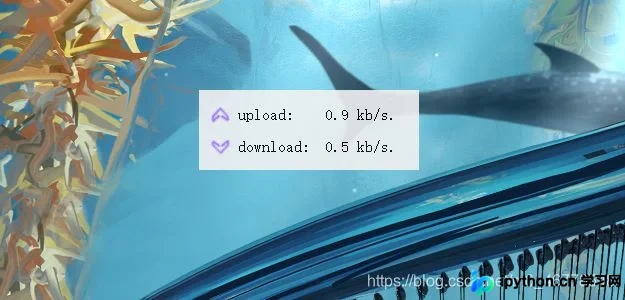
到此这篇关于Python PyQt5实战项目之网速监控器的实现的文章就介绍到这了,更多相关Python PyQt5 网速监控器内容请搜索本站以前的文章或继续浏览下面的相关文章希望大家以后多多支持本站!
免责声明:本文内容仅供参考,不代表本站观点。转载或引用请注明出处。









