

Windows系统MySQL安装教程:从下载到环境变量配置

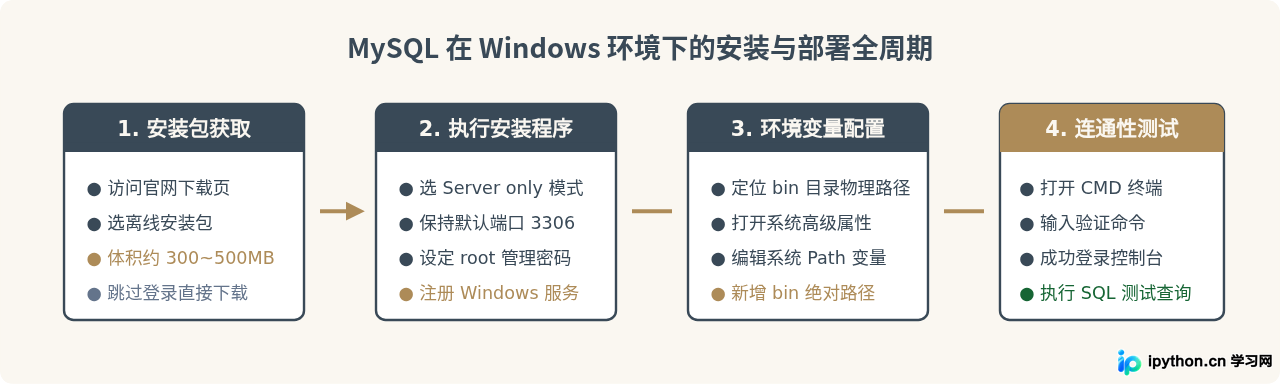
在Windows操作系统上搭建MySQL数据库环境,主要分为获取安装包、配置运行参数与管理员账户、将执行路径写入系统环境变量,以及启动客户端验证四个阶段。本文选用官方提供的MSI图形化安装包(MySQL Installer)以MySQL 8.0/8.4 LTS架构为例,逐步讲解每个关键环节的操作与判定依据,确保读者不仅能顺利完成安装,还能理解背后的配置逻辑。
一、下载安装包:选择适合的版本与类型
打开MySQL官方下载站的“MySQL Community Downloads”页面。针对Windows平台,官方主要提供两类安装介质:一是ZIP Archive(绿色压缩包),需要手动编写 my.ini 配置文件并通过命令行初始化服务;二是MySQL Installer(MSI安装包),内嵌安装向导与服务注册工具。对于大多数希望快速建立稳定运行环境的开发者,建议选择MSI安装程序。
在MSI下载页面中,通常会看到两个文件:
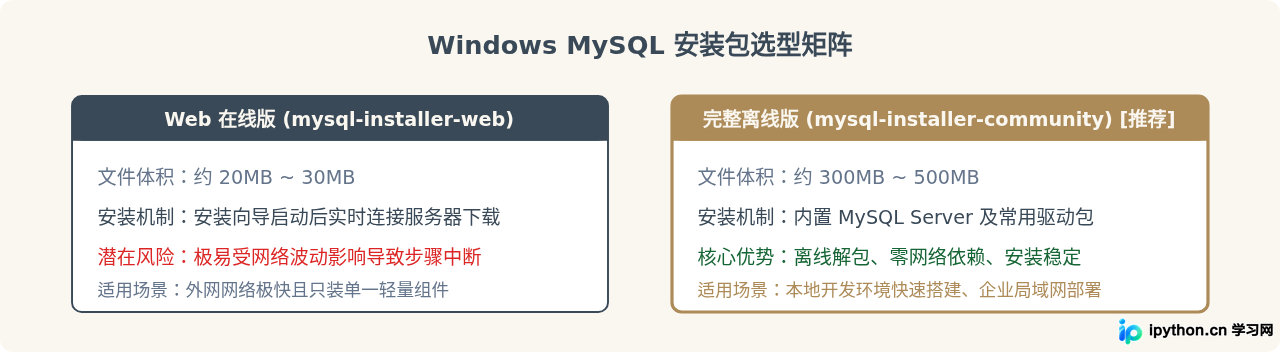
mysql-installer-web-community-x.x.x.msi(体积约几十兆):在线安装版,运行期间实时从网络拉取组件。mysql-installer-community-x.x.x.msi(体积数百兆):完整离线安装版,包含全部核心软件包。
建议下载完整离线版(即体积较大的文件),可以规避安装过程中由于网络不稳定造成的组件下载超时失败。点击“Download”按钮后,页面会提示登录或注册Oracle账号,直接点击底部的“No thanks, just start my download.”即可开始下载。
二、运行安装向导与核心参数配置
双击打开下载完成的 .msi 安装文件。Windows用户账户控制(UAC)弹窗若提示授权,选择“是”。安装向导初始化后,需重点关注以下几个界面:
1. 选择安装类型(Choosing a Setup Type)
界面会提供几种预设模板:Developer Default(开发者默认,附带Workbench图形界面、Router、样本数据库等)、Server only(仅数据库服务端)、Client only(仅客户端工具)以及 Custom(自定义)。如果读者主要需要数据库服务,且希望减少冗余后台服务占用,建议选择 Server only 或通过 Custom 仅勾选“MySQL Server”核心组件。
2. 类型与网络设置(Type and Networking)
在此页面中,需确认数据库的通信协议和端口绑定:
- Config Type:保持默认的
Development Computer(开发机),该模式会合理限制MySQL占用的系统内存,不挤占其他开发工具的运行资源。 - Connectivity:勾选“TCP/IP”,默认端口为
3306。如果本地已经运行过其他版本的MySQL或MariaDB,需将端口更改为其他未被占用的端口(如3307);否则请保留3306。 - “Open Windows Firewall ports for network access”项务必保持勾选状态,向导会自动在Windows防火墙中放行该端口。
3. 身份验证方法与Root密码(Authentication Method & Accounts)
MySQL 8.0+ 默认推荐采用 Use Strong Password Encryption for Authentication (RECOMMENDED)(即 caching_sha2_password 认证插件)。如果需要连接老旧的第三方管理工具(如部分旧版Navicat),可按需选用 Use Legacy Authentication Method;若使用现代客户端,建议遵循默认推荐。
在“Accounts and Roles”界面中,为系统默认的最高权限管理员账户 root 设置登录密码。请确保该密码记录稳妥,后续登录客户端及各开发项目连接时均需使用该密码。
4. Windows服务设定与执行应用(Windows Service)
在此界面确认将MySQL注册为系统后台服务:
- Windows Service Name:默认一般为
MySQL80(或MySQL84)。这个名字是系统识别服务进程的唯一标识。 - Start the MySQL Server at System Startup:勾选表示开机自启;如果希望仅在需要时手动启动服务,可取消勾选。
完成上述设置后,点击进入“Apply Configuration”步骤,向导将按序执行写入配置文件、初始化数据目录、启动服务并赋予安全权限。各项前出现绿色对勾即表示服务安装完毕。
三、配置系统环境变量:让命令全局可用
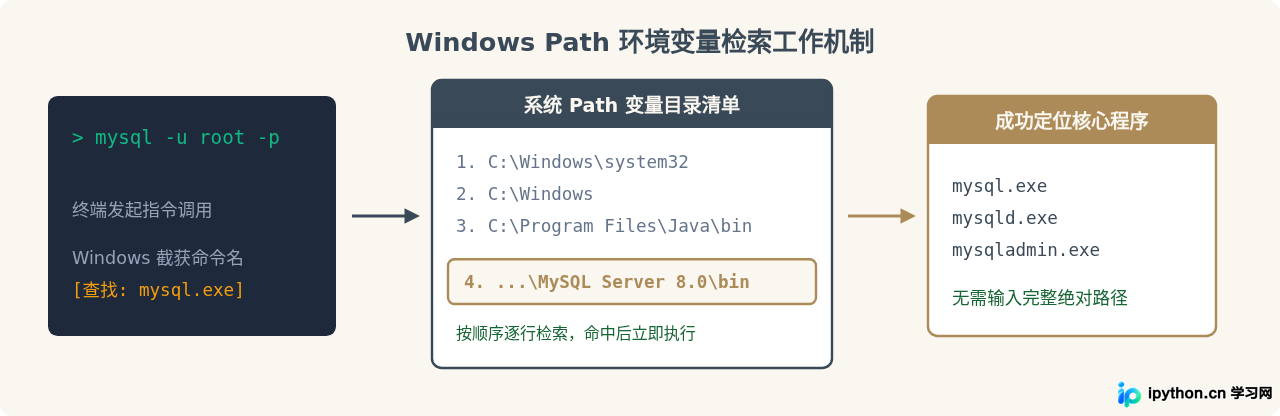
安装完成后,MySQL的服务程序和可执行命令(如 mysql.exe、mysqld.exe、mysqladmin.exe)均存放在安装目录下的 bin 文件夹内。如果不配置环境变量,在命令行输入 mysql 时,系统会报错:'mysql' 不是内部或外部命令,也不是可运行的程序或批处理文件。配置环境变量的目的,就是告诉Windows系统在全局任意路径下都能找到这些可执行文件。
第一步:获取 MySQL 的 bin 目录物理路径
在文件资源管理器中打开MySQL的安装路径。默认安装时,该目录一般位于:
C:\Program Files\MySQL\MySQL Server 8.0\bin若读者在安装向导中自定义了磁盘盘符(例如安装在D盘),请进入对应的自定义路径,找到包含 mysql.exe 的 bin 文件夹,并在资源管理器地址栏中完整复制该绝对路径。
第二步:打开 Windows 环境变量编辑窗口
- 使用快捷键
Win + R调出“运行”对话框,输入sysdm.cpl并回车,直接打开“系统属性”窗口。 - 在弹出的窗口顶部切换至“高级”选项卡。
- 点击右下角的“环境变量(N)...”按钮。
- 在下方的“系统变量”区域找到名为
Path的变量,选中后点击“编辑(I)...”。
第三步:追加并保存路径
- 在“编辑环境变量”列表中,点击右侧的“新建(N)”按钮。
- 在光标所在的空白行中,将第一步复制的路径(如
C:\Program Files\MySQL\MySQL Server 8.0\bin)粘贴进去。 - 连续点击三次“确定”,依次关闭“编辑环境变量”、“环境变量”以及“系统属性”窗口。
四、验证安装与服务状态检查
为验证数据库服务是否就绪以及环境变量是否生效,按以下步骤进行终端测试:
1. 验证版本与客户端响应
按下 Win + R,输入 cmd 回车启动新的命令提示符窗口。输入以下命令检查版本号:
mysql --version示例输出:
mysql Ver 8.0.36 for Win64 on x86_64 (MySQL Community Server - GPL)能看到输出版本信息,表明环境变量已成功引导系统定位到 mysql.exe 文件。
2. 登录 MySQL 本地终端
执行登录命令,连接本地服务器:
mysql -u root -p系统会提示 Enter password:,此时输入在向导中为 root 账户配置的密码(出于安全考量,输入时屏幕不会显示星号或字符,直接输入完毕敲回车即可)。登录成功后,终端提示符将切换为 mysql>。
3. 执行简单 SQL 查询
在 mysql> 提示符后输入以下语句查看现有系统数据库,以验证SQL解析引擎工作正常(末尾必须带英文分号):
SHOW DATABASES;示例输出:
+--------------------+
| Database           |
+--------------------+
| information_schema |
| mysql              |
| performance_schema |
| sys                |
+--------------------+
4 rows in set (0.01 sec)
输入 exit; 或 quit; 可正常断开连接并退出MySQL客户端。
五、常见问题与应急排查
若在终端执行上述命令时遇到异常,通常可通过以下两个常见排查点定位:
1. 报错 Can't connect to MySQL server on 'localhost' (10061)
此错误说明客户端无法与 3306 端口建立通信,根本原因是 Windows 系统的 MySQL 数据库服务处于停止状态。排查方法:
以管理员身份运行 CMD,输入 net start MySQL80(若安装时服务名不同,请替换为对应的服务名称),观察是否能成功启动服务;或者通过 Win + R 输入 services.msc,在服务列表中找到“MySQL80”,右键选择“启动”。
2. 报错 Access denied for user 'root'@'localhost' (using password: YES)
这表示密码输入错误。由于Windows控制台下密码输入不回显,容易误触大小写锁定键(Caps Lock)。请确认键盘输入状态后重试。若确实遗忘密码,需在没有外部连接的维护状态下,通过在配置文件中临时添加 skip-grant-tables 参数重启服务进行密码重置。
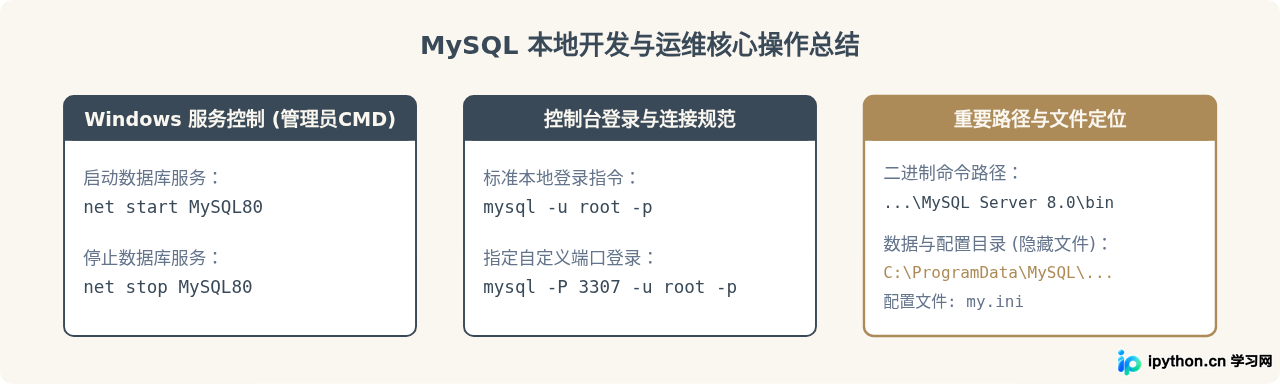
完成上述配置后,Windows系统上的MySQL数据库服务就已经能够稳定运行,并可以在任意项目工程、开发IDE或第三方数据库管理工具中通过 localhost:3306 进行直连调用。
免责声明:本文内容仅供参考,不代表本站观点。转载或引用请注明出处。









