

Windows下自动运行Python脚本及定时任务配置指南

本文详细介绍在Windows 10环境下,通过创建.bat批处理文件实现Python脚本的自动运行,并利用系统自带的任务计划程序配置定时触发机制。涵盖从环境准备、批处理编写到任务调度的完整操作步骤,适用于Python 3.5及以上版本,帮助用户实现脚本的无人值守执行。
环境介绍
系统环境:Windows 10
Python版本:Python 3.5
必备包:无
运行Python脚本:.bat文件
在Windows系统中,.bat文件即为批处理文件,其功能类似于Linux系统中的.sh(Shell)脚本。
若要在Windows中运行Python脚本,传统方式是通过CMD命令行进入脚本所在目录后执行。
然而,每次手动打开CMD、切换目录并运行文件的方式较为繁琐。
为简化操作流程,建议将相关命令统一写入一个文本文件中,保存后将后缀名修改为.bat,随后双击该文件即可直接运行。
举例:
假设在“C:\Users\Desktop”目录下存在一个名为“test.py”的Python脚本。
我们希望实现类似可执行文件(exe)的效果,即每次双击文件即可自动输出运行结果。
具体操作步骤如下:
1. 在任意文件夹中创建一个记事本文件(后缀为.txt),并打开该文件。
2. 在文件中输入以下内容:第一行用于切换至目标文件夹路径,第二行用于执行Python脚本。
cd C:\Users\Desktop
python test.py
3. 保存文件并退出。
4. 将记事本文件的后缀名由 .txt 修改为 .bat。
此时,双击该.bat文件,即可看到Python脚本的运行结果。
定时在Windows中触发.bat文件(英文版系统)
注:由于个人系统仅安装英文版本,故无法提供中文版界面截图,敬请谅解。
在Windows中配置任务触发的步骤如下:
1. 右键单击“我的电脑”(或“此电脑”)。
2. 在右键菜单中选择“Manage”(管理),弹出计算机管理窗口。
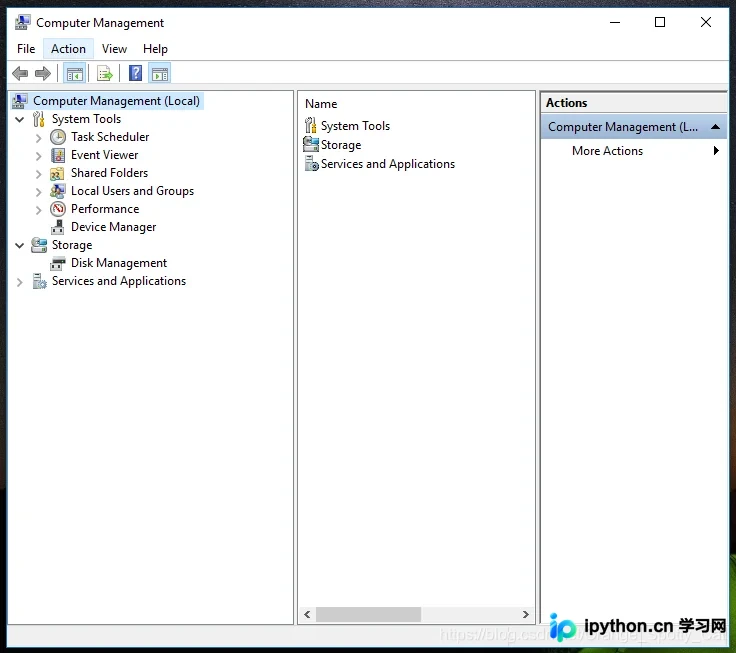
3. 依次展开“System Tools”(系统工具) -> “Task Scheduler”(任务计划程序) -> “Task Scheduler Library”(任务计划程序库)。
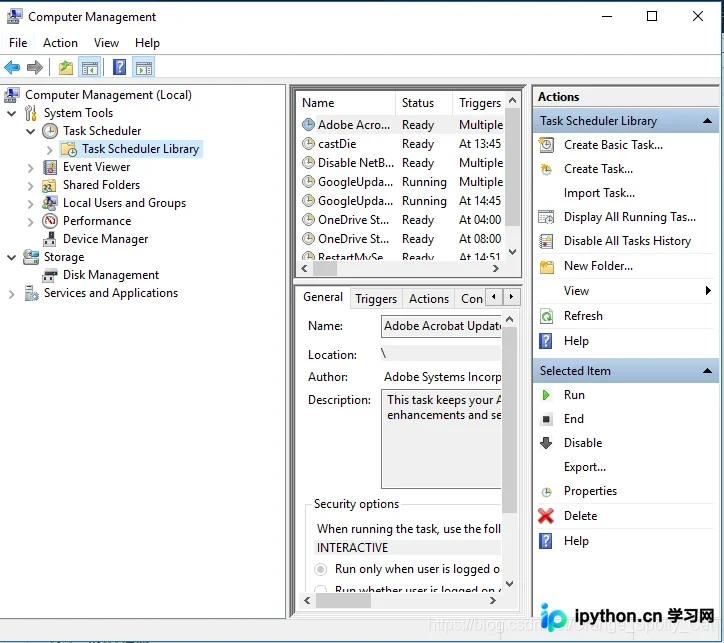
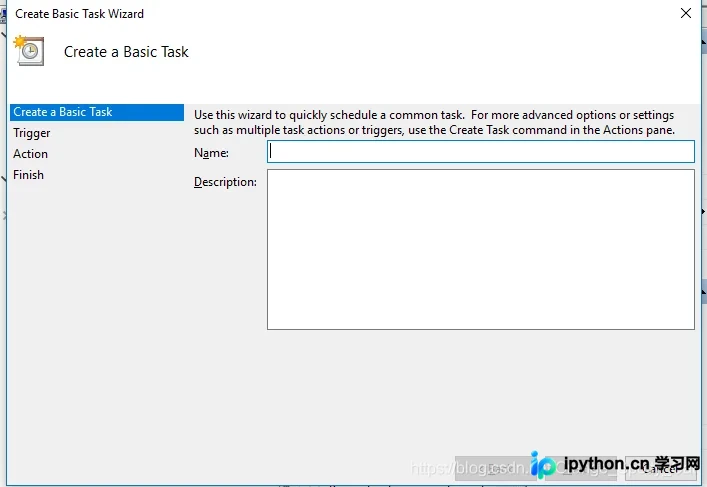
4. 在右侧“Action”(操作)栏中点击“Create Basic Task...”(创建基本任务),以创建一个基本任务。
5. 填写任务名称与描述,内容可随意填写,点击“Next”(下一步)。
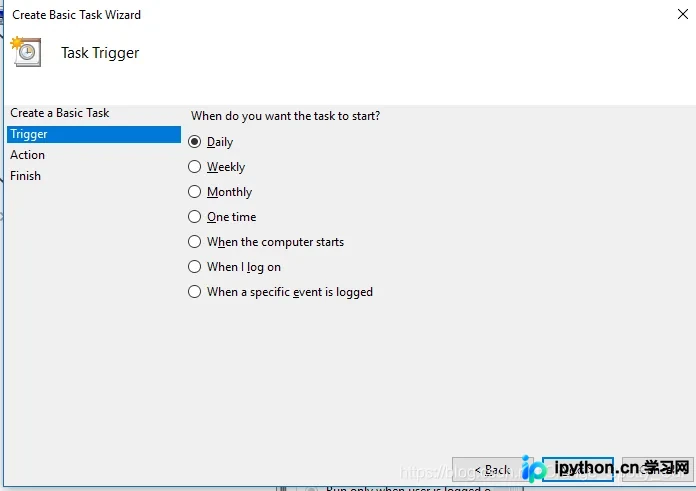
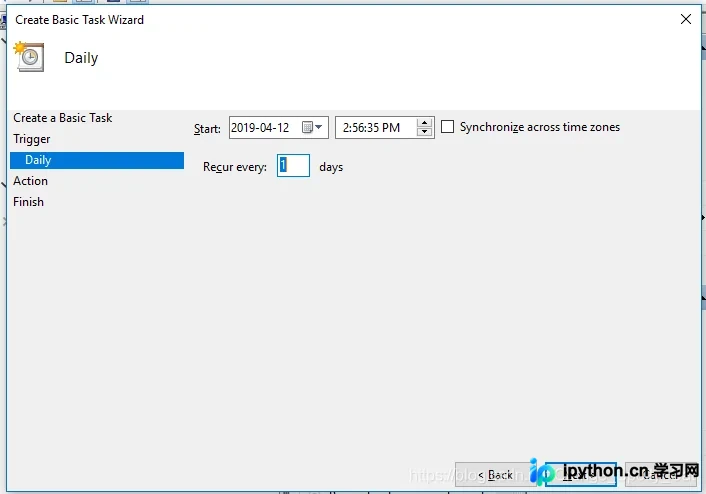
6. 选择任务执行的频率及具体时间。
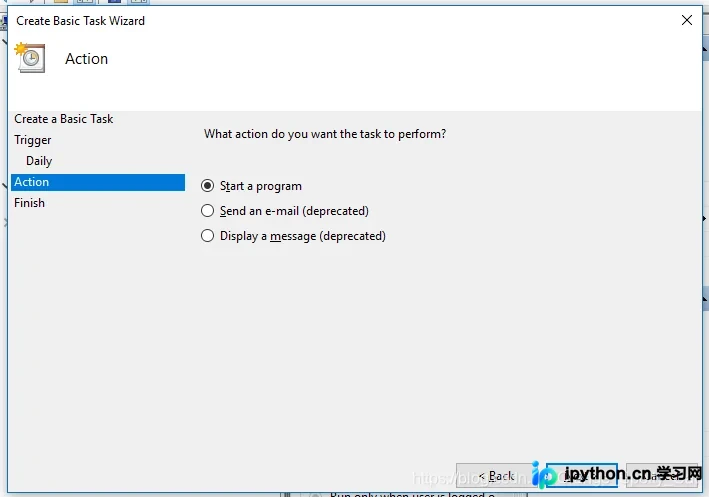
7. 在操作类型中选择“Start a program”(启动程序)。
8. 点击“Browse...”(浏览...),选择之前创建的.bat文件。
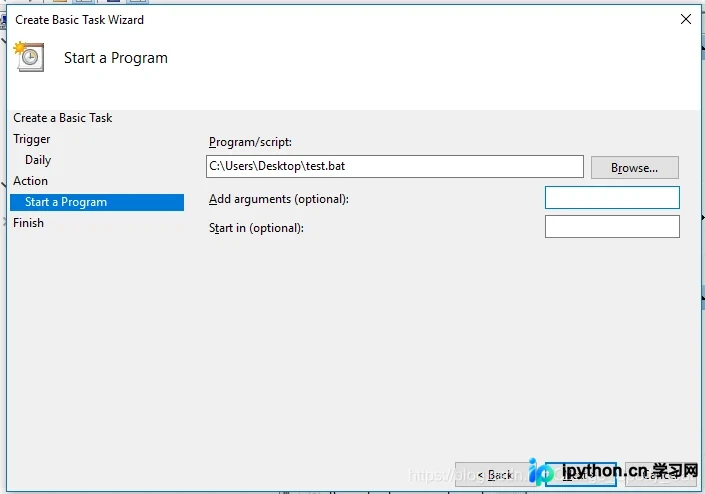
随后点击“Next”,最后点击“Finish”即可完成设置。
以上就是自动在Windows中运行Python脚本并定时触发功能实现的详细内容,更多关于自动在Windows中运行Python脚本并定时触发的资料请关注本站其它相关文章!
免责声明:本文内容仅供参考,不代表本站观点。转载或引用请注明出处。









