

Python利用ROI进行图像合成的问题小结

本文总结利用Python和OpenCV进行图像合成的经验。针对seamlessClone在模板合成中边缘过渡不自然的问题,提出使用ROI(感兴趣区域)直接替换方案。通过定义圆形或矩形掩膜,精确控制替换区域,并结合PS进行后期处理,实现图片与模板的完美对齐。
ROI图像合成方案概述
此前尝试使用seamlessClone函数进行图片合成,但在两张图片的交集部分发现存在若干瑕疵……
具体需求如下:
假设存在一张模板图片,其中包含两个预留的照片填充位置(如下图所示):
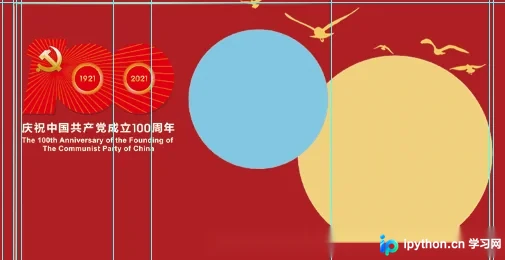
图中蓝色圆圈和黄色圆圈代表需要替换的区域,其余部分视为一张PNG图片。通过Photoshop可以获取蓝圆和黄圆的具体坐标,目标是将下方的两张图片合成到上方的指定位置中:
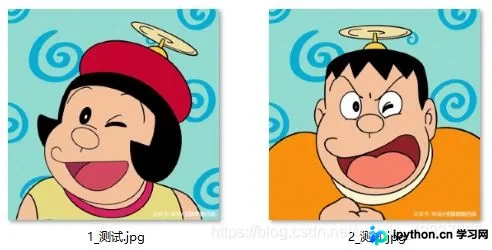
圆形区域ROI合成实现
使用ROI合成圆形区域
def input_circle_img(img, file_path, img_part_name, x, y, r):
    for file in os.listdir(file_path):
        if img_part_name in file:
            path = file_path + "\\" + file
            src = cv_imread(path)
            src = cv.resize(src, (r * 2 + 4, r * 2 + 4))
            h, w, ch = src.shape
            mask = np.zeros(src.shape[:2], dtype=np.uint8)
            mask = cv.circle(mask, (r + 1, r + 1), r, (255, 255, 255), -1)
            imgROI = img[(y - r):(y + r), (x - r):(x + r)]
            mask = mask/255.0
            a =  mask[..., None]
            for row in range(imgROI.shape[0]):
                for col in range(imgROI.shape[1]):
                    if a[row, col]:
imgROI[row, col] = src[row, col]| 参数 | 说明 |
|---|---|
| img | 模板图片对象,即上文中的第一幅图片 |
| file_path | 需要替换的图片所在的文件路径,即上文中的1_测试.jpg和2_测试.jpg所在的文件夹路径 |
| img_part_name | 即需要替换的图片的(部分)文件名,比如我想换的是“1_测试.jpg”,则此参数可以为“1_”也可以为全名~(需要注意的是:填写的字符串尽量为文件夹中唯一的标识符,例如填“_测试”则可能导致想要的文件被其它图片所覆盖) |
| x | 图片中心在模板中的横向位置(与模板左侧的距离) |
| y | 图片中心在模板中的纵向位置(与模板上侧的距离) |
| r | 图片出于模板中的实际半径 |
此处尺寸+4的原因在于,之前使用seamlessClone时边缘会受到原模板的影响。改为ROI方式后未再调整回去,实际上不加这4个像素可能也没有明显问题~
def export_comp_img(path):
    print("[START] export_comp_img ...")
    for file_path in os.listdir(path):
        file_path = path + "\\" + file_path
        # 创建画布方法,就是利用np.zeros,与本文无关就不放啦~
        img = create_img(2400, 3600)
        input_circle_img(img, file_path, "2_", 1862, 800, 440)
        input_circle_img(img, file_path, "1_", 1247, 558, 315)
        # input_rect_img(img, file_path, "3_", (0, 2202), (2400, 2944))
        # 保存图片方法,就是利用imencode,与本文无关就不放啦~
        save_img(img, file_path)
预期结果应该能得到如下图片:
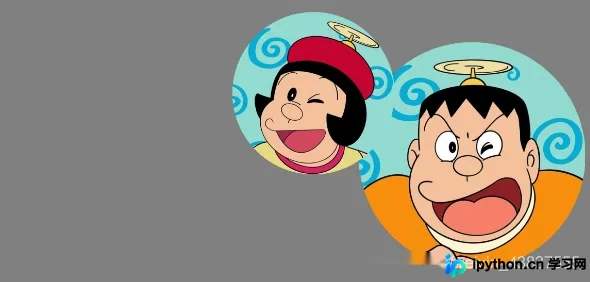
随后将模板的PNG图片覆盖在最上层——可以使用前文提到的mask思路,也可以放入PS中合成。这里一方面需要在PS中进行后续操作,另一方面也需要观察图片边缘的处理效果,因此选择了后者。
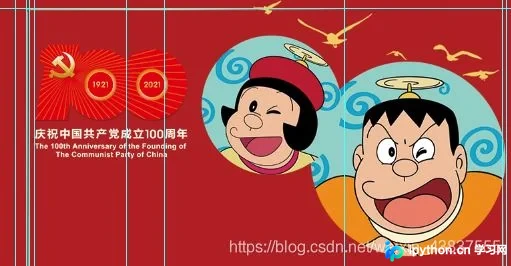
最终与模板中的位置完美对齐! 注:如果是除圆以外的不规则图形,可以通过修改mask实现——最简单的方式是加载一张mask图片。 若是单纯的矩形选区,则无需使用mask。 至此完成!下面是一些补充说明……
矩形区域合成与seamlessClone对比
使用ROI合成矩形区域
def input_rect_img(img, file_path, img_part_name, start_point, end_point):
    for file in os.listdir(file_path):
        if img_part_name in file:
            path = file_path + "\\" + file
            src = cv_imread(path)
            h = end_point[1] - start_point[1]
            w = end_point[0] - start_point[0]
            src = cv.resize(src, (w, h))
            imgROI = img[start_point[1]:(start_point[1] + h),start_point[0]:(start_point[0] + w)]
            for row in range(imgROI.shape[0]):
                for col in range(imgROI.shape[1]):
                    imgROI[row, col] = src[row, col]
使用seamlessClone合成圆形区域
值得一提的是,起初我使用的是seamlessClone方法,但尝试了三种模式效果均不理想:
def input_circle_img_seamlessClone(img, file_path, img_part_name, x, y, r):
    for file in os.listdir(file_path):
        if img_part_name in file:
            path = file_path + "\\" + file
            src = cv_imread(path)
            src = cv.resize(src, (r * 2 + 4, r * 2 + 4))
            h, w, ch = src.shape
            mask = np.zeros(src.shape[:2], dtype=np.uint8)
            mask = cv.circle(mask, (r + 1, r + 1), r, (255, 255, 255), -1)
            center = (x, y)
            output = cv.seamlessClone(src, img, mask, center, cv.MIXED_CLONE)
            return output
MIXED_CLONE
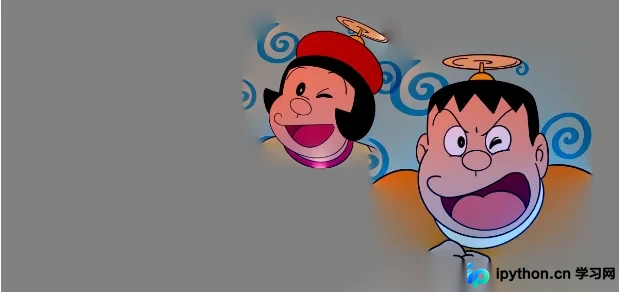
NORMAL_CLONE
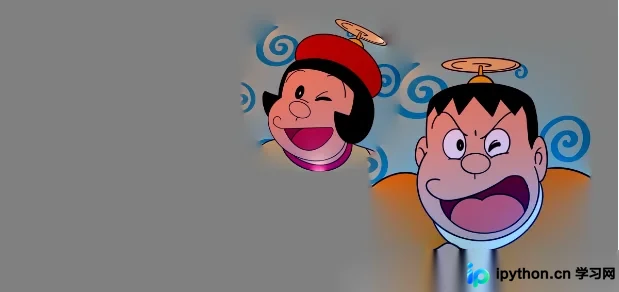
MONOCHROME_TRANSFER
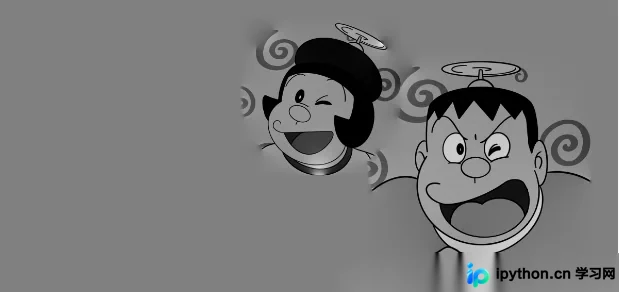
NORMAL_CLONE和MIXED_CLONE的区别主要体现在两个圆的交界处,但这两种方法的边缘都存在过渡处理,不太适合套模板时使用……
到此这篇关于Python利用ROI进行图像合成的文章就介绍到这了,更多相关Python图像合成内容请搜索本站以前的文章或继续浏览下面的相关文章希望大家以后多多支持本站!
免责声明:本文内容仅供参考,不代表本站观点。转载或引用请注明出处。









