

Python开发之QT解决无边框界面拖动卡屏问题(附带源码)

发布时间:2026-10-14| 3人浏览过
本文解析QT无边框窗口拖动时出现花屏的原因,并提供两种解决方案。重点介绍通过自定义DragShadow类实现类似系统拖动的虚线框效果,代码兼容Qt5及以上版本,并补充实线框模式的修改方法,附带完整源码下载。
1.简介
许多初学QT的开发者常遇到一个问题:为什么无边框窗口在拖动时会出现花屏现象?
这是因为在拖动过程中,程序不断调用move()函数强制QT重绘界面。当界面资源较大或渲染复杂时,图形尚未绘制完成,坐标却已改变,从而导致画面撕裂或花屏。
2.如何解决
参考QQ、浏览器等主流软件,拖动它们时会出现一个跟随鼠标的虚线框,而非实时重绘整个窗口。
如图所示,在白色背景下,拖出的虚线框显示为黑色。
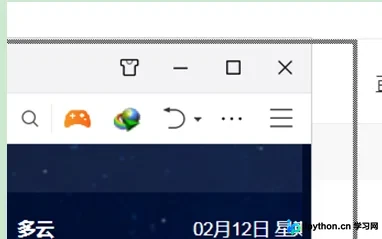
而在黑色背景下,拖出的虚线框则显示为白色。
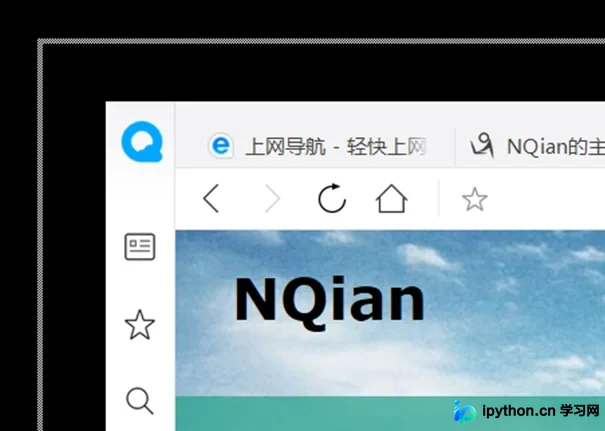
显然,这个虚线框的颜色是根据当前桌面像素点颜色进行取反处理得出的(即 255 - currentRGB)。实现这一效果主要有两种方法:
1) 调用Windows底层库来实现
2) 自行编写一个辅助类来实现
既然原理已明,我们可以选择第二种方式,只需编写一个专门的虚线框类即可。
3.虚线框类代码
DragShadow.h
#ifndef DRAGSHADOW_H
#define DRAGSHADOW_H
#include <QtGui>
class DragShadow : public QWidget
{
  Q_OBJECT
private:
  QImage m_image;
protected:
  bool getInvertColor(int x, int y, QColor &color);
  void paintEvent(QPaintEvent *);
  void showEvent( QShowEvent * event );
public:
  explicit DragShadow(QWidget *parent = 0);
  void setSizePos(int x, int y, int w, int h);
  void setPos(int x,int y );
  void setPos(QPoint pos );
signals:

public slots:

};
#endif // DRAGSHADOW_H
DragShadow.cpp
#include "DragShadow.h"
DragShadow::DragShadow(QWidget *parent) :
QWidget(NULL)
{
  setWindowFlags(Qt::FramelessWindowHint|Qt::Tool);
  setAttribute(Qt::WA_TranslucentBackground);
}
void DragShadow::setSizePos(int x, int y, int w, int h)
{
  if(w%2==0)
    w+=1;
  if(h%2==0)
    h+=1;
  this->setGeometry(x,y,w,h);
}
void DragShadow::setPos(int x,int y )
{
  this->move(x,y);
  this->update();
}
void DragShadow::setPos(QPoint pos )
{
  this->move(pos);
  this->update();
}
void DragShadow::showEvent( QShowEvent * event )
{
   #if (QT_VERSION <= QT_VERSION_CHECK(5,0,0))        m_image = QPixmap::grabWindow(QApplication::desktop()->winId()).toImage();   #else        QScreen *screen = QGuiApplication::primaryScreen();        m_image = screen->grabWindow(0).toImage();   #endif
}
void DragShadow::paintEvent(QPaintEvent *)
{
  int LineCount=4;
  QColor color;
  QPainter painter(this);
  painter.setBrush(Qt::NoBrush);
  QPen pen(Qt::SolidLine);
  pen.setColor(Qt::black);
  pen.setWidthF(1);
  painter.setPen(pen);
  painter.drawPoint(0,0);
  for(int current=0;current<LineCount;current++)
  {
    for(int i=current;i<(this->width()-current);i+=2) //x
    {
      this->getInvertColor(this->x()+i,this->y()+current,color);
      pen.setColor(color);
      painter.setPen(pen);
      painter.drawPoint(i,current);            //draw top
      this->getInvertColor(i+this->x(),this->height()-current-1+this->y(),color);
      pen.setColor(color);
      painter.setPen(pen);
      painter.drawPoint(i,this->height()-current-1); //draw bottom
    }
    for(int i=current;i<(this->height()-current);i+=2) //y
    {
      this->getInvertColor(current+this->x(),i+this->y(),color);
      pen.setColor(color);
      painter.setPen(pen);
      painter.drawPoint(current,i);           //draw left
      this->getInvertColor(this->width()-current-1+this->x(),i+this->y(),color);
      pen.setColor(color);
      painter.setPen(pen);
      painter.drawPoint(this->width()-current-1,i); //draw right
    }
  }
}
bool DragShadow::getInvertColor(int x, int y, QColor &color)
{
  int ret=m_image.valid(x,y);
  if(ret)
  {
    QRgb rgb = m_image.pixel(x,y);
    color.setRgb(rgb);
    color.setRed(255-color.red());
    color.setBlue(255-color.blue());
    color.setGreen(255-color.green());
  }
  else
  {
    color.setRed(0);
    color.setBlue(0);
    color.setGreen(0);
  }
  return ret;
}
4.测试UI界面如下图所示

5.拖动时的效果图如下所示

6.针对实线框补充 对于某些Windows系统设置,实现的是实线框效果,如下图所示:
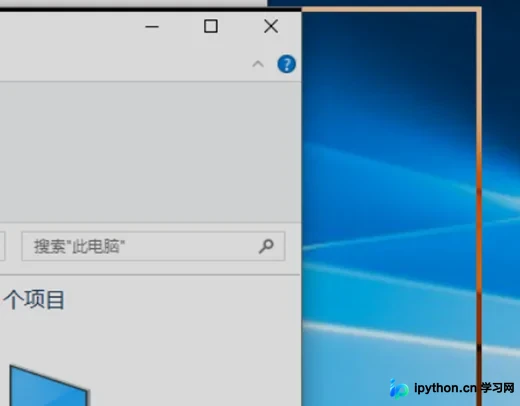
若希望获得这种实线框效果,只需将上述代码中paintEvent(QPaintEvent *)函数内的 i+=2 修改为 i++ 即可。
修改后的效果如下所示:

上述两种不同效果的Demo源码地址如下所示:
http://xiazai.jb51.net/202105/yuanma/DragTest_jb51.rar
以上就是QT解决无边框界面拖动卡屏问题的详细内容,更多关于QT无边框界面的资料请关注本站其它相关文章!
免责声明:本文内容仅供参考,不代表本站观点。转载或引用请注明出处。









