

Python在Windows下执行控制台命令与操作剪切板的方法

发布时间:2026-10-15| 6人浏览过
本文介绍在Windows系统中如何使用Python执行控制台指令及操作剪切板。通过os库的system和popen函数可启动程序如QQ,注意start参数对窗口关闭的影响。利用pyperclip库可实现字符串或数字的剪切板读写,适用于自动化脚本中的数据交互场景。
本文主要讨论在Windows操作系统环境下的相关操作。
一、执行控制台指令方法
以打开QQ软件为例进行说明。
1. 使用os库中的system函数
import os
os.system('start D:\\QQ\\QQ.exe')
'''如果不加start,打开QQ后控制台窗口不关闭,直到QQ关闭,控制台窗口才关闭
   一条os.system()语句执行完成控制台会关闭,所以当执行后续命令需要依赖前面的命令时,将多条命令写到一条          os.system()语句内,多条控制台命令用 && 连接'''
2. 同样是os库中的popen函数(用于返回输出结果)
import os
# 返回输出结果
os.popen('start D:\\QQ\\QQ.exe')
二、操作剪切板
使用pyperclip库提供的函数来处理剪切板内容。
import pyperclip
pyperclip.copy(123)
pyperclip.copy('添加到剪切板')
# 将传入的参数添加到剪切板,参数可以是数字或字符串
补充:Python3.x版本中操作剪切板的读取与写入方法。
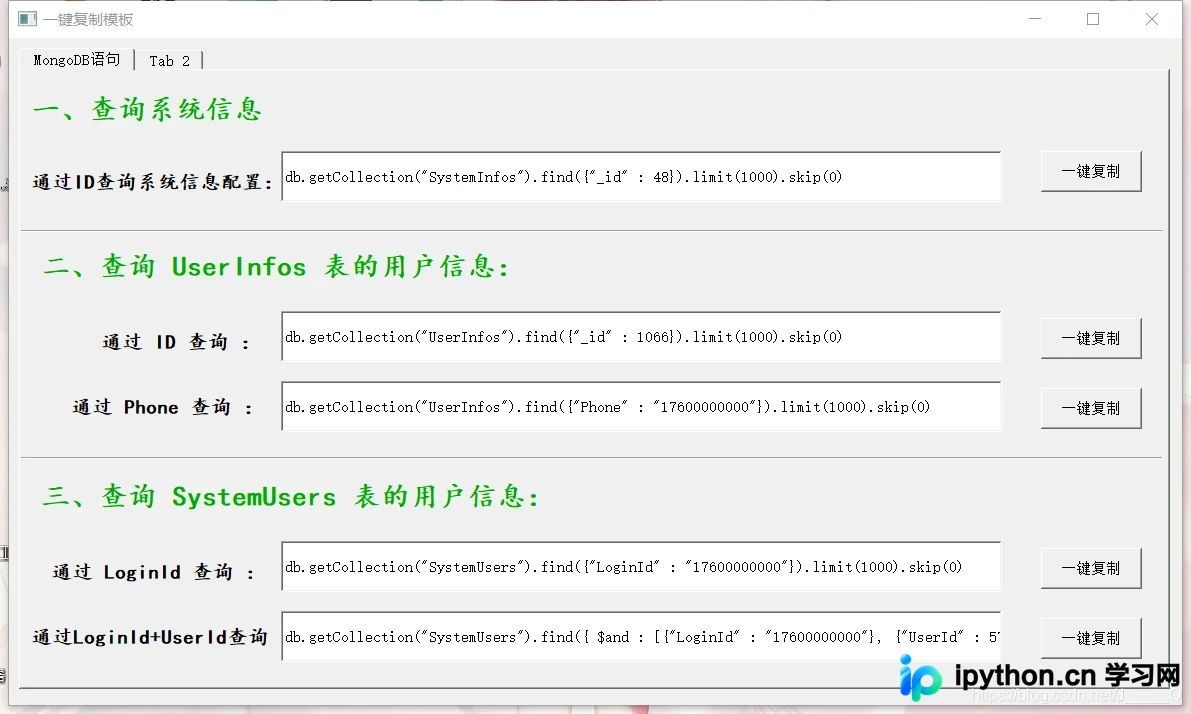
一、为了完成下图工具【一键复制】的功能,找到了这个方法
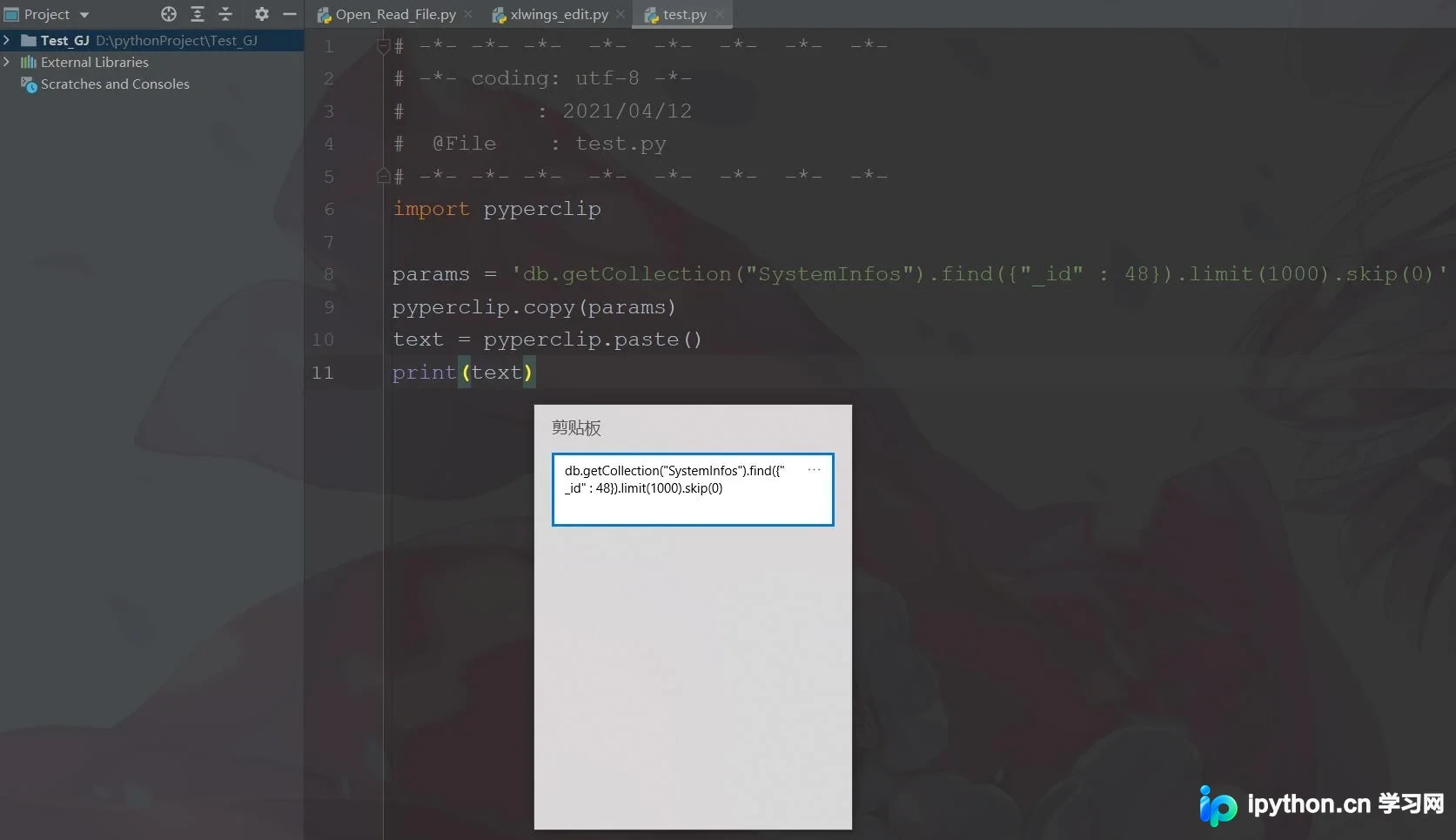
二、源码演示【方法固定,只需要替换调用的传参即可】:
'''导入需要的:pyperclip '''
import pyperclip
params = 'db.getCollection("SystemInfos").find({"_id" : 48}).limit(1000).skip(0)'
# 将文本写入剪切板
pyperclip.copy(text)
# 输出剪切板的内容
text = pyperclip.paste()
print(text)
以上为个人经验,希望能给大家一个参考,也希望大家多多支持本站。
免责声明:本文内容仅供参考,不代表本站观点。转载或引用请注明出处。









