

怎么用AI一键生成PPT:从Word大纲到演示文稿的操作步骤

对着空白的PPT首页发呆,或者在深夜为了调整文本框对齐而抓狂,这种场景是不是特别熟悉?其实,现在的AI工具已经能把最耗时的“从0到1”搭建过程压缩到几分钟内。你只需要提供清晰的文字逻辑,剩下的排版和配图交给算法。
最值得先检查的不是哪个AI工具更强大,而是你手头的Word文档结构是否规范。AI不是算命先生,它无法从一团乱麻的文字中猜出哪句是标题、哪句是重点。只要大纲层级清晰,生成效果就能达到80分以上的可用状态。
整理一份AI看得懂的Word大纲
很多用户直接把整段文章扔进AI生成器,结果得到的PPT密密麻麻全是字。这是因为AI需要明确的层级信号来划分幻灯片页面。
打开你的Word文档,利用“样式”功能标记内容。将每一页PPT的标题设置为“标题1”,将正文要点设置为“标题2”或“标题3”。如果没有使用样式,至少要用明显的序号或缩进来区分层级。例如,用“1. 项目背景”作为页标题,下面用“- 市场现状”作为要点。
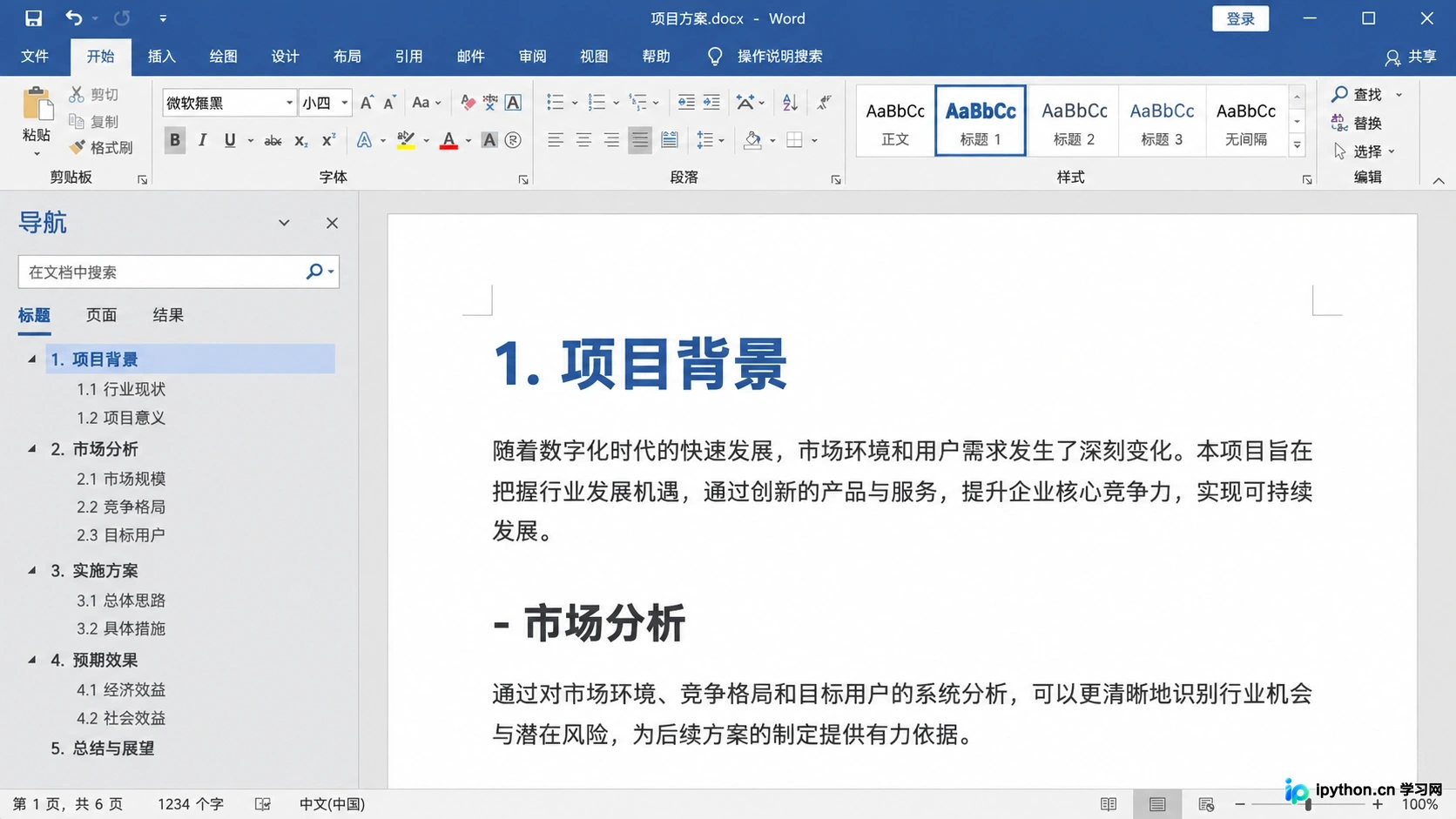
在Word中通过“标题1”和“标题2”样式清晰区分PPT页标题与正文要点
保持内容精简是关键。AI生成的单页PPT通常容纳3-5个要点为宜。如果某一部分内容过长,建议在Word中手动拆分成两个小节,这样AI才会将其识别为两页独立的幻灯片,而不是挤在一页里变成“文字墙”。
选择适合的工具并导入内容
目前主流的AI PPT工具有两类:一类是集成在Office生态中的插件(如Microsoft Copilot),另一类是在线独立平台(如Gamma、MindShow等)。对于大多数普通用户,在线平台的操作门槛更低,视觉效果也更现代化。
以常见的在线AI PPT工具为例,找到“导入文档”或“从文本生成”的入口。上传刚才整理好的Word文件,或者直接复制粘贴文本。此时,系统通常会弹出一个预览窗口,让你确认大纲的解析结果。
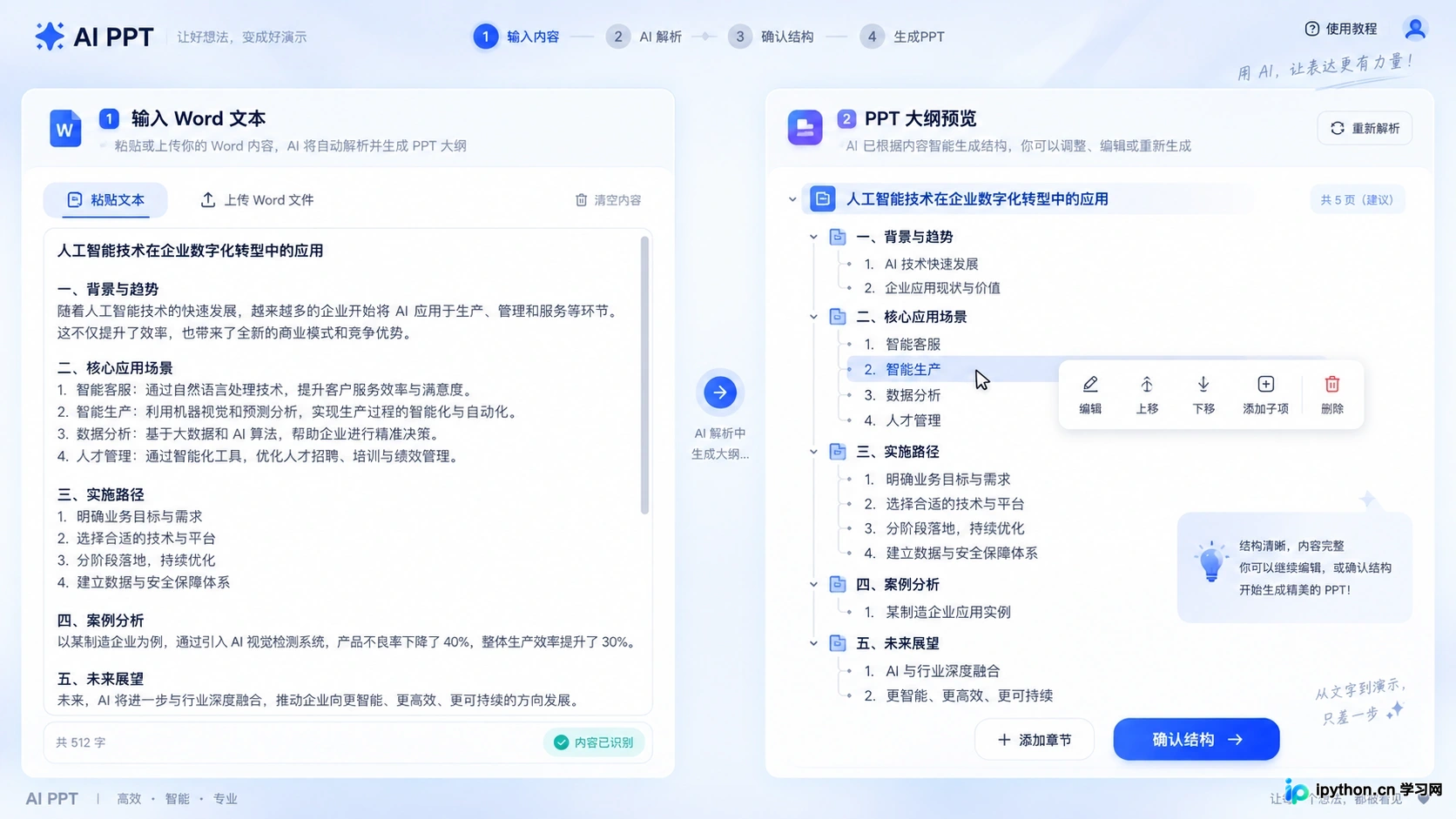
在线AI工具解析文本后的大纲预览与层级确认界面
注意检查右侧的预览区。如果发现某段长文本被错误地合并到了上一页,或者某个二级标题被误判为正文,这时候手动调整一下层级是最快的方法。不要指望生成后再去改结构,前期多花30秒确认,后期能省30分钟调整。
生成后的微调与美化
点击“生成”按钮后,AI会在几十秒内产出一套完整的PPT。这时候你可能会发现,虽然结构对了,但配图有点奇怪,或者字体不符合公司规范。
不要急着逐页修改文本。先使用工具自带的“主题”或“风格”切换功能。大多数平台允许一键更换整套配色和字体方案。选择一个接近你需求的商务或简约风格,这能解决80%的视觉违和感。
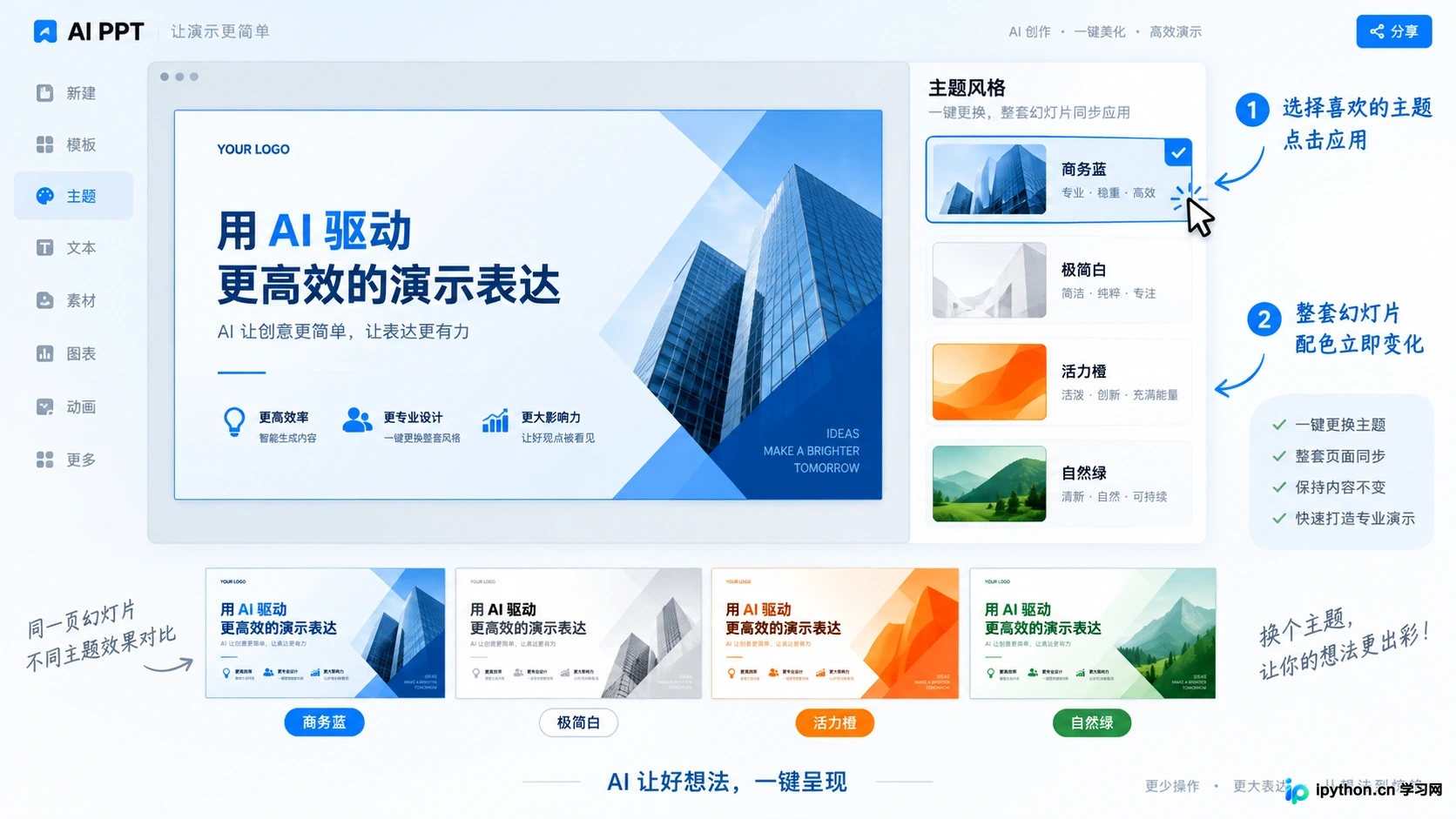
在生成结果中一键切换不同的视觉主题和配色方案
接下来处理细节。AI自动匹配的图标和图片有时并不准确,比如提到“增长”却配了一张静态的桌子图片。手动替换这些关键页面的配图,或者直接使用工具内的“重新生成图片”功能,输入更具体的描述词,如“上升的趋势图表”或“团队开会场景”,让画面更贴切。
最后,检查一遍文字溢出问题。AI生成的文本框有时会超出边界,导致打印或投影时显示不全。简单拖动文本框边缘,确保所有内容都在安全区域内。
避坑指南与最终输出
在使用AI生成PPT时,有几个常见的误区需要避开。首先,不要完全依赖AI的逻辑判断,特别是涉及数据和专业术语时,务必人工核对准确性。其次,避免使用过于复杂的动画需求,目前的AI工具在处理复杂转场时容易出错,保持简洁的淡入淡出最为稳妥。
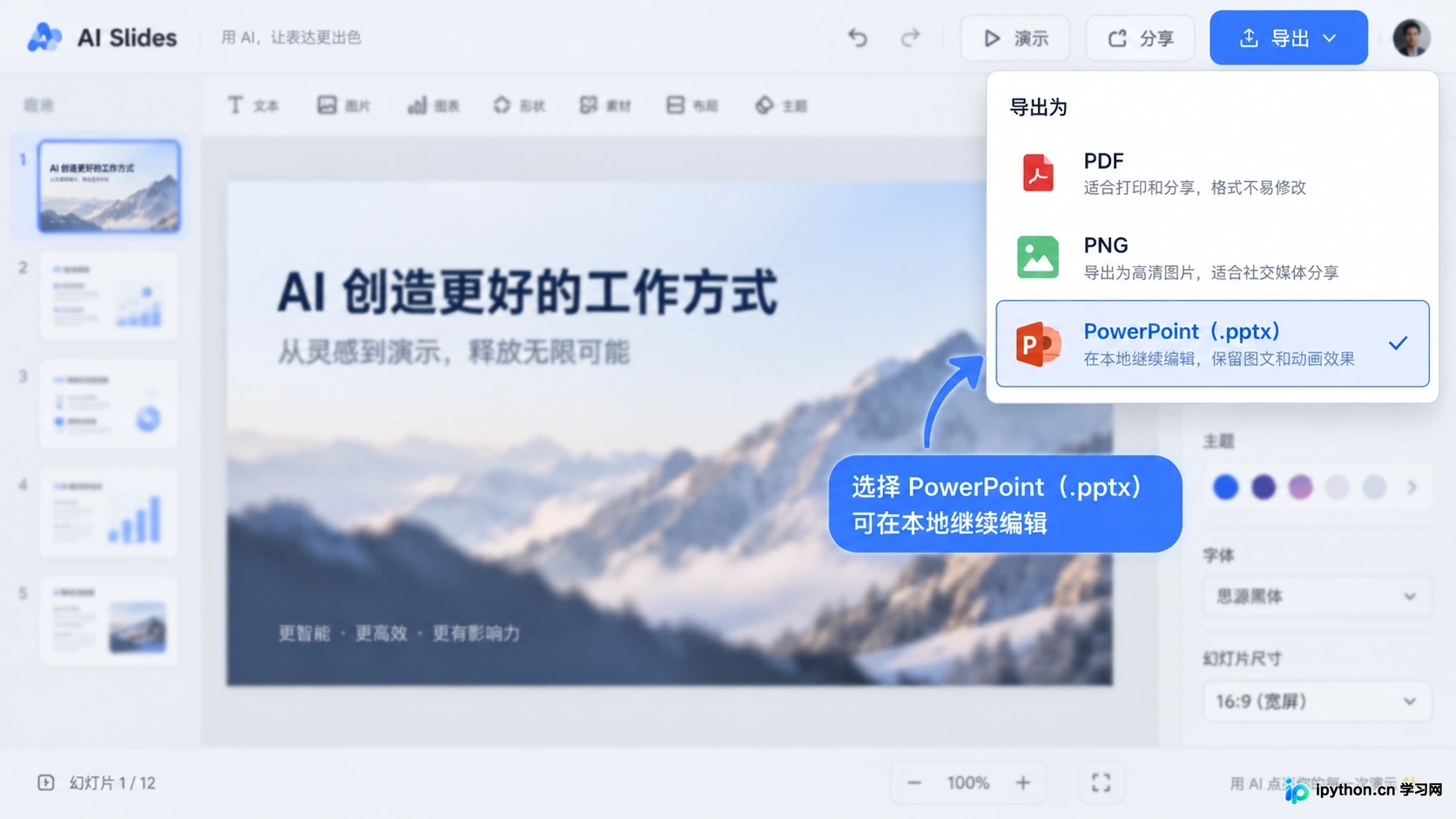
将在线生成的PPT导出为本地可编辑的pptx格式
完成所有调整后,记得导出为标准的.pptx格式,而不是仅保留在线链接。这样你可以继续在本地PowerPoint中进行最后的精细打磨,比如添加公司的Logo水印或调整特定的页脚信息。
从Word到PPT,AI解决的是效率问题,而你对内容的把控决定了演示的质量。把重复性的排版工作交给工具,把精力留给更有价值的逻辑梳理和演讲准备,这才是AI辅助办公的正确打开方式。
免责声明:本文内容仅供参考,不代表本站观点。转载或引用请注明出处。









