

AI PPT生成内容不准或乱码?常见错误排查与修正方法

使用AI工具一键生成PPT虽然高效,但初次使用者常会遇到“生成的内容答非所问”、“关键数据缺失”或“导出后文字变成方块乱码”等情况。这些问题通常并非软件故障,而是输入指令模糊、模型理解偏差或格式兼容性导致的。解决这些问题的核心在于建立“生成-检查-修正”的工作流,而非单纯依赖一次性输出。
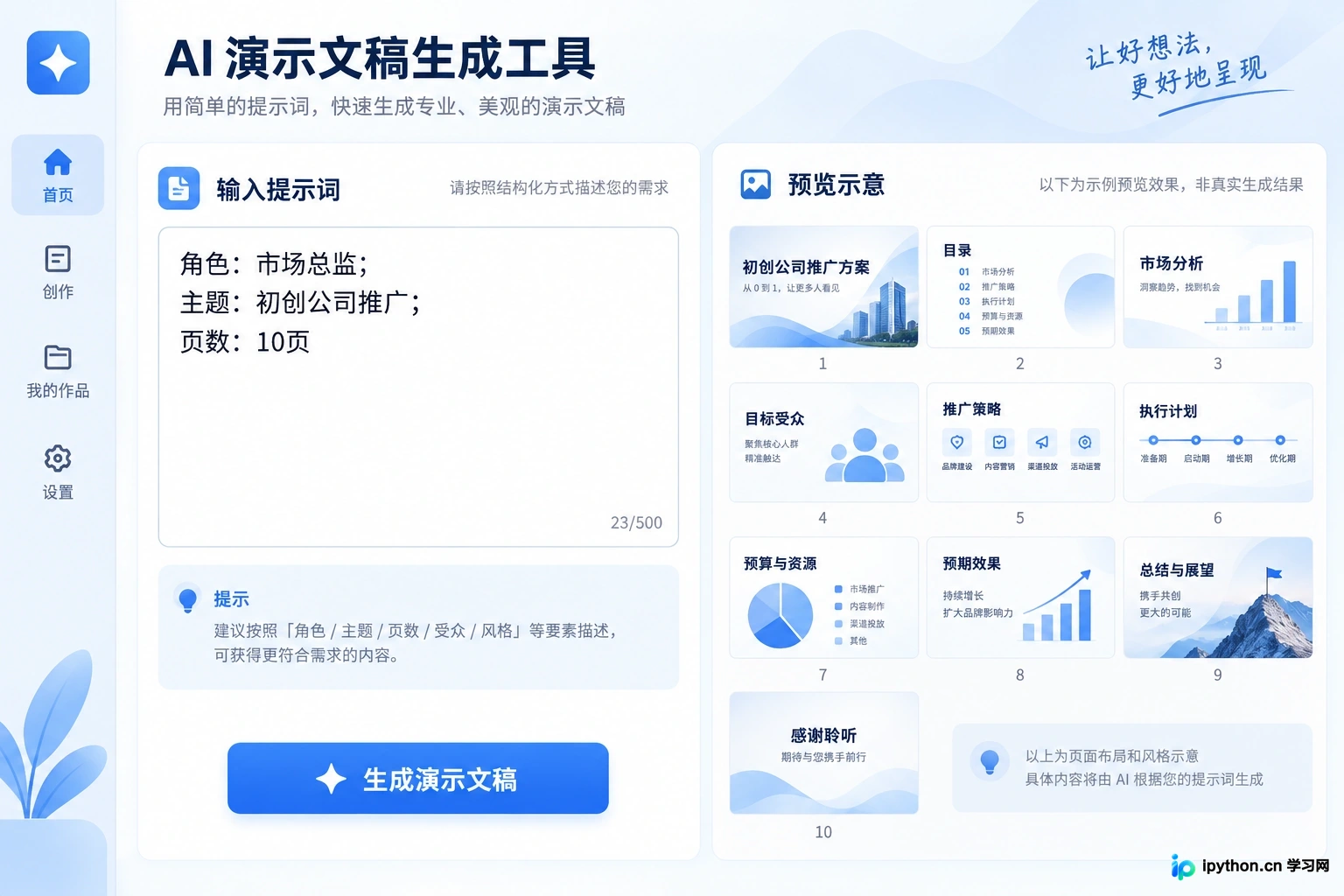
清晰的提示词输入界面,展示结构化指令示例
关于内容偏差与逻辑断裂
AI生成的PPT内容不准,最常见的原因是提示词(Prompt)缺乏上下文约束。如果只输入“做一个关于市场营销的PPT”,AI只能基于通用知识库填充泛泛而谈的理论,无法贴合具体业务场景。
修正这一问题的第一步是细化指令结构。在输入框中明确指定角色、目标受众、核心观点和页数限制。例如,将指令修改为“你是一名资深市场总监,请为初创科技公司制定一份面向投资人的10页市场推广计划,重点突出用户增长策略和ROI预测”。
此外,多数AI PPT工具支持“大纲编辑”模式。在生成幻灯片之前,先检查并手动调整AI生成的目录大纲。删除无关章节,补充缺失的关键论点,确认逻辑链条完整后再点击生成幻灯片。这一步能大幅减少后续逐页修改的工作量。
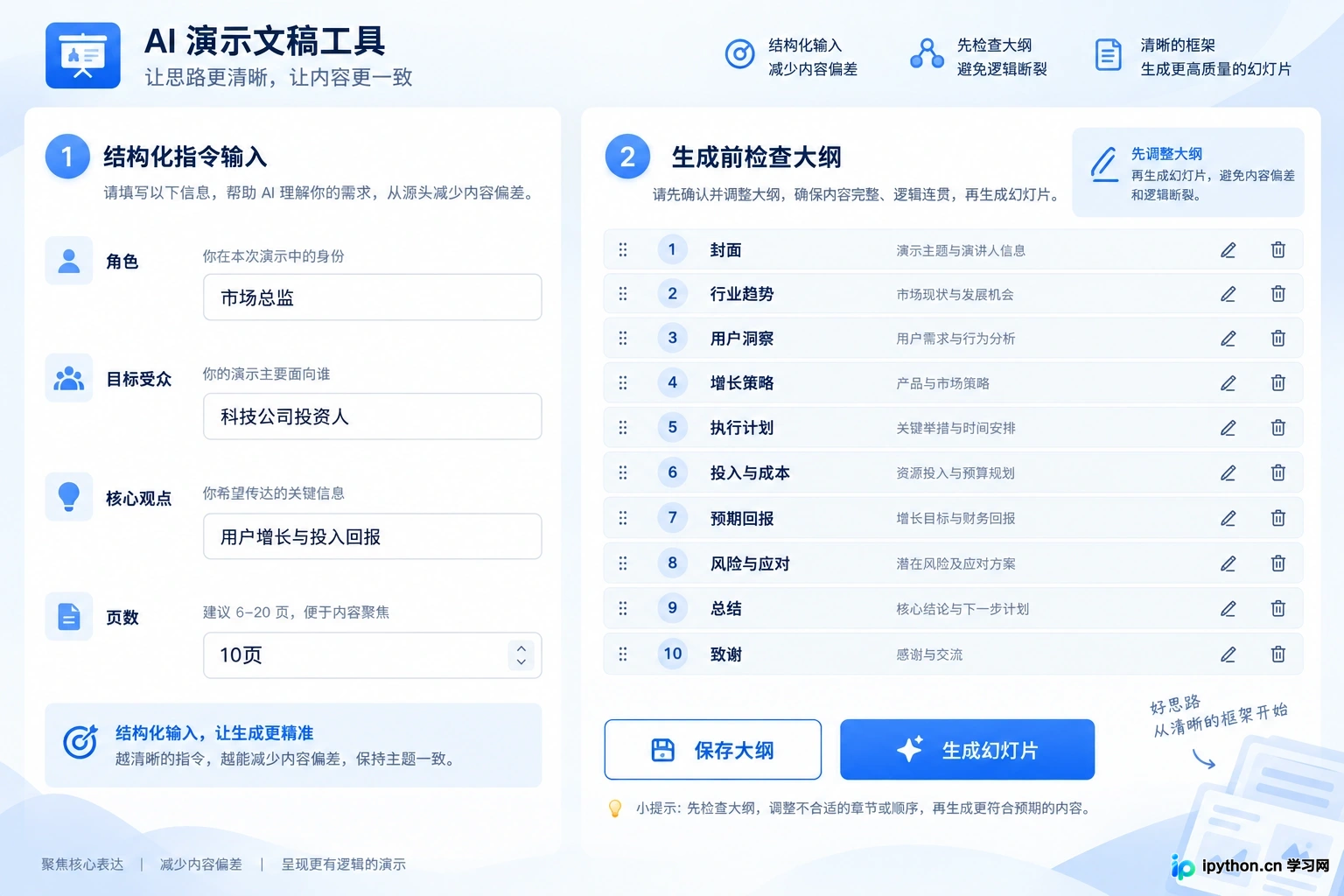
关于内容偏差与逻辑断裂
关于文字乱码与显示异常
部分用户在将AI生成的PPT导出为本地文件(如.pptx或.pdf)后,发现中文标题或正文变成了问号、方块或无意义字符。这通常不是AI模型的问题,而是字体嵌入或编码转换环节的故障。
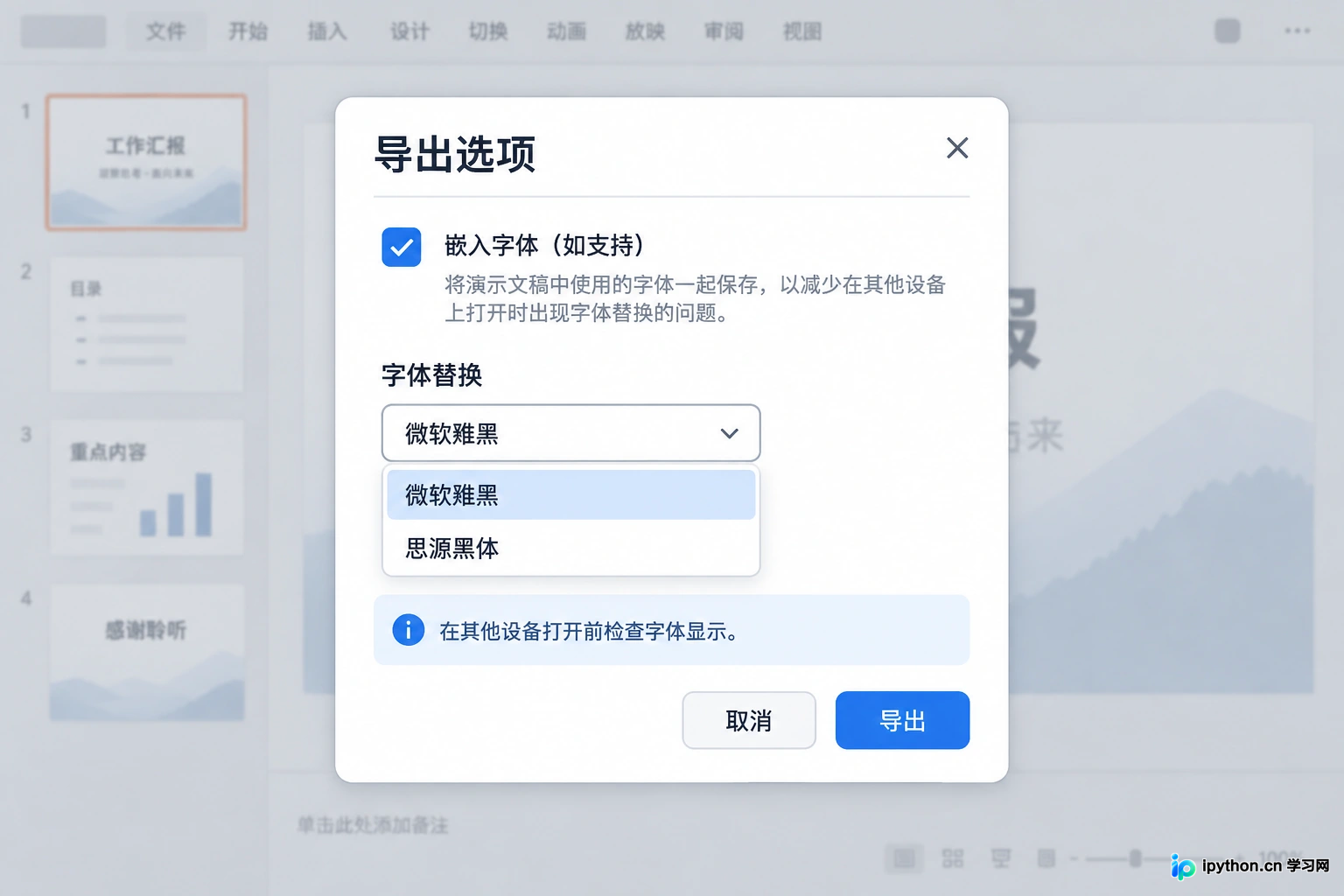
导出设置中字体兼容性选项示意
首先检查生成平台是否使用了特殊艺术字体。某些在线工具默认使用的云端字体在本地Office环境中不存在,导致替换失败。解决方法是在导出设置中选择“兼容模式”或“标准字体”,如微软雅黑或Arial,确保本地设备能够正确渲染。
其次,注意文件编码格式。如果通过复制粘贴方式将AI生成的文本转移到本地PPT,建议使用“只保留文本”粘贴选项,避免带入隐藏的网页格式代码。对于直接下载的文件,尝试用不同版本的PowerPoint或WPS打开,有时特定版本的解析器对复杂XML结构的兼容性更好。
关于图片与布局错位
AI自动配图时常出现图片与文字主题不符,或者图片拉伸变形、遮挡文字的情况。这是因为AI主要依据关键词匹配图库,缺乏对版面美学的深层理解。
面对配图不准,不要试图通过微调提示词来精确控制某一张图,效率极低。更有效的做法是使用工具内的“替换图片”功能。选中不合适的图片,利用内置的AI搜图或本地上传功能,手动替换为更精准的素材。同时,利用PPT软件自带的“设计器”或“智能排版”功能,一键重置当前页的图文布局,往往比手动拖拽调整更快捷且美观。
关于数据幻觉与事实核查
AI模型存在“幻觉”现象,即可能编造看似合理但实际错误的数据、案例或引用来源。在生成包含统计数据、历史事件或专业法规的PPT时,这一点尤为危险。
必须建立严格的人工核查机制。对于AI生成的每一个数据点,务必回溯原始来源进行验证。如果AI未提供引用来源,应视为不可信信息。建议在提示词中明确要求“仅使用已验证的公开数据,并注明来源”,或者在生成后,将数据页标记为“待核实”,由人工填入经过确认的真实数据。
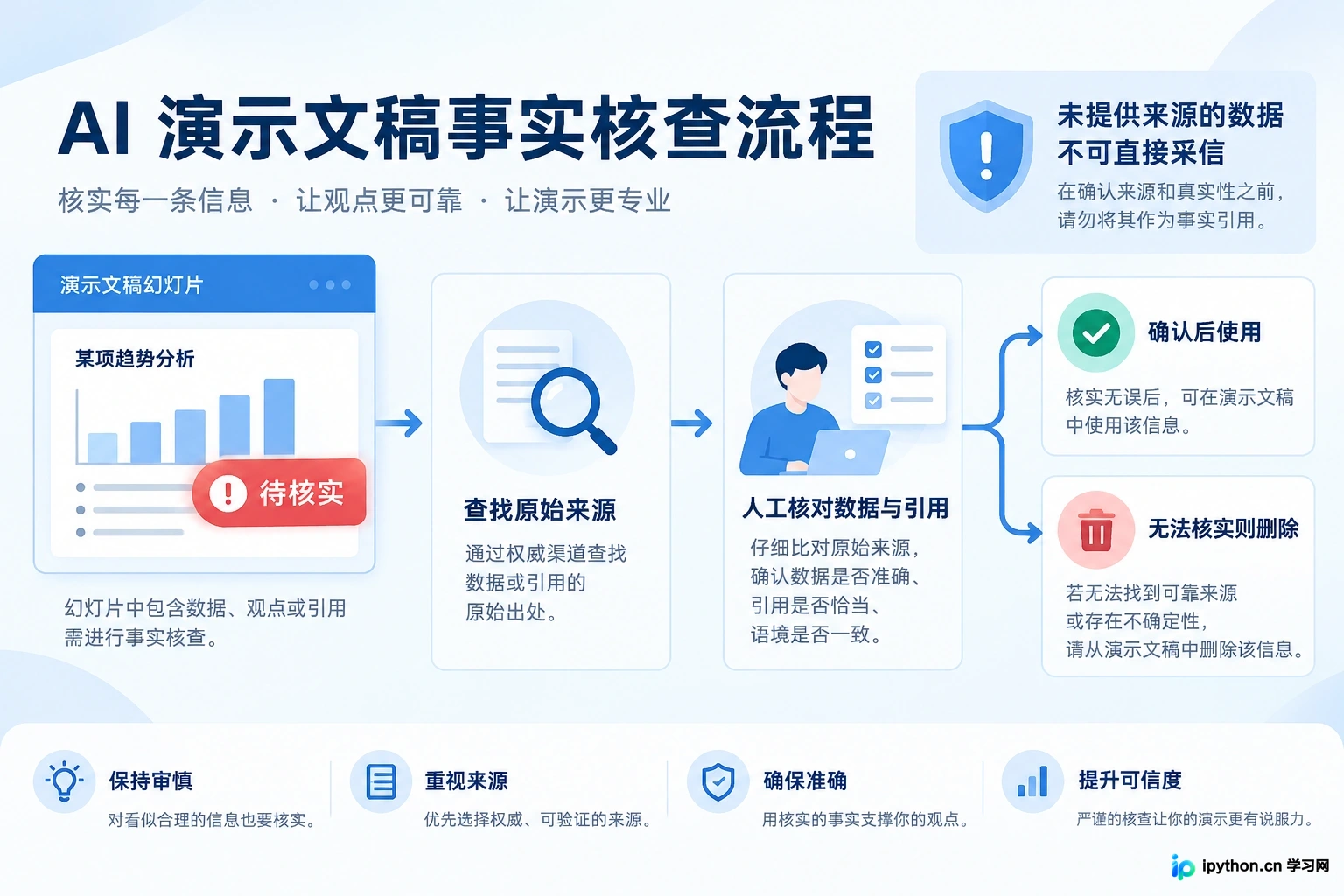
关于数据幻觉与事实核查
关于迭代优化与版本管理
很少有AI PPT能一次生成完美终稿。正确的使用心态是将AI视为“初稿助手”而非“最终设计师”。
当发现整体风格或内容方向偏差较大时,不要在当前基础上修补,而是返回大纲阶段,调整核心指令后重新生成。保留多个版本的生成结果,对比不同指令下的输出差异,逐步摸索出适合当前主题的提示词模板。这种迭代过程能显著提升后续同类任务的制作效率和准确度。
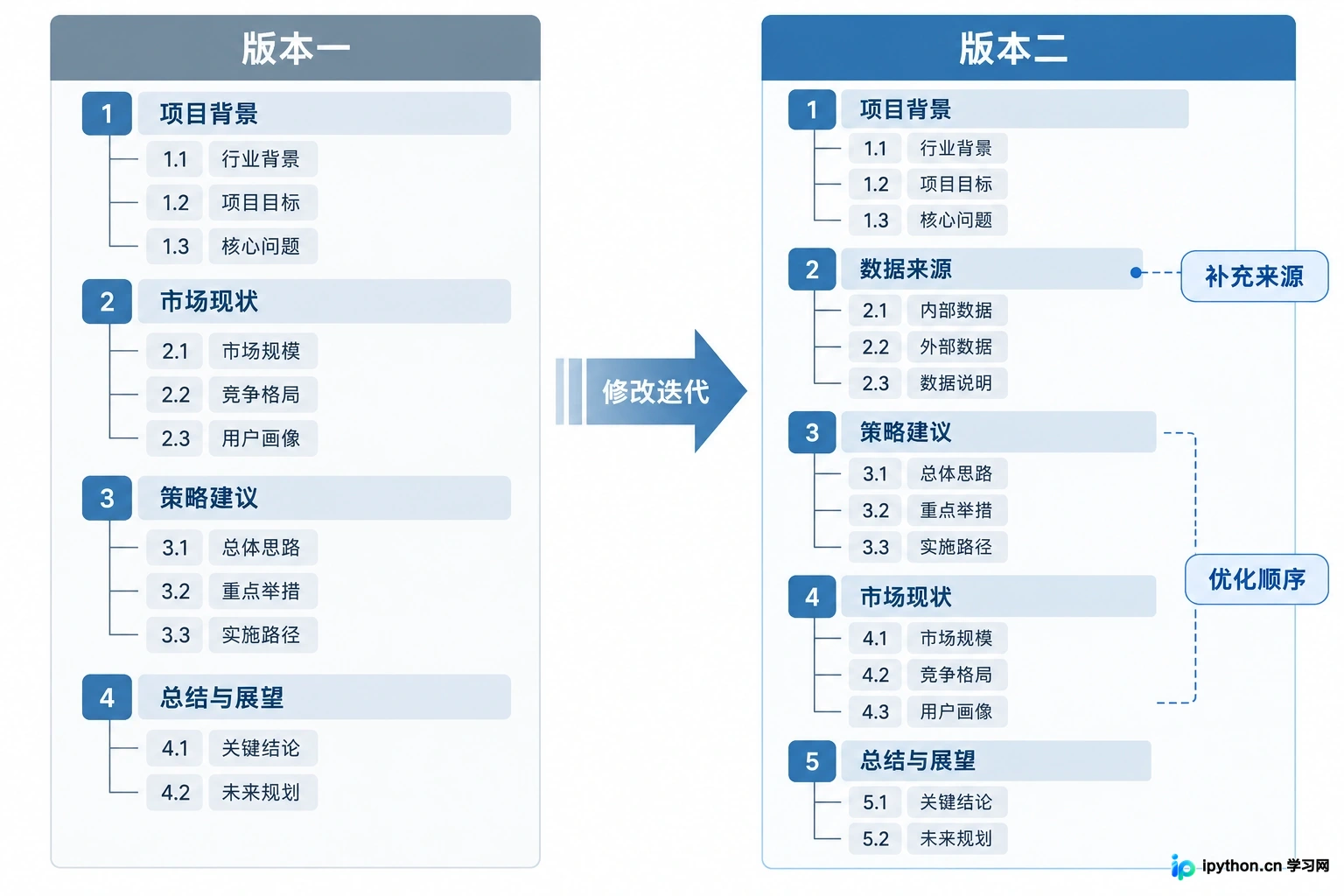
不同指令下生成的大纲版本对比
免责声明:本文内容仅供参考,不代表本站观点。转载或引用请注明出处。









