

PyCharm调试时图片显示与turtle窗口自动关闭问题的解决方案

发布时间:2026-10-14| 5人浏览过
本文详细解决了PyCharm调试过程中图片无法显示以及turtle图形窗口自动关闭的问题。通过启用Python Prompt并正确调用plt.show(),可确保调试时图像正常渲染。针对turtle模块,需在代码末尾添加turtle.done()以防止窗口闪退。
经过查阅相关资料并咨询同行,最终成功解决了这一困扰。
考虑到可能有其他人会遇到类似的状况,特此整理这篇排查记录以供参考。
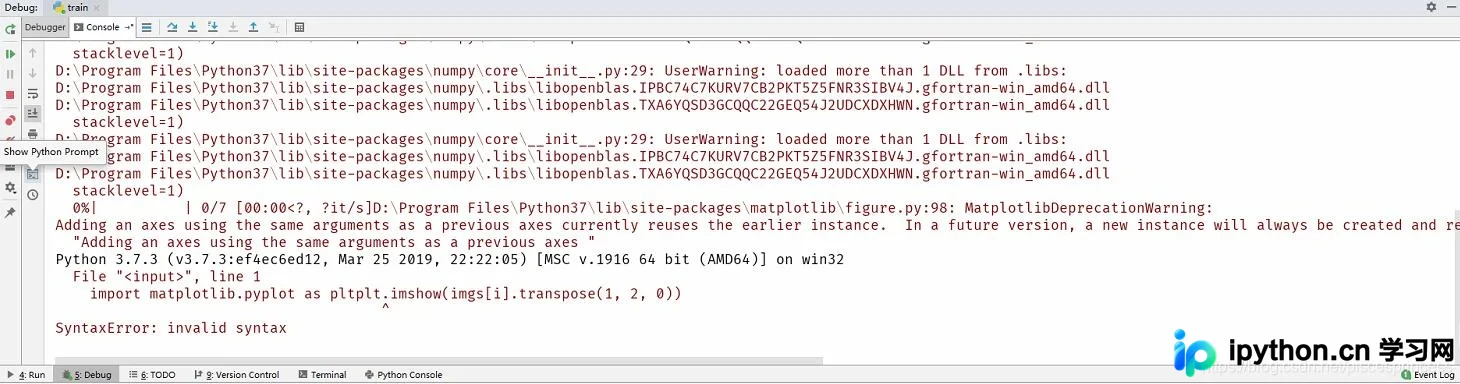
首先,在PyCharm中点击启用Python Prompt功能。
随后,在弹出的交互窗口中输入相应的命令。
import matplotlib.pyplot as plt
plt.imshow(imgs)
关键步骤在于:确保需要显示的变量位于当前调试活动的代码框范围内。
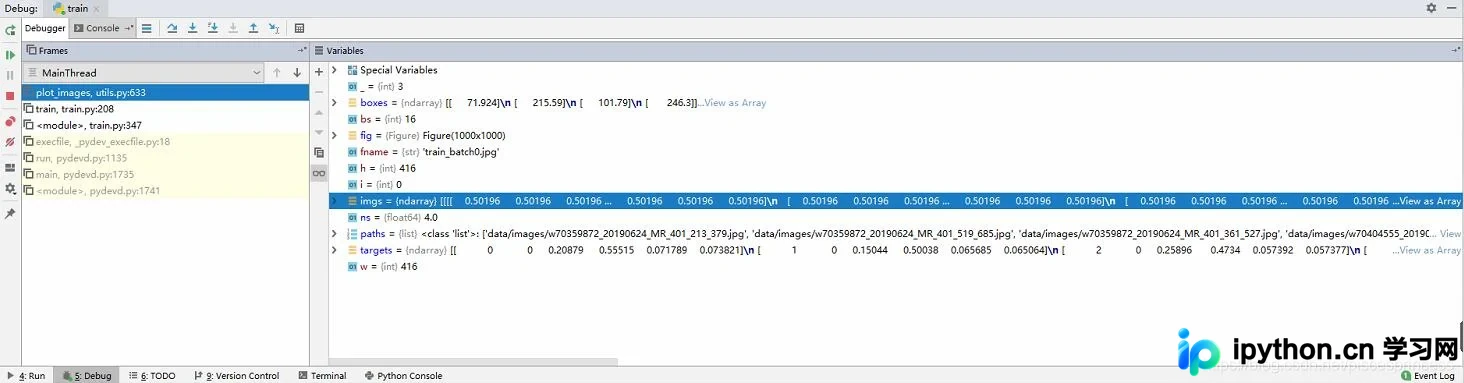
完成上述操作后,即可成功在调试模式下显示图像。
接下来分析导致该问题的具体原因。
import matplotlib.pyplot as plt
plt.subplot(ns, ns, i + 1).imshow(imgs[i].transpose(1, 2, 0))
plt.plot(boxes[[0, 2, 2, 0, 0]], boxes[[1, 1, 3, 3, 1]], '.-')
plt.axis('off')
上述代码直接复制自示例,看似无误,但仔细检查会发现缺失了关键语句。
plt.show()
这就是导致问题的核心所在。
补充说明:解决PyCharm运行后图形窗口闪现即关闭的方法。
问题描述如下:
在研读《深入浅出的强化学习》第2.3节末尾的演示代码时,发现生成的图形窗口会自动关闭。
解决方法如下:
在导入turtle包的代码行之后,于程序末尾添加特定的保持窗口语句。
import turtle
turtle.done()
最终效果如下:
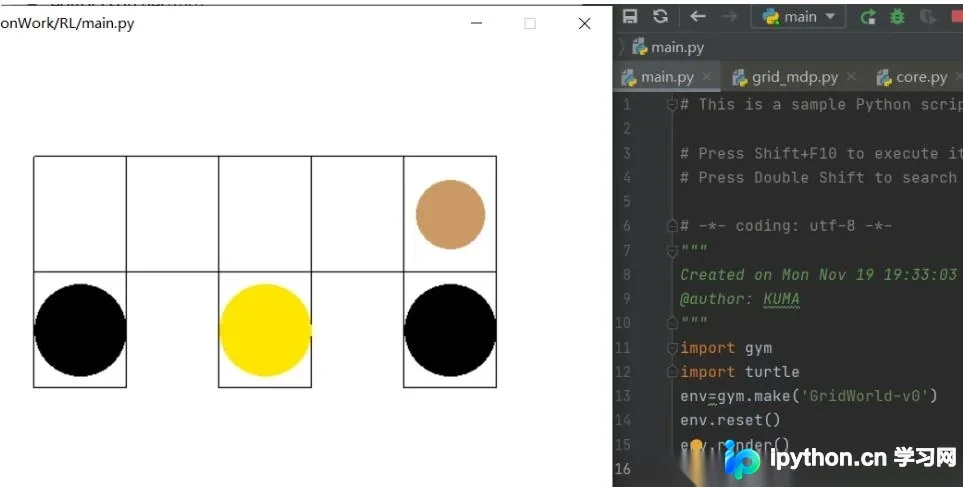
以上为个人实践总结,旨在提供有益参考。如有疏漏或错误,欢迎指正。
免责声明:本文内容仅供参考,不代表本站观点。转载或引用请注明出处。









