

Pygame事件处理详解:键盘与鼠标交互实现

本文深入解析Pygame中的事件处理机制,重点讲解键盘与鼠标交互的实现方法。通过对比pygame.event.get()与wait()的区别,详细阐述键盘事件KEYDOWN的处理逻辑及get_pressed()函数的应用。同时,系统介绍鼠标相关函数如get_pos、get_rel等,并结合坦克移动与图形绘制示例,提供完整的代码实现与运行效果说明。
所谓事件,是指程序中发生的各种操作行为。例如用户按下键盘上的某个键,或者对鼠标进行单击、移动等操作,游戏程序都需要对此做出相应反应。在《Pygame图像/图形绘制》的示例中,程序会持续运行,直到用户关闭窗口并触发一个QUIT事件。Pygame能够接收用户的多种操作(如按键、移动鼠标等)并生成相应的事件。由于事件随时可能发生且数量可能很大,Pygame采取的策略是将一系列事件存入队列,然后逐个进行处理。
在上节的示例中,使用了pygame.event.get()来遍历处理所有事件。如果改用pygame.event.wait(),Pygame会暂停程序直到发生一个事件才继续执行,这种方式在游戏开发中通常不太实用,因为游戏通常需要动态持续运行。以下是Pygame中常用事件的分类说明:
| 事件 | 产生途径 | 参数 |
|---|---|---|
| QUIT | 用户按下“关闭”按钮 | None |
| ACTIVEEVENT | pygame 被激活或者隐藏 | gain 、state |
| KEYDOWN | 键盘被按下 | unicode 、key 、mod |
| KEYUP | 键盘被放开 | key 、mod |
| MOUSEMOTION | 鼠标移动 | pos 、rel 、buttons |
| MOUSEBUTTONDOWN | 鼠标被按下 | pos 、button |
| MOUSEBUTTONUP | 鼠标被放开 | pos 、button |
1. Pygame键盘事件的处理方法
通常使用pyagme.event.get()来获取所有发生的事件。若检测到event.type == KEYDOWN,则表明当前为键盘事件,此时需进一步判断按键的event.key类型(例如K_a、K_b、K_LEFT等格式)。此外,用户也可以使用pygame.key.get_pressed()来获取所有当前被按下的键值状态,以此判断特定键是否处于按下状态。
keys_pressed = pygame.key.get_pressed()
if keys_pressed[K_SPACE]:
  # 空格键被按下
  fire()      # 发射子弹
在key模块中提供了多个实用函数,具体如下:
- key.get_focused():返回当前Pygame窗口是否处于激活状态。
- key.get_pressed():获取所有当前被按下的键值列表。
- key.get_mods():返回当前按下的组合键状态(如Alt、Ctrl、Shift)。
- key.set_mods():用于模拟按下组合键的效果(涉及KMOD_ALT、KMOD_CTRL、KMOD_SHIFT等常量)。
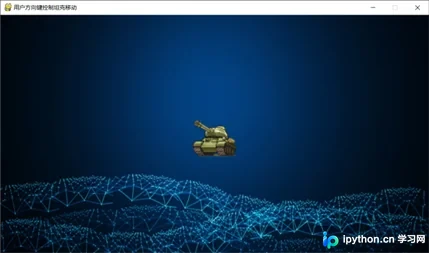
下面通过一个由用户控制坦克移动的游戏案例来演示Pygame的应用。在上一节例子的基础上,增加通过方向键控制坦克移动的功能,并为游戏添加背景图片。具体代码如下:
import pygame
def tank_play():
  pygame,inite()
  tank_image = pygame.image.load("../images/tank.png")
  tank_rect = tank_image.get_rect()
  back_image = pygame.iamge.load("../images/background2.jpg")
  back_rect = back_image.get_rect()
  screen = pygame.display.set_mode(back_rect.size)
  pygame.display.set_caption("用户方向键控制移动的坦克")
  offset = 2   # 偏移量
  fps_clock = pygame.time.Clock()
  while True:
    fps_clock.tick(60)
    for event in pygame.event.get():
      if event.type == pygame.QUIT:
        pygame.quit()
        exit()
    keys_pressed = pygame.key.get_presssed()
    if keys_pressed[pygame.K_RIGHT]:
      tank_rect.x += offset
    if keys_pressed[pygame.K_LEFT]:
      tank_rect.x -= offset
    if keys_pressed[oygame.K_UP]:
      tank_rect.y -= offset
    if keys_pressed[pygame.K_DOWN]:
      tank_rect.y += offset
    tank_rect.clamp_ip(back_rect)
    screen.blit(back_image, back_rect)
    screen.blit(tank_image, tank_rect)
    pygame.display.update()

if __name__ == '__main--':
  tank_play()
当用户按下方向键时,坦克会按指定方向移动;当释放方向键时,坦克停止移动。运行效果如下所示:
2. Pygame鼠标事件的处理方法
Pygame中处理鼠标事件的常用函数如下:
- pygame.mouse.get_pressed():返回按键的按下状态,结果为一个元组,分别对应左键、中键和右键的状态,若按键被按下则返回True。
- pygame.mouse.get_rel():返回鼠标的相对偏移量,即包含x方向偏移量和y方向偏移量的元组。
- pygame.mouse.get_pos():返回当前鼠标在窗口中的坐标位置(x, y)。
例如:x, y = pygame.mouse.get_pos()可用于获取当前鼠标的位置坐标。
- pygame.mouse.set_pos():用于设置鼠标在窗口中的位置。
- pygame.mouse.set_visible():设置鼠标光标是否可见。
- pygame.mouse.get_focused():如果鼠标位于Pygame窗口内且有效,则返回True。
- pygame.mouse.set_cursor():用于设置鼠标的默认光标样式。
- pygame.mouse.get_cursor():返回当前鼠标的光标样式。
以下是一个演示鼠标事件处理的程序代码:
from math import pi
from random import randint
import pygame

pygame.init()
screen = pygame.display.set_mode((640, 480))
points = []
while True:
  for event in pygame.event.get():
    if event.type == pygame.QUIT:
      pygame.quit()
      exit()
  	if event.type == pygame.KEYDOWN:
      # 按任意键可清屏,并把点恢复到原始状态
      points = []
      srceen.fill((255, 255, 255))   # 用白色填充窗口背景
    if event.type == pygame.MOUSEBUTTONDOWN:	# 鼠标按下
      screen.fill((255, 255, 255))
      # 画随机矩形
      rc = (255, 0, 0)	# 红色
      rp = (randint(0, 639), randint(0, 479))
      rs = (639 - randint(rp[0], 639), 479 - randint(rp[1], 479))
      pygame.draw.rect(screen, rc, pygame.Rect(rp, rs))
      # 画随机圆形
      rc = (0, 255, 0)	# 绿色
      rp = (randint(0, 639), randint(0, 479))
      rr = randint(1, 200)
      pygame.draw.circle(screen, rc, rp, rr)
      # 获取当前鼠标单击位置
      x, y = pygame.mouse.get_pos()
      points.append((x, y))
      # 根据单击位置画弧线
      angle = (x / 639) * pi * 2
      pygame.draw.arc(screen, (0, 0, 0), (0, 0, 639, 479), 0, angle, 3)
      # 根据单击位置画椭圆
      pygame.draw.ellipse(screen, (0, 255, 0), (0, 0, x, y))
      # 从左上和右下画两根连线到单击位置
      pygame.draw.line(screen, (0, 0, 255), (0, 0), (x, y))
      pygame.draw.line(screen, (255, 0, 0), (640, 480), (x, y))
      # 画单击轨迹图
      if len(points) > 1:
        pygame.draw.lines(screen, (155, 155, 0), points, False, 2)
      # 把鼠标单击的每个点画明显点
      for p in points:
        pygame.draw.circle(screen, (155, 155, 155), p, 3)
	pygame.display.update()
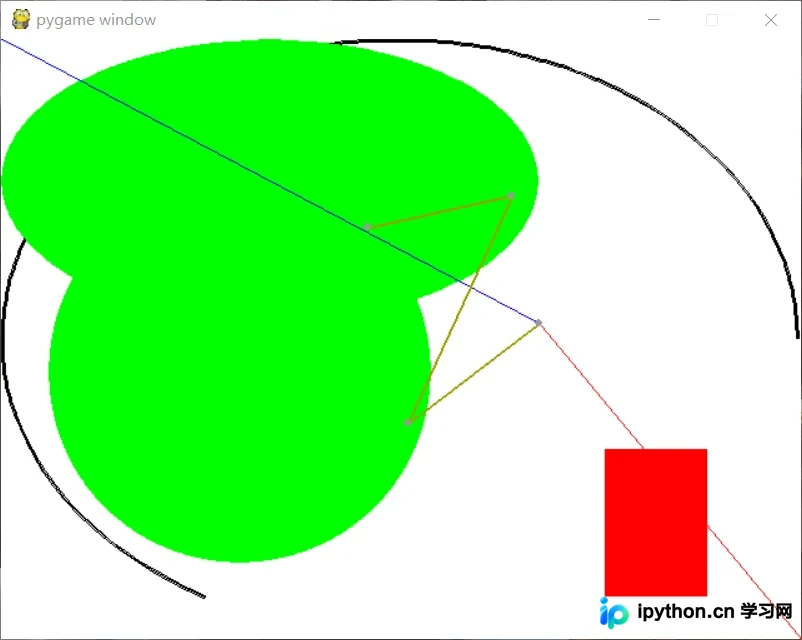
运行该程序后,在窗口上单击鼠标即可生成图形,按下键盘上的任意键可清屏并重新开始。运行效果如下:
至此,关于Pygame实现键盘和鼠标事件处理的文章介绍完毕。如需了解更多相关Pygame键盘和鼠标事件的内容,请搜索本站以前的文章或继续浏览下面的相关文章,希望大家以后多多支持本站!
免责声明:本文内容仅供参考,不代表本站观点。转载或引用请注明出处。









