

Python matplotlib与pandas绘图实战:从基础到高级图表

本文详解Python中matplotlib与pandas库的绘图方法。涵盖折线图、柱状图、饼图、箱型图及子图布局等常见统计图表的生成代码。重点解析帕累托分析、异常值注释及多条件筛选技巧,提供可直接运行的示例代码,帮助开发者快速掌握数据可视化核心技能。
虽然Python库matplotlib生成的图像在美观度上可能不如其他专业工具,但其操作便捷性使其成为个人研究和小规模数据分析的理想选择。本文旨在整理并记录使用matplotlib和pandas进行统计作图的关键方法。
在开始绘图之前,首先需要导入必要的第三方库。
import pandas as pd
import matplotlib.pyplot as plt
import numpy as np
接下来,配置以下两行代码以确保中文标签和负号能够正常显示。
plt.rcParams['font.sans-serif'] = ['SimHei'] # 用来正常显示中文标签
plt.rcParams['axes.unicode_minus'] = False # 用来正常显示负号
此外,还有一些基础且必要的绘图步骤需要执行。
plt.xticks(x,xtk,size=12,rotation=50) #设置字体大小和字体倾斜度
plt.xlabel(u'城市') # x轴标签
plt.ylabel(u'数量')
plt.title(u'朋友所在城市') # 图的名称
plt.legend() # 正常显示标题
plt.show() # 显示图像
plt.close() # 绘图后养成习惯性的关掉
对于pandas中的二维数据框(DataFrame)或一维序列(Series),可以直接调用绘图方法。以下展示简单的折线图或曲线图绘制示例。
sdata.plot(color='r', style='-o')
plt.show()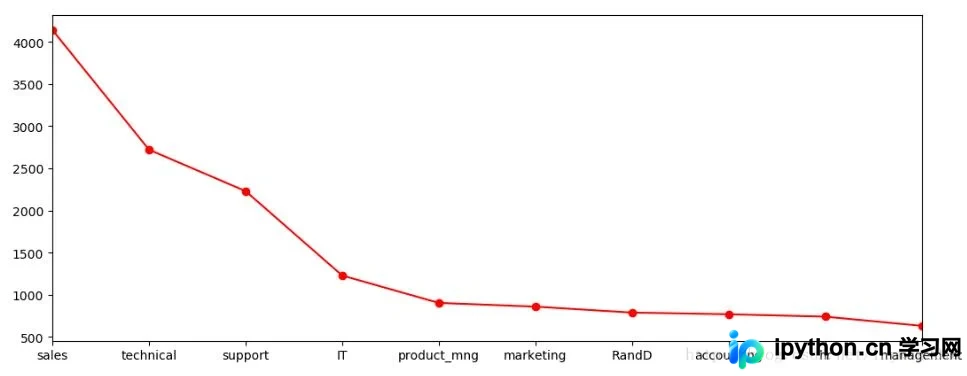
若未使用pandas,而是直接通过matplotlib绘制曲线图,代码写法如下。
plot(x,y, color ='blue', linewidth=2.5, linestyle="--")1. 柱状图绘制
rects1=plt.bar(           #(x,data) 就是所要画的二维数据
    left=x,           #x 是X坐标轴数据,即每个块的x轴起始位置
    height=data,         #data是Y坐标轴的数据,即每个块的y轴高度
    width=[0.1,0.2,0.3],     #每一个块的显示宽度
    bottom=[1,2,3],       #每一个块的底部高度
    color='y',          #块的颜色
    edgecolor='g',        #块的边界颜色
    linewidth=2,         #块的线条宽度
    xerr=1,           #x轴误差bar
    yerr=1,           #y轴误差bar
    ecolor='r',         #误差bar的颜色
    capsize=1,          #误差bar的线条宽度
    orientation='vertical',   #块的方向 (horizontal,vertical)
    align="center",       #块的位置 (center, left, right)
    hold=None
    )

plt.show()
2. 饼图绘制
plot2=plt.pie(data,             # 每个饼块的实际数据,如果大于1,会进行归一化,计算percentage
    explode=[0.0,0.1,0.2],        # 每个饼块离中心的距离
    colors=['y','r','g'],        # 每个饼块的颜色
    labels=['women','men','unknown'],  # 每个饼块的标签
    labeldistance=1.2,          # 每个饼块标签到中心的距离
    autopct='%1.1f%%',         # 百分比的显示格式
    pctdistance=0.4,           # 百分比到中心的距离
    shadow=True,             # 每个饼块是否显示阴影
    startangle=0,            # 默认从x轴正半轴逆时针起
    radius=1.0              # 饼块的半径
    )
plt.axis('equal') # 显示为圆形,避免比例压缩为椭圆
plt.show()
3. 共享X轴及双Y轴图表(帕累托分析图)
数据样例如下,变量名为va,类型为Series。左侧列表示职位名称,右侧数值表示对应的数量。
sales     4140
technical   2720
support    2229
IT       1227
product_mng   902
marketing    858
RandD      787
accounting   767
hr       739
management   630
具体绘图代码如下。
fr = pd.Series(va.values.cumsum() / va.values.sum())
va.plot(kind='bar')
fr.plot(color='r',secondary_y=True, style='-o')
plt.annotate(format(fr[7], '.2%'), xy=(7, fr[7]), xytext=(7*0.9, fr[7]*0.9),
       arrowprops=dict(arrowstyle='->', connectionstyle='arc3,rad=.2')) # 用于注释图形指标
# plt.rcParams['font.sans-serif'] = ['SimHei'] # 用来正常显示中文标签
# plt.rcParams['axes.unicode_minus'] = False # 用来正常显示负号
# plt1 = plt.pie(va.values,
#        labels=va.index,
#        autopct='%1.1f%%')
plt.xticks(rotation=50) # 设置字体大小和字体倾斜度
plt.show()
图表左侧显示出现频率,右侧显示累积百分比(建议数据按降序排列以便直观观察)。效果如下所示。
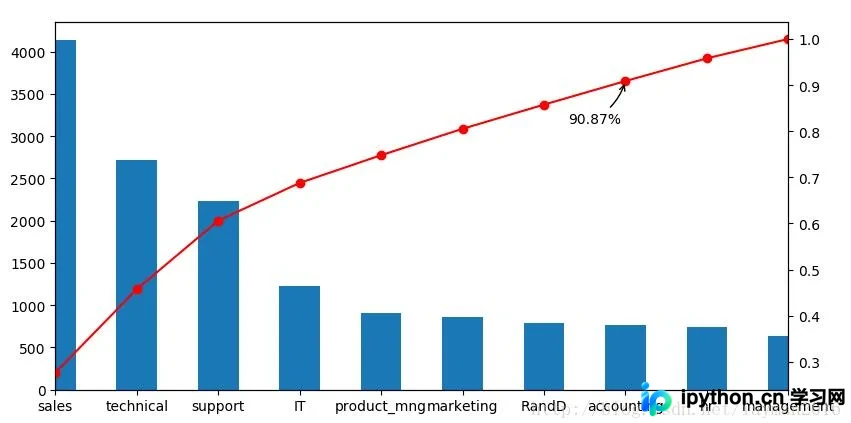
在pandas中,若数据包含多个属性,可直接使用data.plot()绘制曲线图。若使用plt,且各属性需共用XY轴,可通过重复调用plot函数实现。
4. 箱型图绘制
使用pandas绘制箱型图简单便捷,但添加注释较为繁琐,可通过annotate函数为异常点添加标注。若沿用之前的数据va,需先创建二维数据框再绘图。若存在多个数值型列,可分别绘制各列的箱型图;此处仅有一列数据,示例如下。
pd.DataFrame(va).boxplot()
plt.show()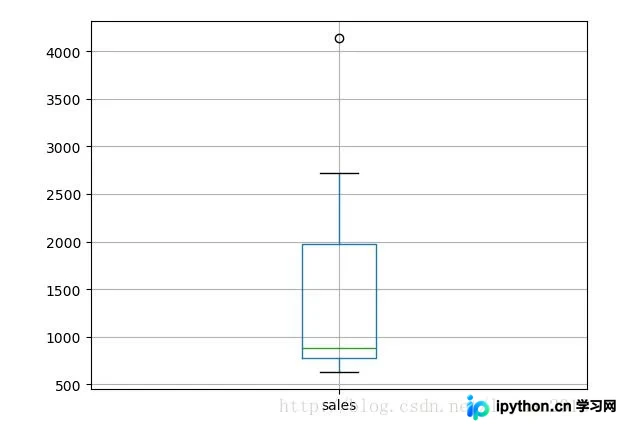
使用plt直接进行作图的代码如下。
plt.boxplot(data,labels=[],
     sym='o',whis=1.5)
其中,data参数可接受一维或多维数据;若为多维,labels参数用于指定每一维度的标签。sym参数定义异常值的形状,whis参数调节垂直线段(须状图)的长度。效果如下。
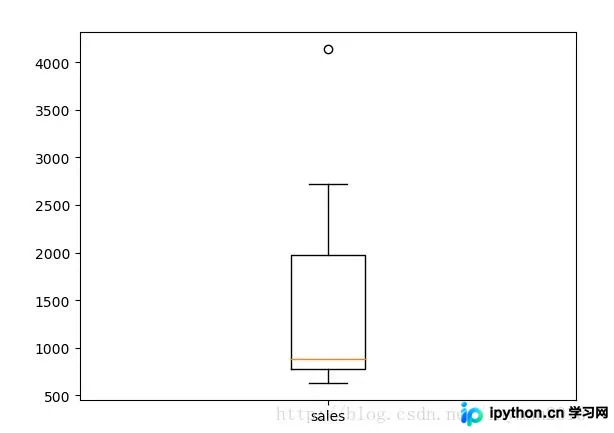
5. 多张图在一张画布中(子图布局)
使用plt实现子图布局的代码如下。
plt.subplot(221)
plt.plot(x, y1,'r-', lw=2)
plt.subplot(222)
plt.plot(x,y2)
使用pandas实现子图布局的代码如下。
data.plot(subplots=True, color=['r','b'], style=['-o','-'])
plt.show()
两者的排版方式存在差异:pandas默认采用垂直排列,而plt允许用户自行指定位置。pandas的绘图效果如下。
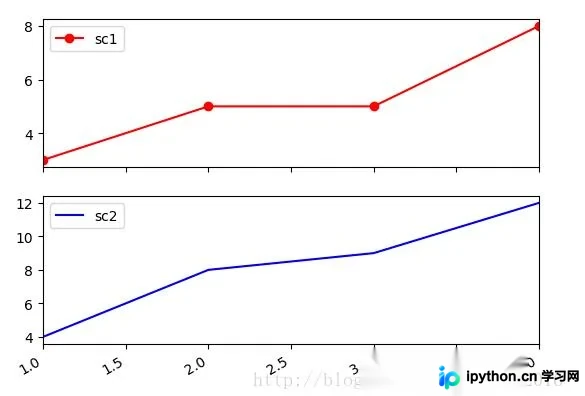
补充内容:Python DataFrame 多条件筛选技巧,使用 & 符号连接条件。
此处不再赘述,请直接参考以下代码示例。
DF6
Out[42]:
 B C D
0 1 B 10.750
1 3 C 8.875
2 2 T 58.000
3 2 L 57.000
4 3 Y 46.000
DF6[(DF6.B>1) & (DF6.D > 10)]
Out[45]:
 B C D
2 2 T 58.0
3 2 L 57.0
4 3 Y 46.0
以上为个人经验总结,希望能为大家提供参考。欢迎大家多多支持本站。如有错误或考虑不周之处,敬请指正。
免责声明:本文内容仅供参考,不代表本站观点。转载或引用请注明出处。









