

pip与Anaconda配置国内镜像源加速模块安装

本文详细讲解如何为pip和Anaconda配置国内镜像源以解决模块安装缓慢问题。涵盖Linux与Windows系统下的pip配置文件修改方法,以及conda channels的配置命令。推荐清华和中科大镜像源,提供具体操作步骤与验证方式,帮助用户显著提升Python环境下的依赖包下载速度。
由于pip和conda默认配置为国外镜像源,导致执行pip install或conda install命令安装模块时速度极慢。
因此,将配置切换至国内镜像源可以显著加快模块的安装速度。
pip和conda修改镜像源的具体方式存在差异,网上相关教程众多,此处将各类方法汇总整理。
pip修改镜像源
国内可用源列表:
注意:新版Ubuntu系统强制要求使用https协议源,配置时需留意。
清华大学源:https://pypi.tuna.tsinghua.edu.cn/simple
阿里云源:http://mirrors.aliyun.com/pypi/simple/
中国科学技术大学源:https://pypi.mirrors.ustc.edu.cn/simple/
华中科技大学源:http://pypi.hustunique.com/
山东理工大学源:http://pypi.sdutlinux.org/
豆瓣源:http://pypi.douban.com/simple/
清华大学镜像源使用最为广泛,经实测,中国科学技术大学源速度较快且质量稳定。
1. Linux系统配置方法:
mkdir ~/.pip
cd ~/.pip
vi pip.conf
按i键进入编辑模式。
[global]
index-url = https://pypi.mirrors.ustc.edu.cn/simple/
编辑完成后,按ESC键退出编辑模式,输入wq并回车保存退出。
2. Windows系统配置方法:
cd C:\Users\(你的用户名)
mkdir pip
cd pip
cd.>pip.ini
随后打开路径C:\Users(用户名)\pip\pip.ini,在其中粘贴与Linux系统相同的配置内容:
[global]
index-url = https://pypi.mirrors.ustc.edu.cn/simple/
再次使用pip安装模块时,若发现链接指向国内源,即表示配置成功。
#Conda修改镜像源
Linux和Windows系统下,conda修改镜像源的操作方法一致:
conda config --add channels https://mirrors.tuna.tsinghua.edu.cn/anaconda/pkgs/free/
conda config --set show_channel_urls yes
可通过以下命令检查channels是否已正确添加:
vim ~/.condarc若看到如下输出,则说明配置成功:
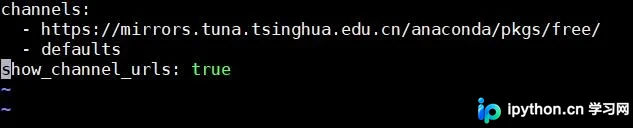
接下来,尝试安装一个模块进行测试:
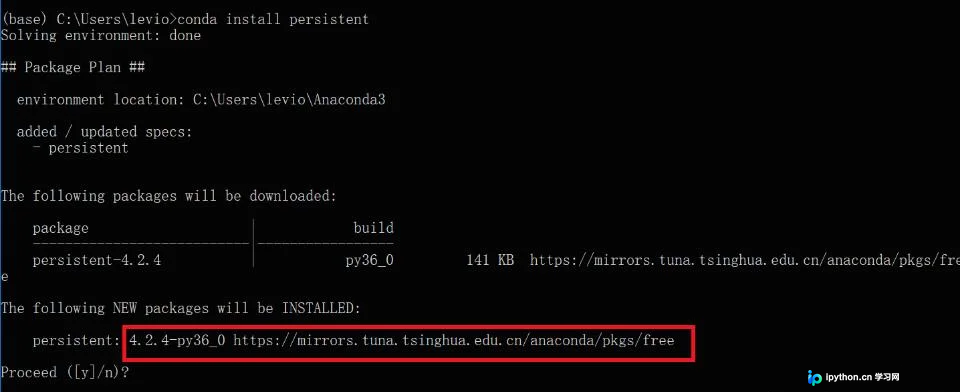
执行conda install命令安装任意模块,若日志中显示链接切换为清华源,则表明配置生效。
补充:修改anaconda和pip源
修改pip源
在用户目录下创建.pip/pip.conf文件,并输入以下内容:
[global]
index-url = https://pypi.mirrors.ustc.edu.cn/simple/
修改anaconda源
直接在终端(terminal)中输入以下命令:
conda config --add channels https://mirrors.tuna.tsinghua.edu.cn/anaconda/pkgs/free/
conda config --set show_channel_urls yes
以上为个人经验分享,旨在提供参考。如有错误或疏漏之处,欢迎指正。
免责声明:本文内容仅供参考,不代表本站观点。转载或引用请注明出处。









