

Python中OpenCV显示图片闪退的解决方案:使用waitKey函数

发布时间:2026-10-14| 5人浏览过
在使用OpenCV进行图像读取与显示时,窗口常因执行完毕而瞬间关闭,导致无法观察结果。本文介绍利用cv2.waitKey函数暂停程序执行,等待用户按键响应,从而解决图片显示闪退的问题,并提供基础代码示例及按键响应逻辑。
OpenCV图片显示闪退问题
在使用OpenCV进行图像读取与显示练习时,经常遇到图像窗口一闪而过即关闭的情况,这给观察图像细节带来了不便。为了解决这一问题,需要引入waitKey函数来暂停程序执行。
waitKey函数详解
waitKey函数的主要作用是等待键盘按键输入。当用户按下任意键后,该函数才会继续执行,并返回所按按键的ASCII码值。其标准语法格式为retval=cv2.waitKey([delay])。
- 返回值retval用于接收按键的ASCII码值;
- 参数delay指定等待按键触发的时间,单位为毫秒(ms)。若delay为0,则表示无限期等待,直到有按键按下。
以下是一个简单的示例代码,展示了如何使用waitKey函数来保持窗口显示:
基础显示示例
import cv2
lena=cv2.imread("D:\pmjcv\lena.bmp")
cv2.namedWindow("lesson")
cv2.imshow("lesson",lena)
key=cv2.waitKey()
代码解析:第二行代码负责读取指定路径的图片文件;第三行代码创建一个名为“lesson”的窗口;第四行代码将读取到的图片在该窗口中显示出来。
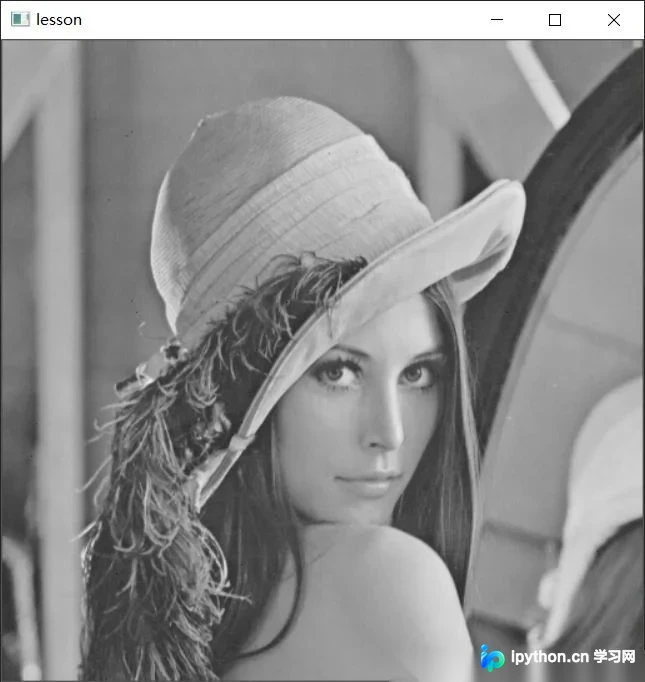
随后,通过调用waitKey函数获取用户按下的按键,并根据不同的按键做出相应的响应处理。
按键响应逻辑示例
import cv2
lena=cv2.imread("D:\pmjcv\lena.bmp")
cv2.namedWindow("lesson")
cv2.imshow("lesson",lena)
key=cv2.waitKey()
if key == ord('A'):
  cv2.imshow("Alesson",lena)
  cv2.waitKey()
elif key == ord('B'):
  cv2.imshow("Blesson", lena)
	cv2.waitKey()
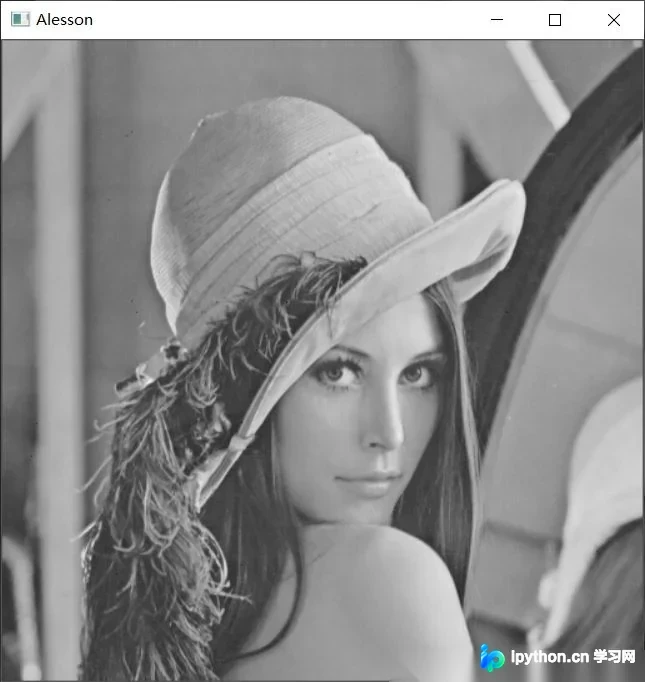
代码解析:当检测到键盘按下“A”键时,程序会创建并显示名为“Alesson”的窗口;若按下“B”键,则显示名为“Blesson”的窗口。具体效果如下: 当按键A按下:
当按键B按下:

至此,关于Python中解决OpenCV读取显示图片时窗口闪退问题的方法已介绍完毕。如需了解更多OpenCV相关操作技巧,建议查阅本站往期文章或继续浏览后续内容。感谢大家的支持!
免责声明:本文内容仅供参考,不代表本站观点。转载或引用请注明出处。









