

PyCharm 打开已有项目并配置 Python 环境的完整指南

本文详细介绍在 PyCharm 中打开已有 Python 项目并配置运行环境的步骤。涵盖从 File -> Open 导入项目文件夹,到通过 Settings 配置 Project Interpreter 创建或选择虚拟环境。同时讲解如何基于 requirements.txt 自动安装依赖包,以及使用快捷键移除未引用包的常用操作,帮助开发者快速搭建开发环境。
参考链接:https://www.jb51.net/article/171818.htm
打开已有项目
打开项目
通过菜单 File -> Open... -> Open a file or project 操作,随后在弹出的窗口中指定项目所在的根目录路径即可完成加载。
配置 Python 编译环境
配置 Python 编译环境
依次点击菜单栏中的 File -> setting -> 左侧 project : project-name -> Project Interpreter -> 点击解释器右侧齿轮 即设置 -> Add local... -> Virtual Environment -> 可以选择 Bash Interpreter 和localtion,即可为该工程创建一个独立的虚拟运行环境。
配置 requirements.txt
配置 requirements.txt
例如当文件中包含类似 scipy==1.23.0 的依赖声明时,若本地缺少对应库,PyCharm 会给出提示,此时点击 Install Packages 按钮即可自动安装缺失的包。
PyCharm 常用操作
PyCharm 常用操作
移除没有引用的包
使用快捷键 Ctrl+alt+o 可快速清理未使用的依赖项。
PS:下面看下PyCharm如何导入python项目
PyCharm 导入 Python 项目详细步骤
Pycharm导入python项目
启动 PyCharm 后,选择 File→Open,在对话框中定位并选中需要导入的项目文件夹。
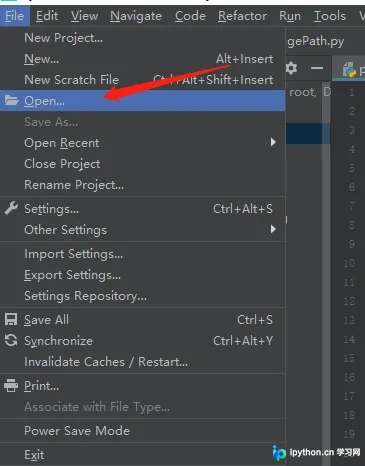
成功加载 Python 项目后,必须正确配置该项目所对应的 Python 解释器,否则程序无法正常运行。
配置步骤:File→settings
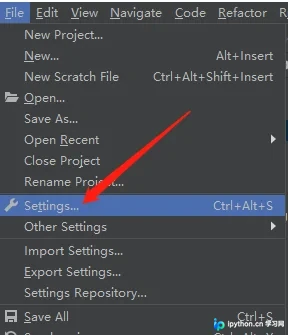
在设置界面中找到 Project Interpreter 选项,并点击 add 按钮进行添加。
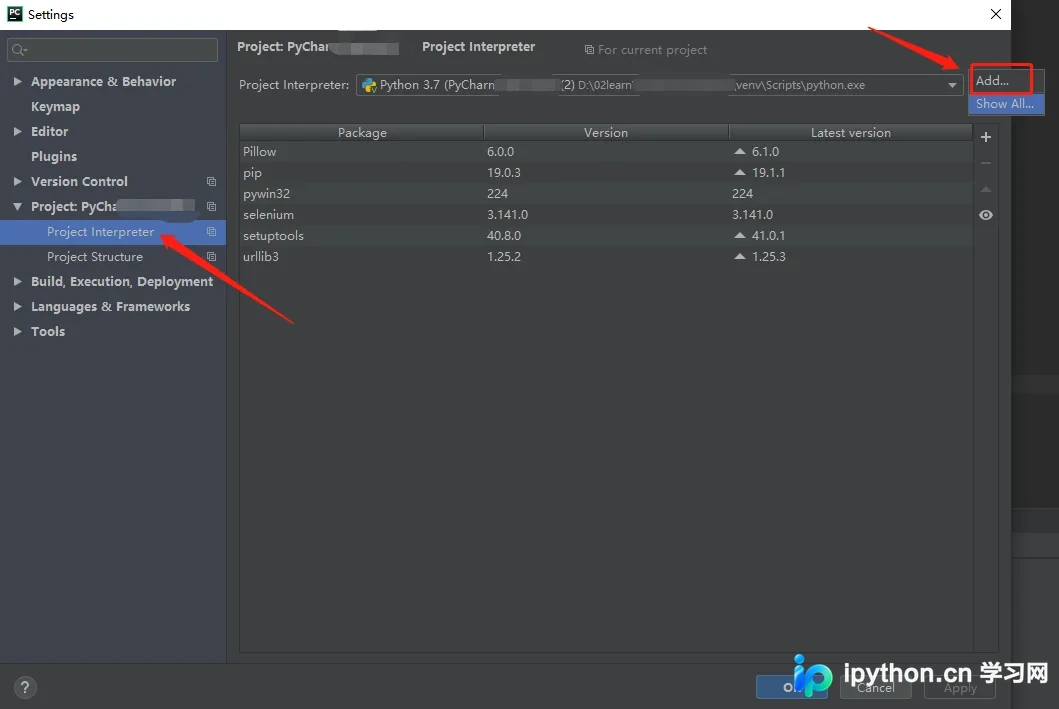
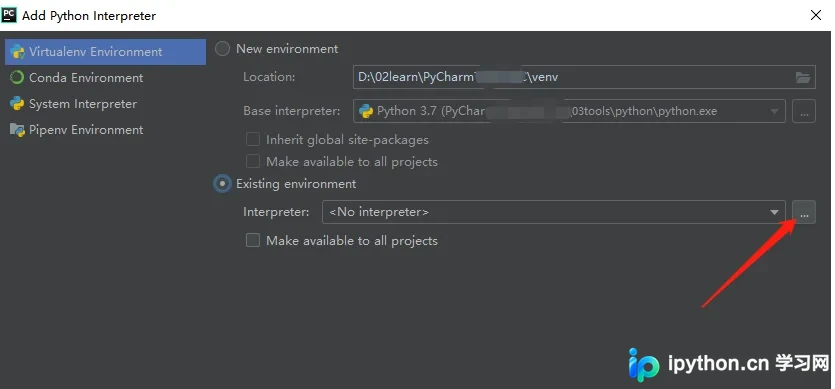
在随后的弹窗中,你可以选择 New environment 新建环境,或 Existing environment 使用现有环境,只需指定本地 python.exe 的路径即可。
完成上述设置后,环境配置即告完成,你可以尝试运行你的程序了。
总结
到此这篇关于Pycharm打开已有项目配置python环境的文章就介绍到这了,更多相关Pycharm打开已有项目配置python环境内容请搜索本站以前的文章或继续浏览下面的相关文章希望大家以后多多支持本站!
免责声明:本文内容仅供参考,不代表本站观点。转载或引用请注明出处。









