

Mac OS 使用 Homebrew 安装 Python3 完整指南

本文详细介绍如何在 Mac OS 系统中使用 Homebrew 这一包管理工具来安装 Python3。Homebrew 解决了 macOS 缺乏原生包管理器的问题,简化了依赖处理。文章涵盖 Homebrew 的安装方法、Python3 的安装步骤、路径确认以及 LaunchPad 快捷方式创建,帮助开发者快速配置开发环境。
首先了解什么是 Homebrew。
Homebrew 是专为 Mac OS 平台设计的软件包管理工具,具备安装、卸载、更新、查看及搜索等丰富功能。只需一条简单指令即可完成包管理,无需手动处理复杂的依赖关系和文件路径,操作十分便捷高效。
使用 Homebrew 的原因
Mac OS X 基于 Unix 系统,能够兼容许多在 Linux 平台上优秀的开源工具,例如 wget 和 dos2unix 脚本工具等。然而,macOS 系统本身缺乏类似 Linux 下的包管理器,如 Fedora 的 yum/dnf、Ubuntu 的 apt-get 或 Arch Linux 的 Pacman。因此,在 Mac 上安装这些开源软件通常需要通过下载源码、编译、安装并配置环境变量等繁琐步骤。由于大多数软件安装涉及大量依赖库,手动解决依赖关系极为痛苦。Homebrew 作为一个开源项目,完美解决了 macOS 缺乏包管理器的痛点。
通过搜索引擎查询 Homebrew,可以找到以下相关链接:
Homebrew — The missing package manager for macOS
Homebrew — macOS 不可或缺的套件管理器
点击上述链接将跳转至 Homebrew 官方网站。
打开终端窗口,执行以下命令:
/usr/bin/ruby -e "$(curl -fsSL https://raw.githubusercontent.com/Homebrew/install/master/install)"即可成功安装 Homebrew。
若对 Homebrew 的具体用途尚不清楚,接下来演示如何使用它安装 Python。鉴于我的 Mac OS 系统版本为 10.12,需要安装 3.X 版本的 Python。
在终端中输入以下命令:
brew install python3即可轻松安装 Python。安装完成后会显示提示信息。

提示内容表明 Python 安装成功,具体路径为 /usr/local/Cellar/python3/3.6.0,用户可在 Finder 中前往该目录查看。
此外,可通过以下命令将软件链接到 LaunchPad(即应用程序列表)中。
执行测试:
brew linkapps python3完成后会收到提示:

检查 LaunchPad,发现确实增加了两个应用程序图标。
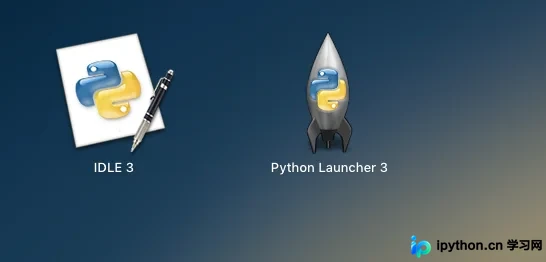
至此,关于如何通过安装 Homebrew 来安装 Python3 的介绍完毕。如需了解更多 Homebrew 安装 Python3 的相关内容,请搜索本站历史文章或继续浏览后续文章,感谢大家的支持!
免责声明:本文内容仅供参考,不代表本站观点。转载或引用请注明出处。









