

Chrome浏览器怎么启用JavaScript

在Google Chrome浏览器中,JavaScript默认处于开启状态。如果你在浏览网页时遇到了按钮点击没有反应、动态表单无法提交、图片轮播卡住或者页面提示“请在浏览器中启用JavaScript”,通常是因为浏览器的内容安全策略关闭了全局运行权限,或者是该网站被单独加入了阻止名单。要重新启用它,只需进入Chrome的“网站设置”,将JavaScript的行为选择切换为允许即可。
桌面端启用JavaScript的通用步骤
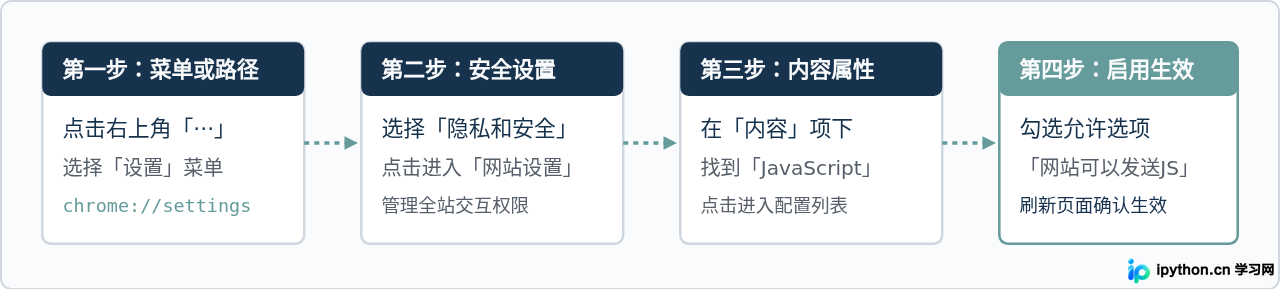
无论你使用的是Windows、macOS还是Linux系统,桌面版Chrome的设置界面和层级是完全统一的。启用操作可以通过浏览器菜单逐步进入,也可以通过地址栏快捷路径直接抵达。
- 进入设置菜单:点击Chrome窗口右上角的三个纵向小圆点(菜单图标),在弹出的下拉菜单底部选择“设置”。
- 定位隐私和安全选项:在左侧导航栏中点击“隐私和安全”,然后在页面右侧的主要选项中,找到并点击“网站设置”(Site Settings)。
- 打开JavaScript控制项:在网站设置页面中向下滑动,找到“内容”分类,点击其中的“JavaScript”。
- 切换默认行为:在“默认行为”区域,将单选选项切换为“网站可以发送JavaScript”(部分版本显示为“网站可以使用JavaScript”)。
如果你希望跳过前两步的菜单寻找过程,可以直接在Chrome地址栏中粘贴内置路径并回车:chrome://settings/content/javascript。这行指令会直接带你来到JavaScript管理面板。
按网站精细化控制:白名单与黑名单机制
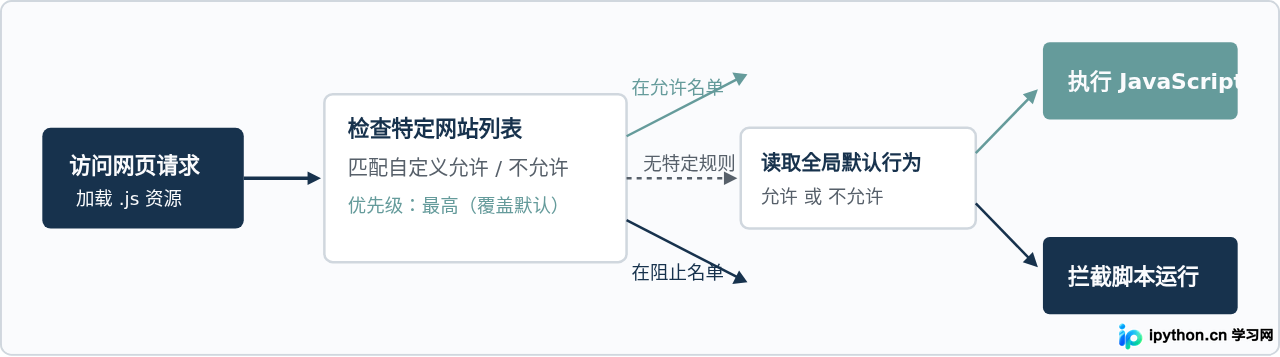
在排查某些问题时,许多人会发现全局设置明明显示已经允许JavaScript,但特定站点依旧提示未开启。这是因为Chrome具备自定义行为规则,其优先级高于全局开关。
在JavaScript设置页面下方,有两个专门的列表:
- 允许发送JavaScript:即使你将上面的默认行为设为“不允许网站使用JavaScript”,添加进此列表的站点依旧能正常运行脚本。这通常被称为“例外白名单”。
- 不允许发送JavaScript:就算默认行为处于允许状态,只要站点的域名出现在这里,Chrome就会强制拦截其脚本执行。
如果你只希望某个被误拦截的网站恢复功能,可以直接点击“允许发送JavaScript”旁边的“添加”按钮,输入该网站的匹配格式。例如输入 https://[*.]example.com,即可允许该域名及其所有二级域名运行脚本。相反,如果在“不允许”列表中看到了你正在访问的网址,点击右侧的三个点并选择“移除”即可。
更快捷的单站点管理:地址栏锁图标
如果只是当前正在浏览的这一个页面功能失效,没必要每次都去翻多层级系统设置。你可以利用地址栏直接就地排查:
- 在目标网页保持打开状态下,观察地址栏最左侧。点击网址左侧的“网站信息”按钮(通常表现为调整滑块图标,或较早版本中的小锁图标)。
- 在弹出的轻量菜单中,点击“网站设置”。
- 这会打开一个仅针对当前域名的设置列表。在权限列表中找到“JavaScript”项。
- 将右侧的下拉状态从“屏蔽”或“默认(屏蔽)”手动更改为“允许”。
- 回到刚才的网页标签页,浏览器顶部会出现一条横幅,提示“要应用更新后的设置,请重新加载此页面”。点击“重新加载”即可。
移动端(Android与iOS)的设置差异
在手机或平板电脑上使用Chrome时,由于移动操作系统的架构不同,启用JavaScript的方式存在明显差异。
Android 设备
Android版Chrome继承了与桌面端类似的配置逻辑:
- 打开Chrome App,点击右上角的“三个点”菜单图标,选择“设置”。
- 向下滚动到“高级”区域,点击“网站设置”。
- 点击“JavaScript”,随后将开关滑块拨动到开启状态(蓝色)。
iPhone 与 iPad (iOS 设备)
注意:由于苹果生态对浏览器引擎的统一限制,iOS上的所有第三方浏览器(包括Chrome)均运行在系统底层的WebKit内核之上。Chrome for iOS并没有在自身App菜单中提供单独的JavaScript开关。如果iOS上的Chrome无法运行脚本,必须前往系统的“设置” > “Safari 浏览器” > “高级”中确保“JavaScript”处于启用状态。

如何验证 JavaScript 是否已真正生效?
修改完配置并刷新网页后,如果你依然不确定脚本是否已经成功工作,可以通过以下两种方式进行验证:
方法一:使用 HTML <noscript> 原生标记测试
现代网页普遍使用 <noscript> 标签来为关闭了脚本的用户显示备用提示。你可以自行新建一个测试文件或者查看页面结构:
<!DOCTYPE html>
<html>
<head>
  <title>JavaScript 状态验证</title>
</head>
<body>
  <script>
    document.write("<p style='color:green;'>JavaScript 当前处于:启用状态</p>");
  </script>
  <noscript>
    <p style="color:red;">JavaScript 当前处于:已禁用状态</p>
  </noscript>
</body>
</html>
当 JavaScript 启用时,页面只会打印出绿色的启用文字;一旦被禁用,浏览器就会忽略 <script> 内容,转而渲染 <noscript> 内部的红色警告。
方法二:通过控制台(Console)运行简易命令
在任意网页上,按下键盘快捷键 F12(Mac 上为 Command + Option + I)调出 Chrome 开发者工具。切换到顶部的 Console(控制台)面板,在光标处输入以下代码并按下回车:
console.log("JavaScript 运行正常,当前时间戳:" + Date.now());若下方立即输出了对应的字符及毫秒时间戳,即证明浏览器的 JavaScript 解释引擎一切正常。
开启后页面依然异常?排查这三处常见干扰
如果已经确认在 Chrome 设置中打开了 JavaScript,但某个网页的动态组件仍然报错或不可用,问题通常出在以下环节:
- 内容拦截扩展的影响:很多广告拦截插件(如 uBlock Origin、AdGuard)或隐私安全插件拥有更高权限的内容脚本屏蔽规则。尝试在插件菜单中暂时关闭对该网站的保护,或者在 Chrome 隐身模式下(不加载第三方插件)重新打开该页面。
- 本地浏览器缓存冲突:有些网站在脚本被禁用期间缓存了不完整的 DOM 结构或失败的资源请求。使用快捷键
Ctrl + F5(Mac 上为Command + Shift + R)执行强制刷新,清除当前页面的缓存并重新拉取 JS 脚本。 - 企业策略(Group Policy)管控:若使用的是公司内网分发或托管的电脑,Chrome 可能会受管理员策略管控。可以在地址栏输入
chrome://policy,搜索是否存在DefaultJavaScriptSetting或JavaScriptAllowedForUrls的强制策略限制。

总结
启用 Chrome 的 JavaScript 只需要进入“设置”中的“隐私和安全”,在“网站设置”的“JavaScript”项下选择“网站可以发送 JavaScript”。如果遇到特定网站仍旧无法加载的情况,重点检查该页面是否被单独添加到了阻止列表中,或者直接在地址栏通过网站权限快捷面板将其更改为“允许”。确认配置并刷新页面后,动态内容便能恢复正常的交互呈现。
免责声明:本文内容仅供参考,不代表本站观点。转载或引用请注明出处。









