

Edge浏览器启用JavaScript的设置步骤

发布时间:2026-09-17| 5人浏览过
在默认情况下,Microsoft Edge 浏览器是启用 JavaScript 的。如果你在浏览网页时遇到了动态内容加载失败、登录按钮点击无响应、验证码无法显示等情况,通常是因为该功能被误关闭,或当前站点被加入了拦截黑名单。本文将逐步演示如何通过浏览器设置面板恢复全局启用,并讲解如何单独管理特定网站的运行权限。
一、全局启用 JavaScript 的标准步骤
在电脑端打开 Microsoft Edge 浏览器,按照以下四步即可完成全局启用:
-
打开设置面板:点击浏览器右上角的“···”(设置及其他图标),在弹出的菜单底部选择“设置”。(也可以在地址栏中直接输入
edge://settings/content/javascript并按回车,直达配置页面跳过中间寻找步骤)。 - 进入权限选项:在设置界面的左侧导航栏中,找到并点击“Cookie 和网站权限”。
- 定位 JavaScript 项:在右侧的“所有权限”列表中向下翻动,点击“JavaScript”一栏。
- 打开启用开关:找到“允许(推荐)”右侧的滑动开关,确保其处于开启状态(滑块移向右侧、呈现为强调色)。
提示:更改开关状态后无需点击保存,浏览器会自动保存设置。切换完成后,建议直接按
F5 或刷新已打开的网页,查看脚本功能是否生效。
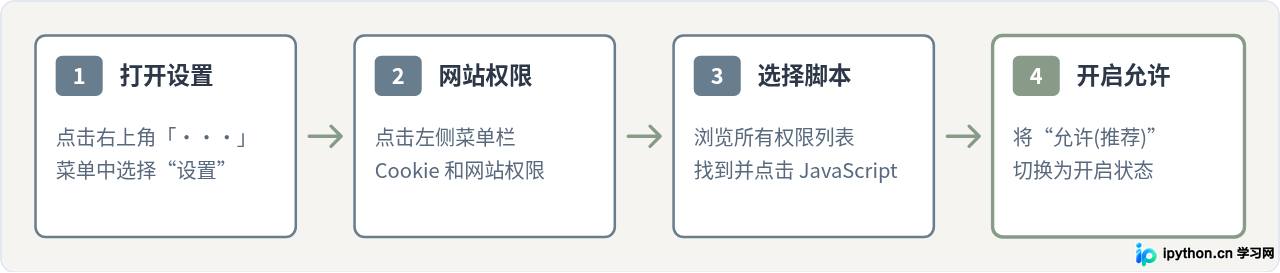
图 1:Microsoft Edge 全局启用 JavaScript 的四步操作路径
二、针对特定网站的放行与拦截
有时候即使全局开关已经打开,某些特定网站仍然无法加载交互功能。这是因为 Edge 允许用户为网站配置个性化例外列表。
在 JavaScript 设置界面(edge://settings/content/javascript)下方,存在两个管理区域:
- 阻止列表:记录明确禁止运行 JavaScript 的网址规则。如果当前访问的网址存在于此列表中,无论全局开关是否开启,都会被强制阻断。
- 允许列表:记录始终允许运行 JavaScript 的网址规则。如果在全局关闭脚本时希望单独信任某个站点,可以在此处添加。
如何排除意外阻止的站点
检查“阻止”区域下方是否有目标网站的域名。如果发现有类似 https://example.com 或带有匹配通配符的记录,点击该项右侧的“···”按钮,选择“删除”即可恢复其默认运行权限。
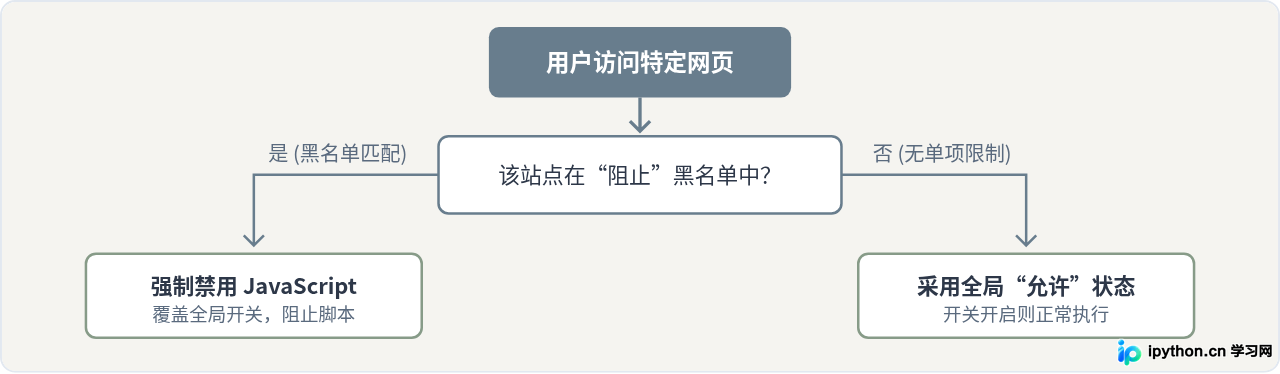
图 2:Edge 对站点脚本权限的判断优先级
三、两种管理方式的差异与适用场景
配置 JavaScript 时,读者常常面对两种状态设定:“全局始终允许”与“全局禁止配合按站单独放行”。了解两者的根本差异有助于根据实际需要做出取舍:
| 对比维度 | 全局开启(官方默认推荐) | 全局关闭 + 白名单按需放行 |
|---|---|---|
| 浏览完整度 | 现代网站的交互表单、菜单、图表及富媒体均能无缝呈现。 | 绝大部分主流网站初次打开排版错位,交互功能失效。 |
| 安全控制力 | 依赖浏览器内置防护与拓展抵御风险,脚本自动执行。 | 阻止未知来源脚本执行,彻底杜绝恶意重定向与挖矿脚本。 |
| 维护成本 | 一次开启后无需干预,省心便捷。 | 每到一个新网站都需要手动点击授权,维护成本高。 |
| 适用人群 | 日常办公、普通用户、常规冲浪场景。 | 有严苛安全审计要求的环境,或进行网页纯净阅读的研究者。 |
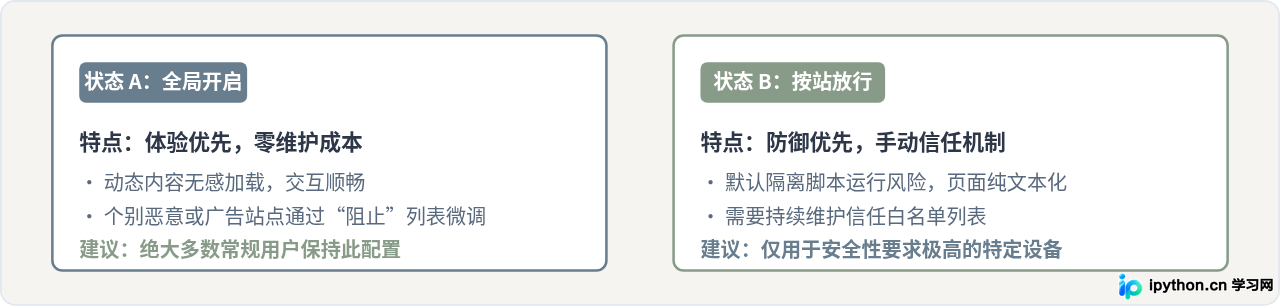
图 3:两种 JavaScript 控制策略的核心特征与影响
四、验证 JavaScript 是否成功运行
修改设置后,可以通过以下简单方式验证 JavaScript 是否确实开始运行:
-
开发者工具控制台测试:
在任意网页上按下
F12键(或右键点击空白处并选择“检查”),切换到上方的“控制台 (Console)”标签页。输入以下测试命令并按回车:alert("JavaScript 已经正常运行!");如果浏览器弹出了包含提示信息的对话框,说明 JavaScript 引擎运行完好。
-
观察
<noscript>提示消失:很多网站为了兼顾无脚本环境,会在关闭 JavaScript 时在顶部显示黄色或红色的警告横幅(如“您的浏览器尚未开启 JavaScript 支持”)。刷新网页后,如果该横幅自动消失且页面功能恢复正常,即可确认配置成功。
五、常见问题与注意事项
- 已开启但仍然提示脚本不可用:检查是否安装了内容拦截类浏览器扩展(如各类广告过滤插件、脚本管理扩展等)。这些扩展有时会拦截第三方的 JavaScript 文件,造成全局虽然已开启、但页面脚本实际上被插件屏蔽的假象。
- 企业托管设备显示“此设置由组织管理”:如果设置界面的开关为灰色且无法点击,说明该设备通过组策略(Group Policy)被系统管理员锁定了安全选项。此时需要联系网络管理员在域控中心或本地策略编辑器中进行调整。
- 地址栏快捷授权小图标:在访问被阻止脚本的网站时,Edge 地址栏右侧会出现一个带有红色叉号的小图标。点击该图标可直接选择“始终允许当前站点运行 JavaScript”,无需反复进入后台设置菜单。
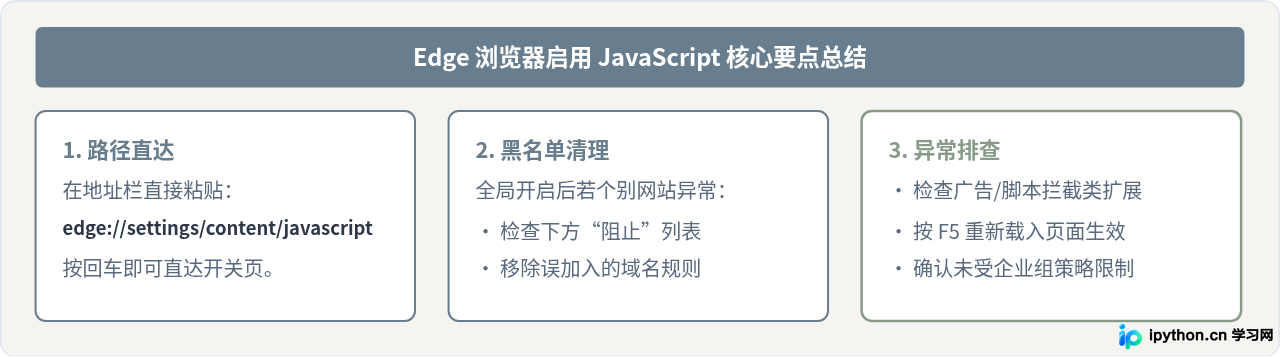
图 4:设置方法与注意事项总结
免责声明:本文内容仅供参考,不代表本站观点。转载或引用请注明出处。









