

Python虚拟环境virtualenv与virtualenvwrapper创建及使用详解

本文详细介绍Python虚拟环境工具virtualenv及统一管理工具virtualenvwrapper的安装与使用方法。涵盖Linux和Windows系统下的环境创建、解释器指定、激活退出、第三方包安装,以及virtualenvwrapper的环境创建、切换、删除等核心命令操作,帮助开发者高效管理项目依赖。
virtualenv简介与安装
virtualenv是一款用于创建独立Python运行环境的第三方工具,旨在为每个项目提供专属的Python运行空间,避免不同项目间的依赖冲突。
在使用前,请确保系统中已正确安装Python及pip包管理工具。
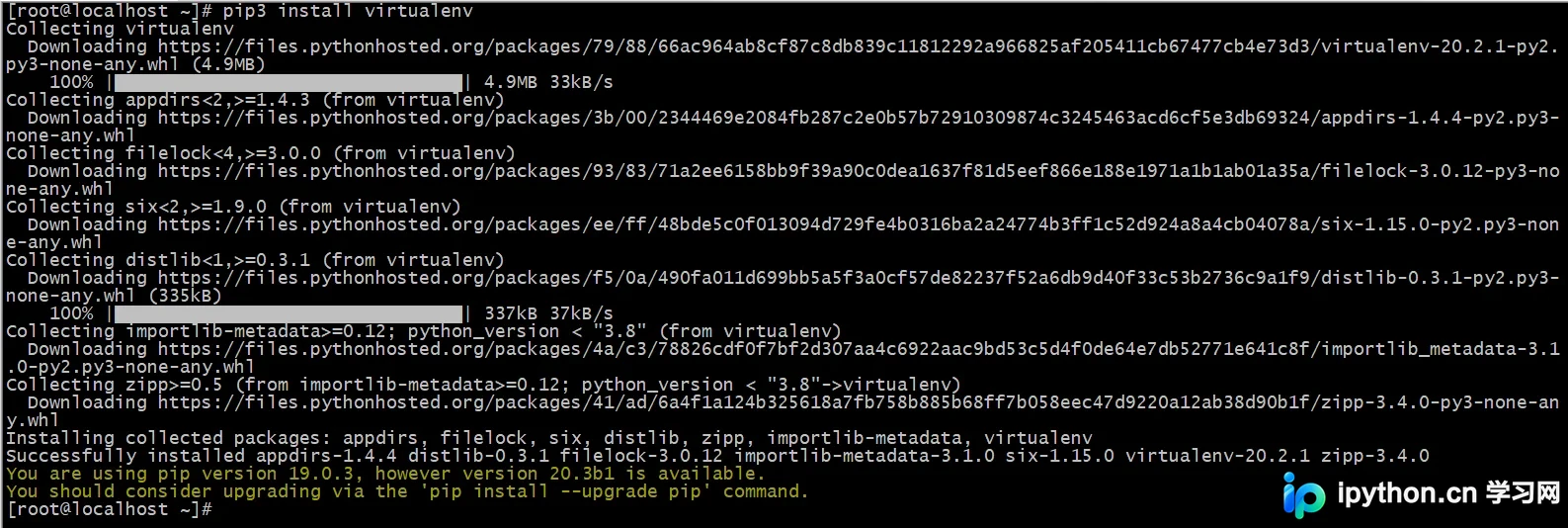
执行以下命令安装virtualenv: pip3 install virtualenv
创建与激活虚拟环境
接下来,我们可以开始创建Python虚拟环境。
使用以下命令创建虚拟环境: virtualenv [虚拟环境名称] # 这将在当前目录下生成一个同名文件夹 virtualenv -p /usr/bin/python [虚拟环境名称] # 若需指定特定的Python解释器版本,可使用-p参数指定路径

创建完成后,需要进入并激活该虚拟环境。
在Linux系统中,操作步骤如下: cd my-env/ source ./bin/activate

在Windows系统中,操作步骤如下: cd my-env\Scripts activate

进入虚拟环境后,即可在该环境下安装所需的第三方依赖包。

当不再需要虚拟环境时,可以通过以下命令退出。
执行以下命令即可退出当前虚拟环境: deactivate

virtualenvwrapper安装与配置
除了基础的virtualenv,还可以使用virtualenvwrapper进行更高级的管理。
virtualenvwrapper是一个虚拟环境统一管理工具,它简化了环境管理流程,无需像原生virtualenv那样每次手动进入目录并执行activate命令来激活环境。
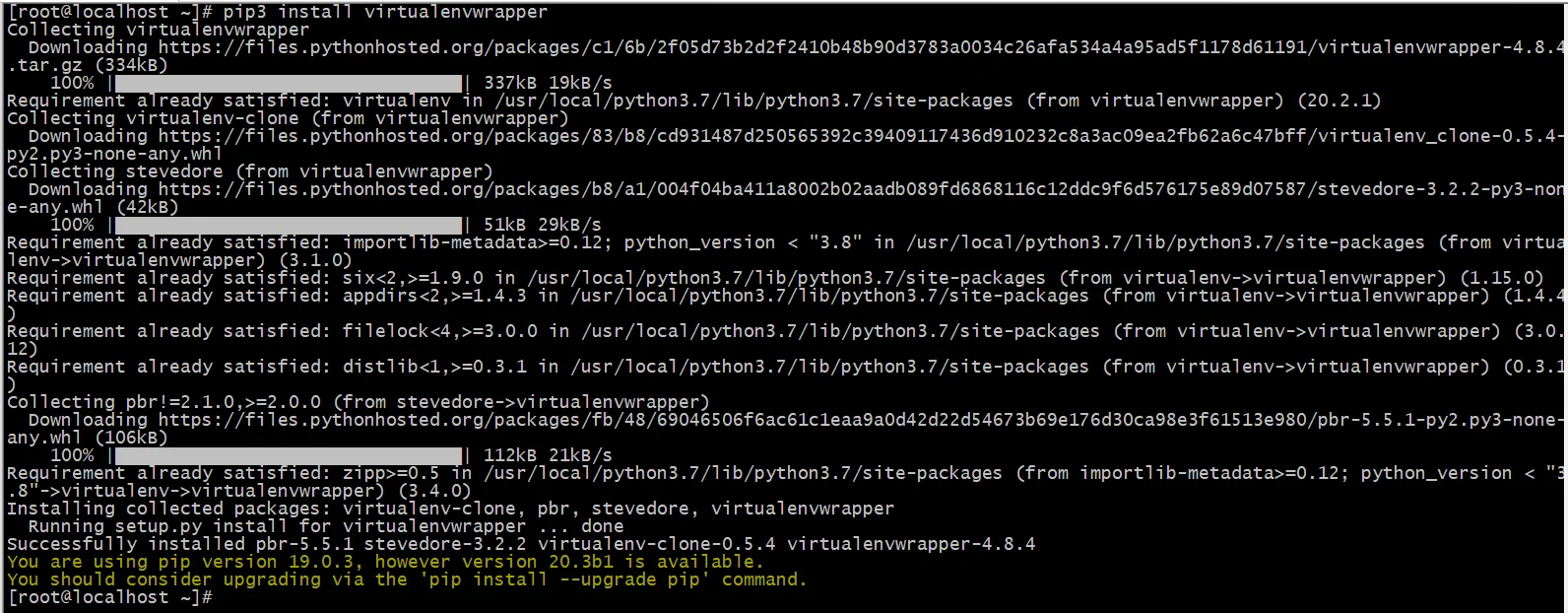
安装virtualenvwrapper时,系统会自动同时安装virtualenv。
Linux系统安装命令: pip3 install virtualenvwrapper
Windows系统安装命令: pip3 install virtualenvwrapper-win
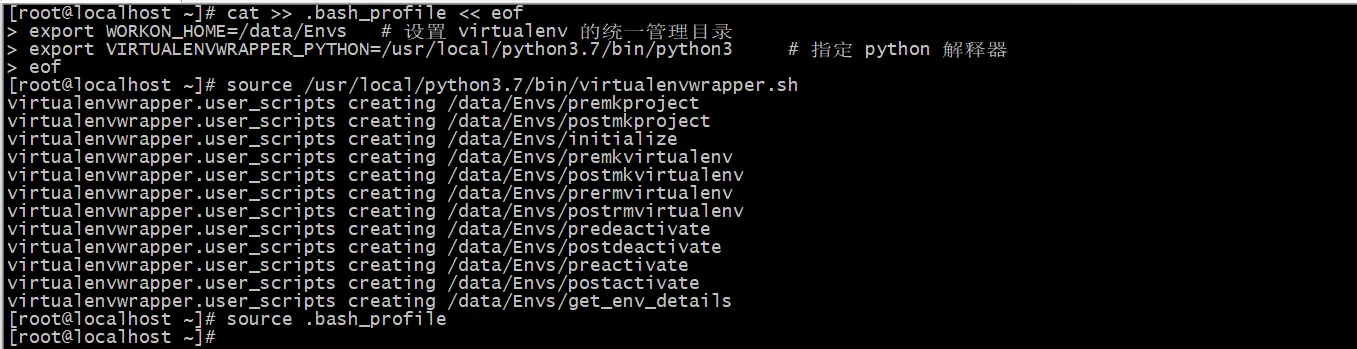
安装完成后,需配置环境变量以指定统一的管理目录和Python解释器(此处仅展示Linux系统的配置方法)。
通过编辑配置文件设置环境变量: cat >> .bash_profile << eof export WORKON_HOME=/data/Envs # 设置virtualenv的统一管理目录 export VIRTUALENVWRAPPER_PYTHON=/usr/local/python3.7/bin/python3 # 指定python解释器路径 eof
执行virtualenvwrapper的安装脚本: source /usr/local/python3.7/bin/virtualenvwrapper.sh
使配置立即生效: source .bash_profile
virtualenvwrapper常用命令
掌握virtualenvwrapper的基本使用命令,可以大幅提升管理效率。
首先是创建虚拟环境。
常用创建命令如下: mkvirtualenv my_env # 创建一个名为my_env的虚拟环境,并自动切换至该环境 mkvirtualenv --python==/usr/bin/python you_env # 创建一个指定Python解析器的you_env虚拟环境,并自动切换至该环境

接下来是进入或切换已有的虚拟环境。
使用workon命令进行操作: [root@localhost ~]# workon my_env # 进入my_env虚拟环境 (my_env) [root@localhost ~]# workon you_env # 从my_env虚拟环境切换到you_env虚拟环境

有时需要直接进入当前激活虚拟环境的目录。
使用以下命令进入当前虚拟环境的目录: cdvirtualenv

操作完成后,需退出当前虚拟环境。
使用以下命令退出: deactivate

查看系统中存在的所有虚拟环境。
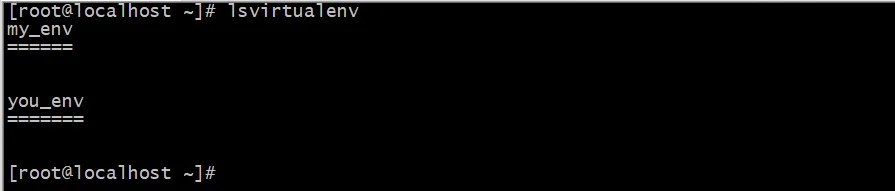
使用以下命令列出所有虚拟环境: lsvirtualenv
若需移除不再使用的虚拟环境。
使用以下命令删除指定虚拟环境: rmvirtualenv you_env

以上内容涵盖了Python虚拟环境创建及管理的核心操作,希望能为您的开发工作提供帮助,欢迎继续支持本站获取更多技术资讯。
免责声明:本文内容仅供参考,不代表本站观点。转载或引用请注明出处。









