

Python虚拟环境创建与使用指南:virtualenv与virtualenvwrapper详解

本文详细介绍Python虚拟环境的创建与管理方法。通过virtualenv工具,开发者可以隔离不同项目的依赖环境,指定Python版本并实现跨平台操作。同时,利用virtualenvwrapper提供的便捷命令,如mkvirtualenv、workon等,可更高效地创建、切换、删除及列出虚拟环境,提升开发效率与环境管理规范性。
Python虚拟环境概念与优势
一、概念
1. 原理
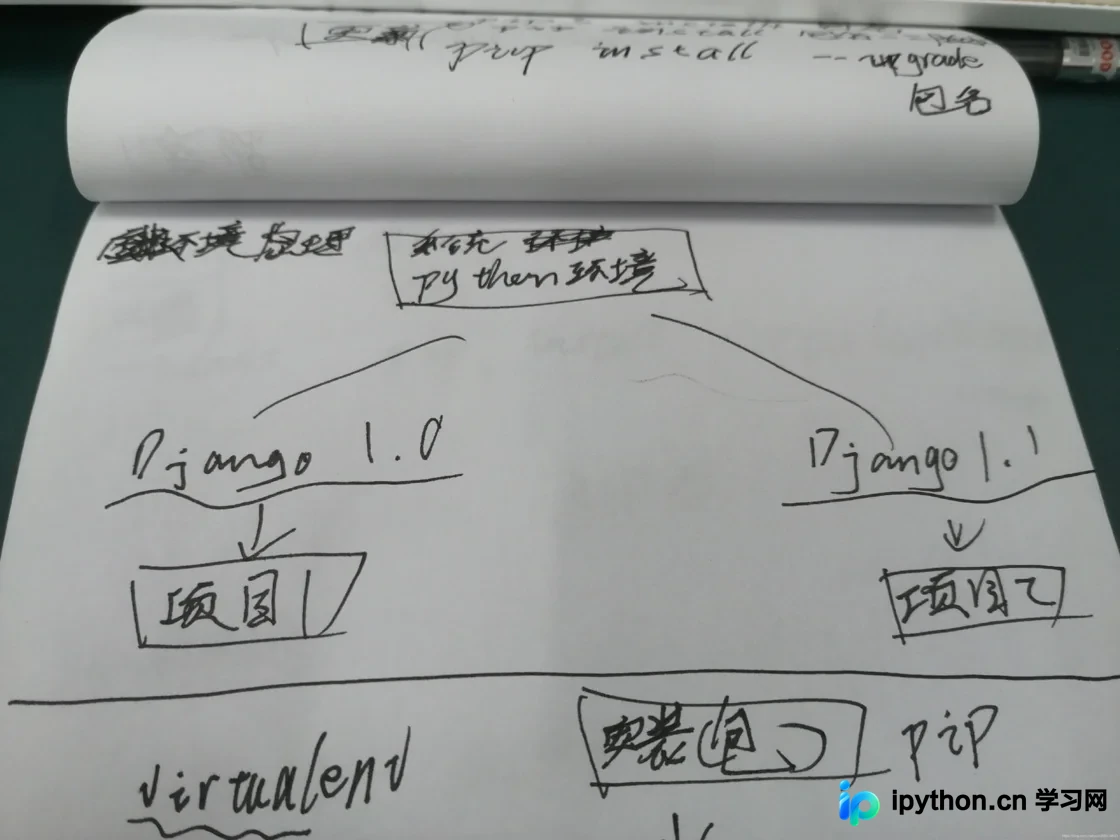
2. 优势
不同项目往往依赖不同的第三方库或Python版本,使用虚拟环境可以将这些依赖隔离开来,避免相互冲突。
使用virtualenv管理虚拟环境
二、virtualenv工具
virtual意为“虚拟的”。
1. 安装
pip install virtualenv
2. 创建虚拟环境
(1)基本步骤
① 首先,进入目标工作目录。
② 在命令行中执行创建命令。
virtualenv 虚环名
(2)指定Python版本:使用-p参数
virtualenv -p 指定版本解释器位置 虚环名

# eg
virtualenv -p C:\Python36\python.exe my_env
3. 激活(进入)虚拟环境
(1) Windows系统操作
① 操作步骤
进入虚拟环境文件夹,随后进入其中的Scripts文件夹。
② 执行激活脚本
activate
(2) Linux系统操作
具体步骤略。
4. 退出虚拟环境
deactivate
使用virtualenvwrapper高效管理
三、virtualenvwrapper工具
1. 安装
wrapper意为“包装器”。
pip install virtualenvwrapper-win
2. 创建虚拟环境
(1)常用命令
mkvirtualenv 虚环名
默认情况下,系统会在C盘用户文件夹下创建一个名为Envs的目录,用于存放所有新建的虚拟环境。
(2)修改mkvirtualenv的默认存储路径
在系统环境变量中添加一个名为WORKON_HOME的系统变量,并将其值设置为你希望存放虚拟环境的自定义路径。
注意:修改路径后,系统不会自动创建Envs文件夹,因此建议手动新建一个空白文件夹用于存放虚拟环境。
(3)创建时指定Python版本:使用--python参数
mkvirtualenv --python==指定版本解释器位置 虚环名

# eg
mkvirtualenv --python==C:\Python36\python.exe my_env
3. 切换到指定虚拟环境
workon 虚环名
4. 退出当前虚拟环境
deactivate # 与virtualenv相同
5. 删除指定虚拟环境
rmvirtualenv 虚环名
6. 列出所有已创建的虚拟环境
lsvirtualenv
7. 进入虚拟环境所在的目录
cdvirtualenv 虚环名
总结
至此,关于Python虚拟环境的创建与使用方法已介绍完毕。如需了解更多相关技巧,请查阅本站过往文章或继续浏览后续内容,感谢支持!
免责声明:本文内容仅供参考,不代表本站观点。转载或引用请注明出处。









