

Jupyter Notebook高分屏字体优化:修改custom.css实现清晰显示

发布时间:2026-10-13| 4人浏览过
Jupyter Notebook默认使用宋体,在高分辨率屏幕上显示效果不佳。本文介绍如何通过修改Jupyter用户目录下的custom.css文件,将代码、输出及界面元素字体统一设置为Consolas和微软雅黑,从而提升高分屏下的视觉清晰度和阅读体验。
Jupyter Notebook高分屏字体问题背景
Jupyter Notebook平台默认采用的字体为宋体,这种字体在高分辨率显示屏上往往导致视觉模糊或渲染效果不佳,影响阅读体验。
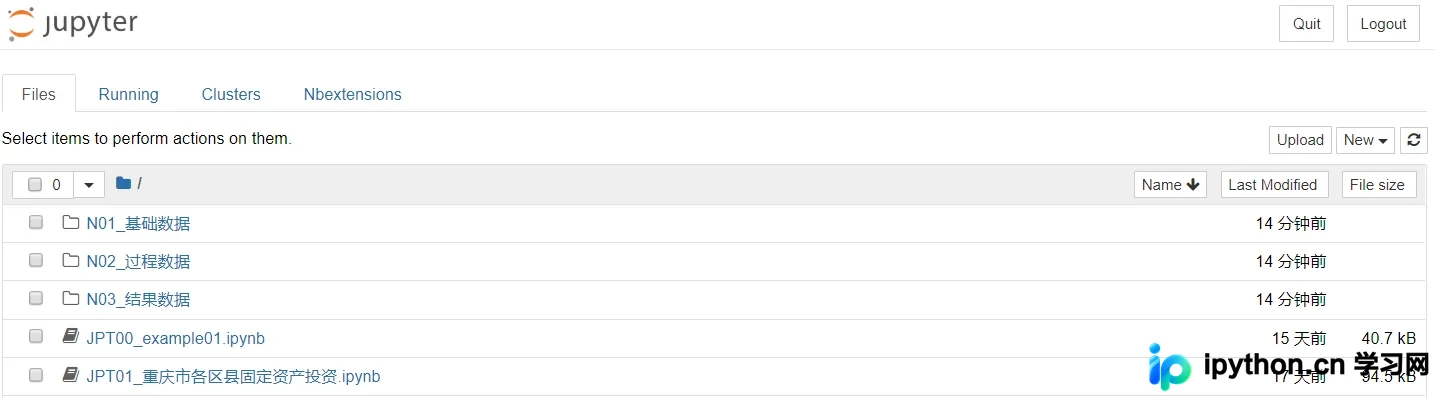
custom.css文件定位与创建方法
要解决这一问题,需要定位到用户目录下的自定义样式文件。具体路径为 C:\Users\用户名\.jupyter\custom,在该目录下找到或创建 custom.css 文件,并在其中进行字体样式的修改。
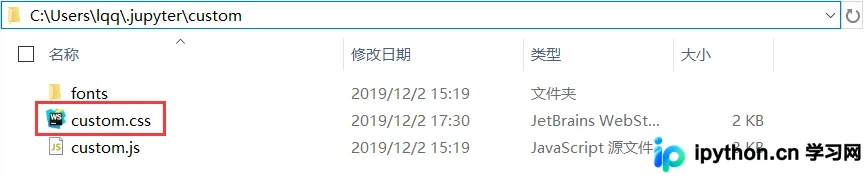
如果上述路径中不存在 custom 文件夹或 custom.css 文件,用户可以手动创建该文件夹及文件,以确保配置生效。
在 custom.css 文件中,需添加特定的 CSS 规则以覆盖默认字体设置。具体配置内容如下所示:
自定义字体CSS配置代码
div.notebook {font-family: Consolas, "Microsoft YaHei Mono", "Microsoft YaHei";}
div.CodeMirror pre {font-family: Consolas, "Microsoft YaHei Mono", "Microsoft YaHei"; font-size: 10pt;}
div.output_area pre {font-family: Consolas, "Microsoft YaHei Mono", "Microsoft YaHei"; font-size: 10pt;}
div.input_prompt {font-family: Consolas, "Microsoft YaHei Mono", "Microsoft YaHei"; font-size: 10pt;}
div.out_prompt_overlay {font-family: Consolas, "Microsoft YaHei Mono", "Microsoft YaHei"; font-size: 10pt;}
div.prompt {font-family: Consolas, "Microsoft YaHei Mono", "Microsoft YaHei"; font-size: 10pt;}
span.cm-comment {font-family: Consolas, "Microsoft YaHei Mono", "Microsoft YaHei" !important; font-style:normal !important;}
code {font-family: Consolas, "Microsoft YaHei Mono", "Microsoft YaHei";}
通过上述步骤完成 custom.css 的配置后,重启 Jupyter Notebook 即可生效。希望本文提供的解决方案能帮助读者优化开发环境,提升编码体验。
免责声明:本文内容仅供参考,不代表本站观点。转载或引用请注明出处。









