

Python批量处理嵌套文件夹中的图像数据

本文介绍如何利用Python批量处理嵌套文件夹中的图像数据。通过结合自定义的zisan库getFiles函数与系统os模块,实现了对深层目录结构的遍历、子文件夹创建及图像格式转换。文章提供了完整的代码示例,展示如何将Annotations下的多层级图片按原规则重命名并存储至新目录,解决批量预处理中的路径与存储难题。
Python批量处理嵌套文件夹图像:os与自定义库实战
前言
在对项目组部分训练图像进行预处理时,发现图像数据以嵌套文件夹的形式存储,即文件夹中套有子文件夹。这种“套娃式”结构给批量处理以及按照原始文件夹规则进行存储带来了较大困扰。不过,通过下文介绍的几个函数组合,成功完成了一系列预处理工作。
使用便捷的zisan库
一、使用便捷的zisan库
1. 安装库
使用pip命令进行安装:
pip install zisan
2. getFiles函数
函数调用示例如下:
import zisan.FileTools as zf
file_path = 'C:/Users/xxx/Desktop/2016/Annotations'
whole_file = zf.getFiles(file_path)
假设图片存储路径为:文件夹2016 -> 文件夹Annotations -> 子文件夹 -> 00000.png。利用getFiles函数,可以提取出Annotations目录下所有子文件夹中所有图片的完整路径。
简而言之,getFiles函数的作用是递归提取指定文件夹及其所有子文件夹内的文件路径,无论中间嵌套层级多少。
其他辅助函数
二、其他辅助函数
1. os.listdir函数
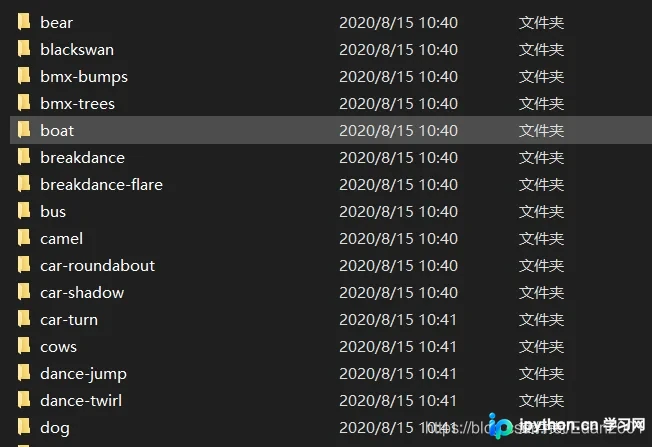
该函数调用后,会返回指定路径下直接子目录的名称,结果以字符串列表的形式存储。
具体代码如下:
import os
file_path = 'C:/Users/xxx/Desktop/2016/Annotations'
file_names = os.listdir(file_path)
print(file_names)
运行效果如图所示:

2. os.mkdir函数
相关代码示例:
import os
new_file_path = 'C:/Users/xxx/Destop/2016/newfile'
os.mkdir(new_file_path)
该函数主要用于创建新的文件夹。
实际应用案例
三、实际应用案例
需求:处理Annotations文件夹中每个子文件夹内的图片,并按照原有规则将处理后的图片存储到newfile新文件夹的对应位置,命名规则例如00000.jpg。
import zisan.FileTools as zf
import os
import cv2
from skimage import io

file_path = 'C:/Users/xxx/Desktop/2016/Annotations'
new_file_path = 'C:/Users/xxx/Destop/2016/newfile'

file_names = os.listdir(file_path)
#获取Annotations文件夹的子文件夹名称

for i in file_names: #遍历每个子文件夹名称
  Index = 0
  file_name = file_path + '/' + i #巧妙运用+号得到改子文件夹的路径
  os.mkdir(new_file_path + '/' + i) #在newfile里创建一个与子文件夹名称相同的文件夹
  whole_pic = zf.getFiles(file_name) #用getFiles函数读取子文件夹内的图片路径
  for f in whole_pic:
    msk = io.imread(f)
		msk=cv2.cvtColor(msk,cv2.COLOR_RGBA2GRAY)
    msk[np.where(msk!=0)]=255
    io.imsave(new_file_path + '/' + i + '/' + str("%05d" % Index) + '.jpg' , msk)
     #处理命名可直接+'.jpg'让其以jepg形式存储
    Index += 1
以上便是解决此类文件夹处理问题的基本思路与流程。各个函数可以灵活搭配使用,根据具体需求决定将其置于循环内部还是外部,从而产生不同的处理效果。
到此关于Python批量处理嵌套文件夹的文章介绍完毕,更多相关Python批量处理文件的内容,欢迎搜索本站历史文章或继续浏览后续相关文章,希望大家以后多多支持本站!
免责声明:本文内容仅供参考,不代表本站观点。转载或引用请注明出处。









