

Python安装后桌面没有图标?3种快速启动与找回方法

Python安装完成后桌面没有出现图标,通常并不代表安装失败。Python本身更像一个运行环境和解释器,并不是必须依靠桌面图标启动的普通软件。你可以通过Windows搜索、命令行或者安装目录直接启动;如果确实希望桌面上有入口,也可以手动创建快捷方式。
下面按实际使用顺序介绍3种方法。建议先用前两种方法确认Python是否已经正常安装,再考虑创建桌面快捷方式。
先判断:没有桌面图标是不是安装失败
安装Python后看不到桌面图标,最常见的情况只是安装程序没有创建桌面快捷方式。只要Python解释器能够运行,就没有必要重新安装。
可以把Python安装后的几个入口理解成下面的关系:
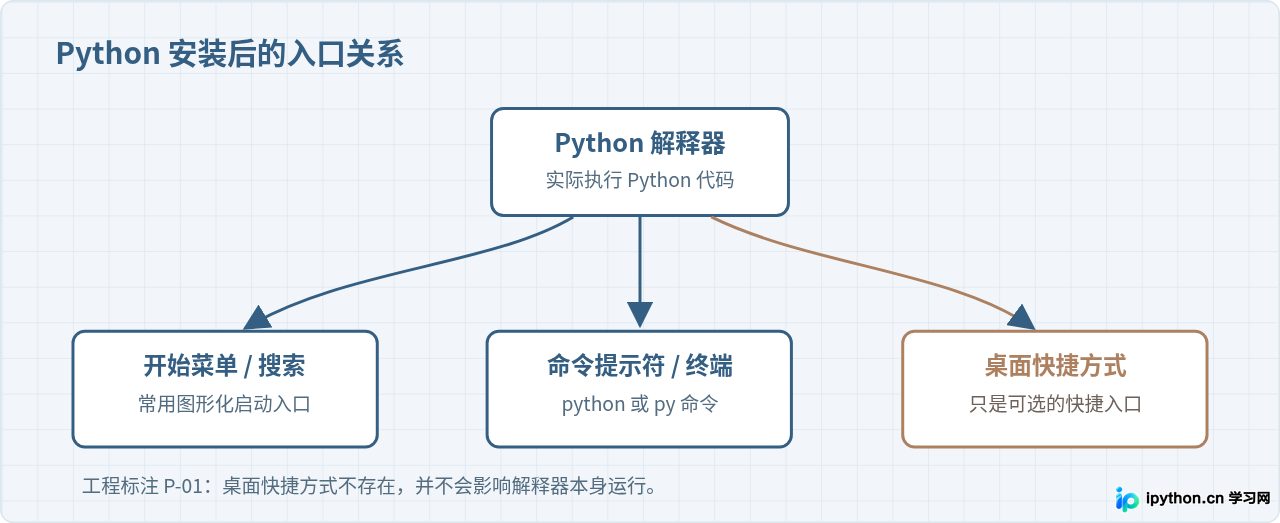
因此,如果只是“安装完成但桌面没有图标”,暂时不要卸载重装。先按下面的方法启动Python。
方法一:从开始菜单或系统搜索直接启动
对于Windows用户,这是最直观的查找方式。安装来源和Python版本不同,系统中显示的名称可能略有差异,因此不要只盯着某一个固定名称。
1. 使用Windows搜索
- 按键盘上的
Win键,或者点击任务栏上的搜索按钮。 - 输入
Python。 - 查看搜索结果中是否出现Python、IDLE或带有Python版本信息的项目。
- 如果看到IDLE,可以直接打开。IDLE是Python自带的一个基础开发和交互环境。
如果打开后出现类似Python Shell的窗口,并看到 >>> 提示符,就说明Python已经可以正常运行。
可以输入:
print("Python 已经可以运行")示例输出:
Python 已经可以运行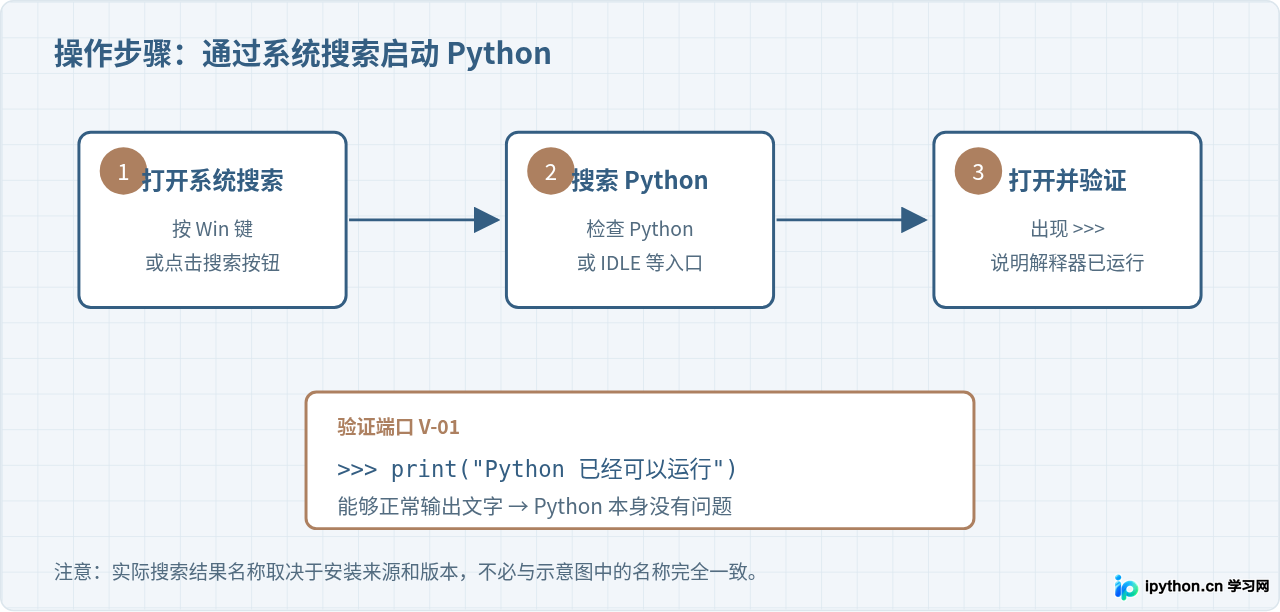
方法二:用命令提示符快速启动Python
如果你的主要目的是运行Python,而不是寻找某个图标,命令行通常是最快的方式。它还能顺便检查Python是否已经加入系统命令搜索路径。
1. 打开命令提示符或PowerShell
在Windows中按 Win + R,输入:
cmd按回车后,在打开的窗口中执行:
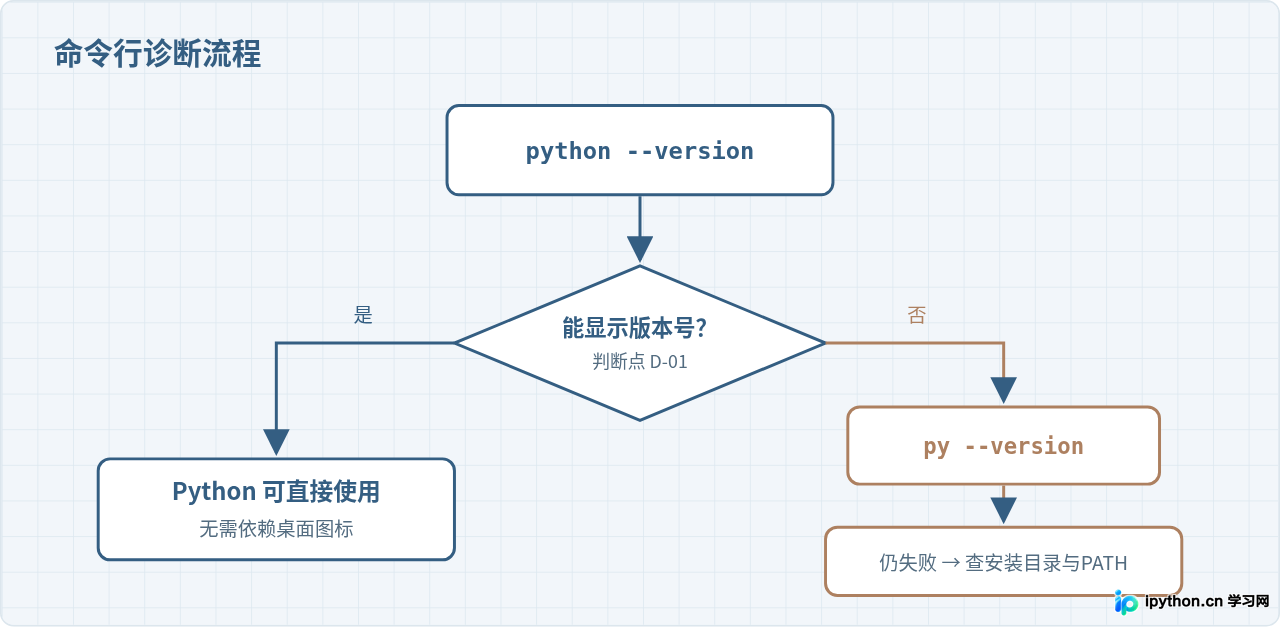
python --version如果系统安装了Python Launcher,也可以尝试:
py --version示例输出可能类似:
Python 3.x.x这里的版本数字以你实际安装的版本为准。只要能够正常显示Python版本,说明系统已经可以找到Python。
2. 直接进入Python交互环境
执行:
python或者在可使用Python Launcher的Windows环境中执行:
py如果命令成功,一般会进入Python交互环境,并出现:
>>>此时可以输入:
2 + 3示例输出:
5退出交互环境可以执行:
exit()如果提示“python不是内部或外部命令”怎么办
这种情况通常说明系统当前没有通过PATH找到Python,不能仅凭这个提示认定Python没有安装。可以继续尝试:
py --version如果 py 可以使用,而 python 不可以,说明至少Python Launcher能够找到已安装的Python。
如果两个命令都无法使用,则进入第三种方法,直接查找Python安装目录。
方法三:找到Python安装目录,再创建桌面快捷方式
如果开始菜单找不到入口,命令行也无法直接调用Python,可以检查Python的实际安装文件是否还在。只要找到解释器程序,就可以直接启动,也可以手动创建快捷方式。
1. 从系统设置检查Python是否已安装
Windows可以进入“设置”中的应用管理页面,在已安装的应用列表中搜索 Python。不同Windows版本的页面名称可能略有差异,但核心操作都是查看已安装程序列表。
如果能够看到Python相关项目,说明系统中仍然存在安装记录。
2. 查找python.exe
如果知道大致安装位置,可以在资源管理器中查找 python.exe。常见安装方式可能把Python放在用户目录或程序目录中,但具体路径取决于安装方式,因此不要直接把某个固定路径当成所有电脑都适用。
也可以在文件资源管理器的搜索框中搜索:
python.exe找到后,双击 python.exe 可以验证解释器是否能够启动。不过这种方式主要用于确认文件存在,日常编写程序更适合使用终端、IDLE或代码编辑器。
3. 创建桌面快捷方式
如果你就是希望桌面有一个Python入口,可以在找到相应程序后创建快捷方式。
- 在资源管理器中找到需要启动的程序,例如
python.exe或IDLE对应的入口。 - 右键打开系统提供的快捷方式相关菜单。
- 创建快捷方式,或者通过“发送到桌面”等系统支持的方式放到桌面。
- 回到桌面,双击新建的快捷方式检查是否能够启动。
不同Windows版本的右键菜单显示方式可能不同。如果没有直接看到相应项目,可以检查完整的右键菜单选项。
python.exe 的桌面图标当成唯一入口。使用终端运行脚本,或者使用IDLE、VS Code、PyCharm等开发工具管理代码通常更方便。这里创建桌面快捷方式的目的只是解决“希望有固定启动入口”的需求。
怎么确认Python已经完全可以使用
解决桌面图标问题后,建议再做一次完整验证。打开命令提示符,依次执行:
python --version
python -c "print('Python OK')"
如果你的Windows环境使用 py 命令,则可以执行:
py --version
py -c "print('Python OK')"
示例结果:
Python 3.x.x
Python OK
只要版本信息和测试文字能够正常输出,就可以认为Python解释器已经能够被调用。此时桌面有没有Python图标不会影响你创建和运行 .py 文件。
如果双击.py文件不能运行,也不等于Python没安装
有些用户判断Python是否安装成功,会直接双击一个 .py 文件。这个方法并不可靠,因为能否双击运行还受到文件关联方式、脚本内容和窗口行为影响。
例如新建一个 hello.py 文件:
print("Hello Python")更清楚的测试方式是在命令提示符中切换到该文件所在目录,然后执行:
python hello.py或者:
py hello.py示例输出:
Hello Python这种方式能明确看到运行结果和错误信息,比双击脚本窗口一闪而过更适合排查问题。
常见情况怎么处理
| 现象 | 更可能的情况 | 建议处理 |
|---|---|---|
| 桌面没有Python图标 | 没有创建桌面快捷方式 | 先通过搜索或命令行启动,不需要因此重装 |
| 搜索能找到IDLE | Python基本已经安装 | 打开IDLE并执行简单代码验证 |
python --version正常 |
Python已能通过命令行调用 | 直接使用即可,桌面图标不是必需项 |
python失败但py正常 |
Python Launcher可用,但python命令环境配置不同 | 暂时使用py,有需要再检查PATH |
python和py都失败 |
PATH、安装方式或安装状态需要进一步确认 | 检查已安装应用,并搜索python.exe |
找到python.exe,但桌面仍无入口 |
程序存在,只缺快捷方式 | 根据需要手动创建桌面快捷方式 |
补充:macOS上没有Python桌面图标也很正常
如果你使用的是Mac,也不要把“桌面没有Python图标”作为安装失败的判断依据。Python通常通过终端或开发工具使用。
可以打开“终端”,执行:
python3 --version再测试:
python3 -c "print('Python OK')"如果能够正常显示版本信息和 Python OK,就说明相应的Python解释器可以正常调用。Mac上的具体Python位置会受到安装来源影响,因此排查时应以终端实际返回的结果为准,而不是寻找桌面应用图标。
总结
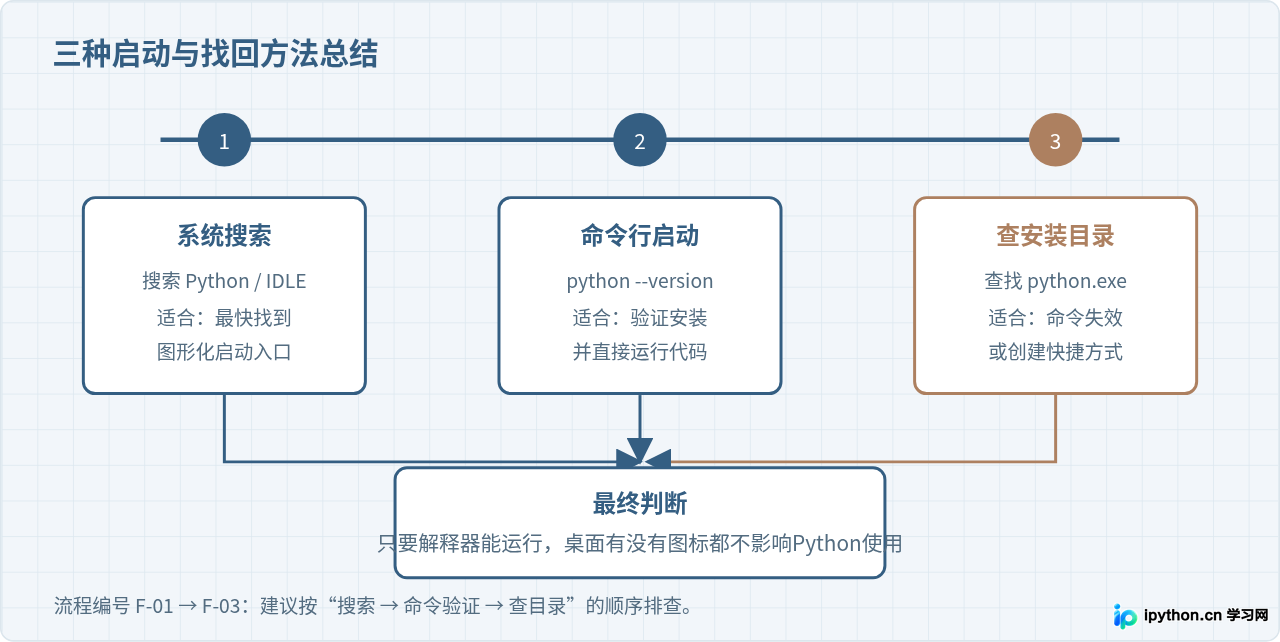
Python安装后桌面没有图标,大多数时候只是缺少桌面快捷方式,并不意味着安装失败。最合理的处理顺序是:先在系统搜索中查找Python或IDLE,再通过 python --version 或 py --version 验证命令行环境;如果仍然找不到,再检查安装记录和 python.exe 所在目录。
如果Python解释器已经能够运行,就没有必要为了一个桌面图标重新安装。确实习惯从桌面启动时,再为对应程序创建快捷方式即可。这样既能确认真正的安装状态,也能避免把“没有快捷方式”和“Python没有安装”混为一谈。
免责声明:本文内容仅供参考,不代表本站观点。转载或引用请注明出处。









