

IntelliJ IDEA 2020 手动安装 Python 插件教程

发布时间:2026-10-14| 6人浏览过
本文详细介绍在 IntelliJ IDEA 2020 版本中手动安装 Python 插件的方法。当自动安装失败时,可通过查看具体版本号,从官网下载对应插件包,解压至 plugins 目录并重启 IDE 来完成配置。
IntelliJ IDEA 2020 手动安装 Python 插件教程
本文主要介绍在 IntelliJ IDEA 2020 中手动安装 Python 插件的具体操作步骤,供读者参考。
若通过 IDE 内置商店自动安装出现报错,可尝试以下手动安装方式。
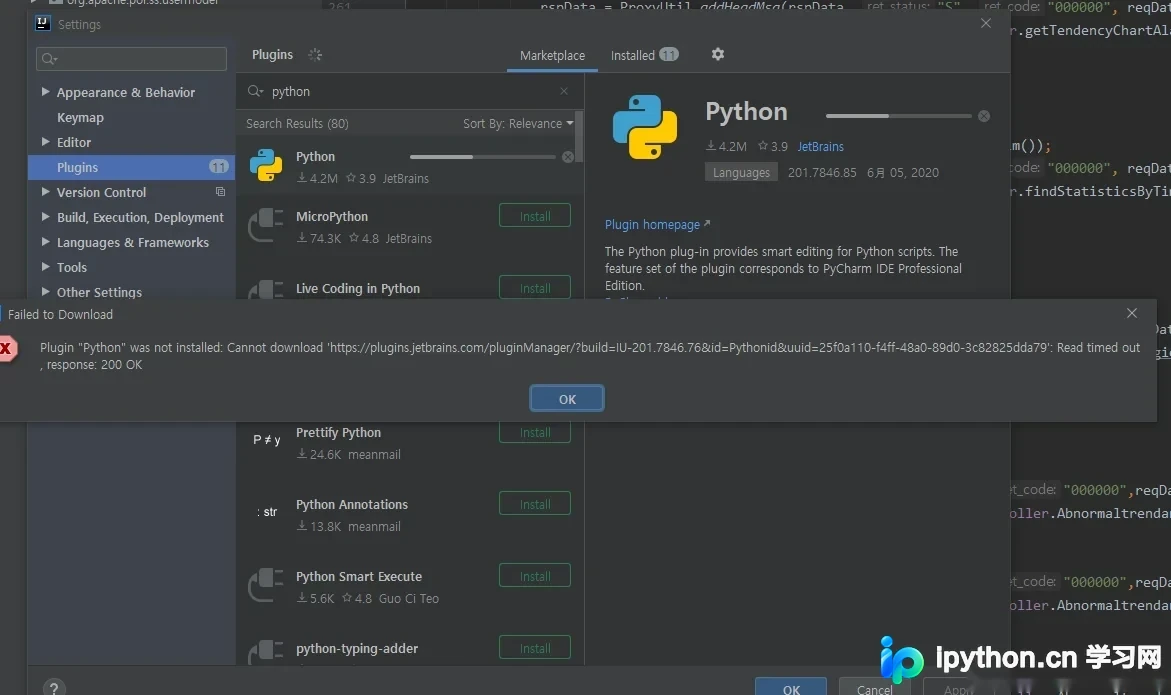
首先,需要确认当前 IntelliJ IDEA 的具体版本号。
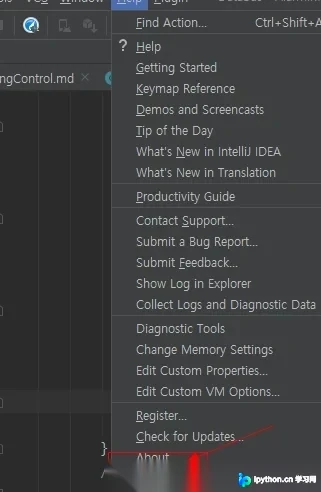

以本文测试环境为例,使用的版本号为 201.7846.76。
根据确认的版本号,前往 JetBrains 插件仓库查找并下载对应的 Python 插件。
访问地址:https://plugins.jetbrains.com/plugin/631-python/versions 以获取适用于该版本的插件文件。
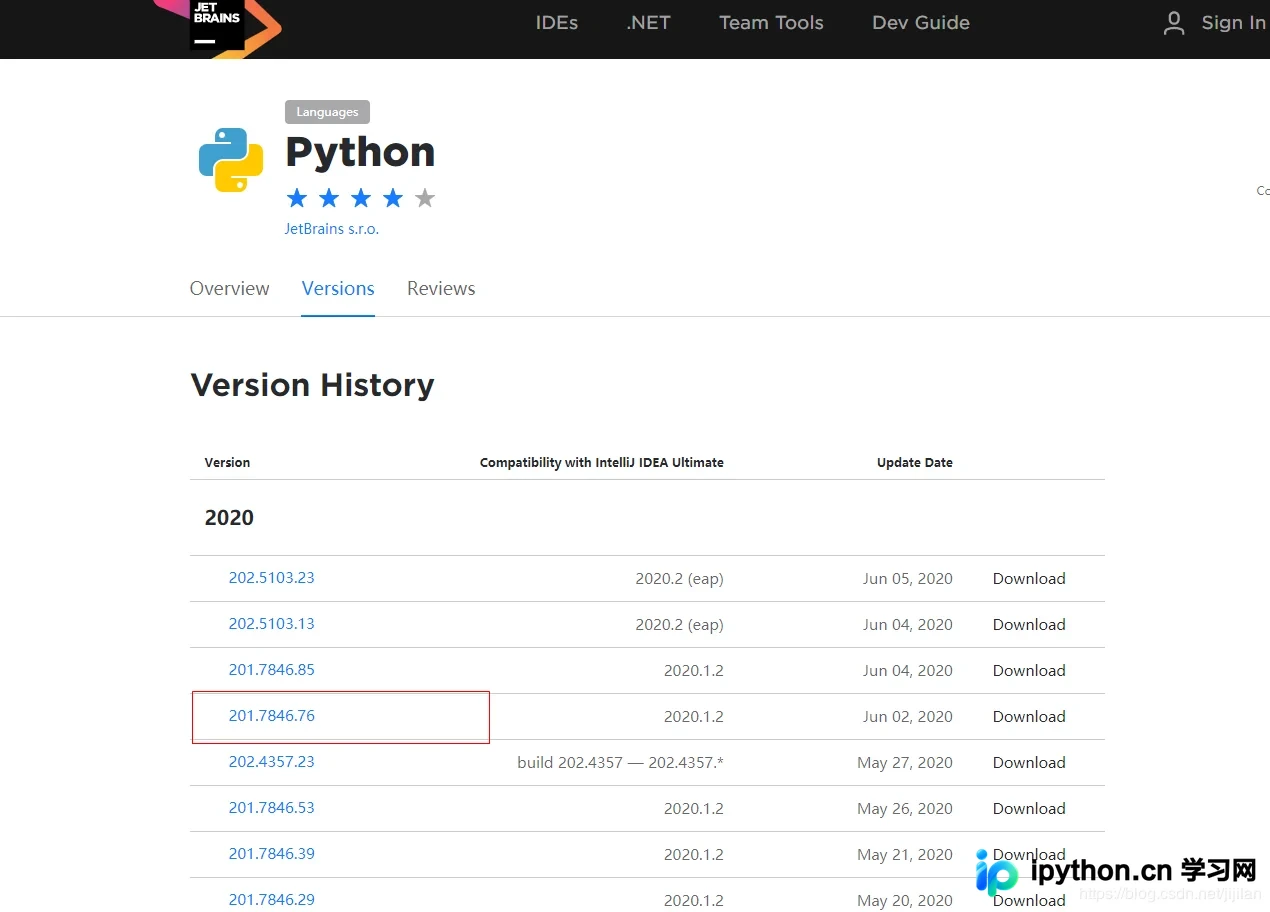
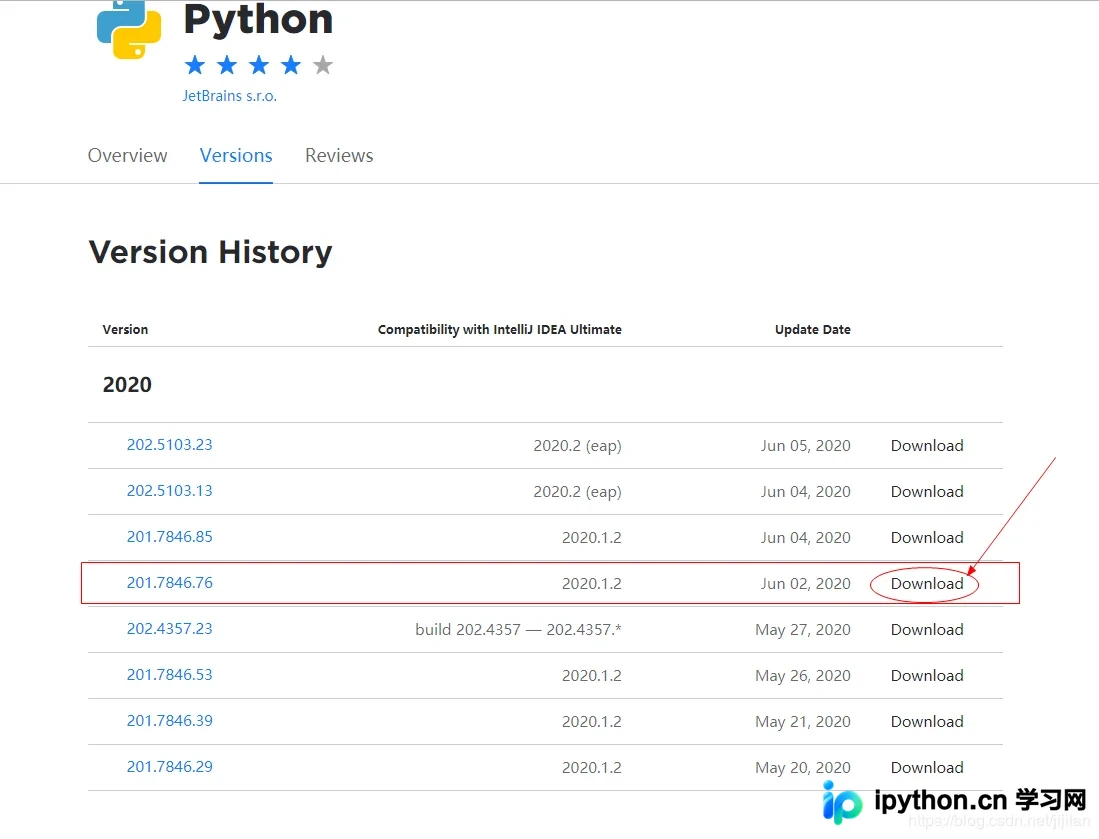
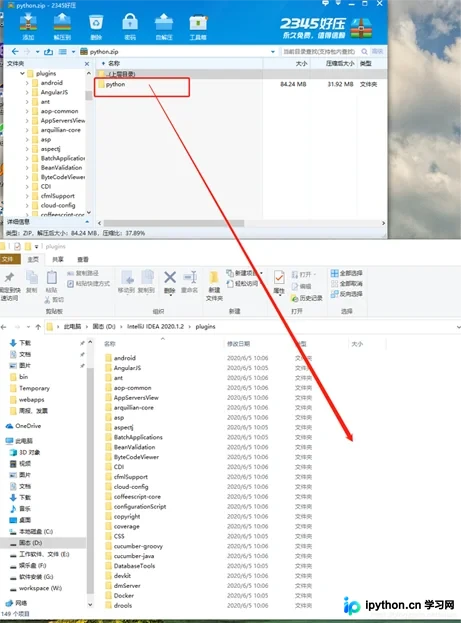
将下载好的插件压缩包解压,并将解压后的文件夹复制到 IntelliJ IDEA 安装目录下的 plugins 文件夹中。完成复制后,重启 IntelliJ IDEA 使配置生效。
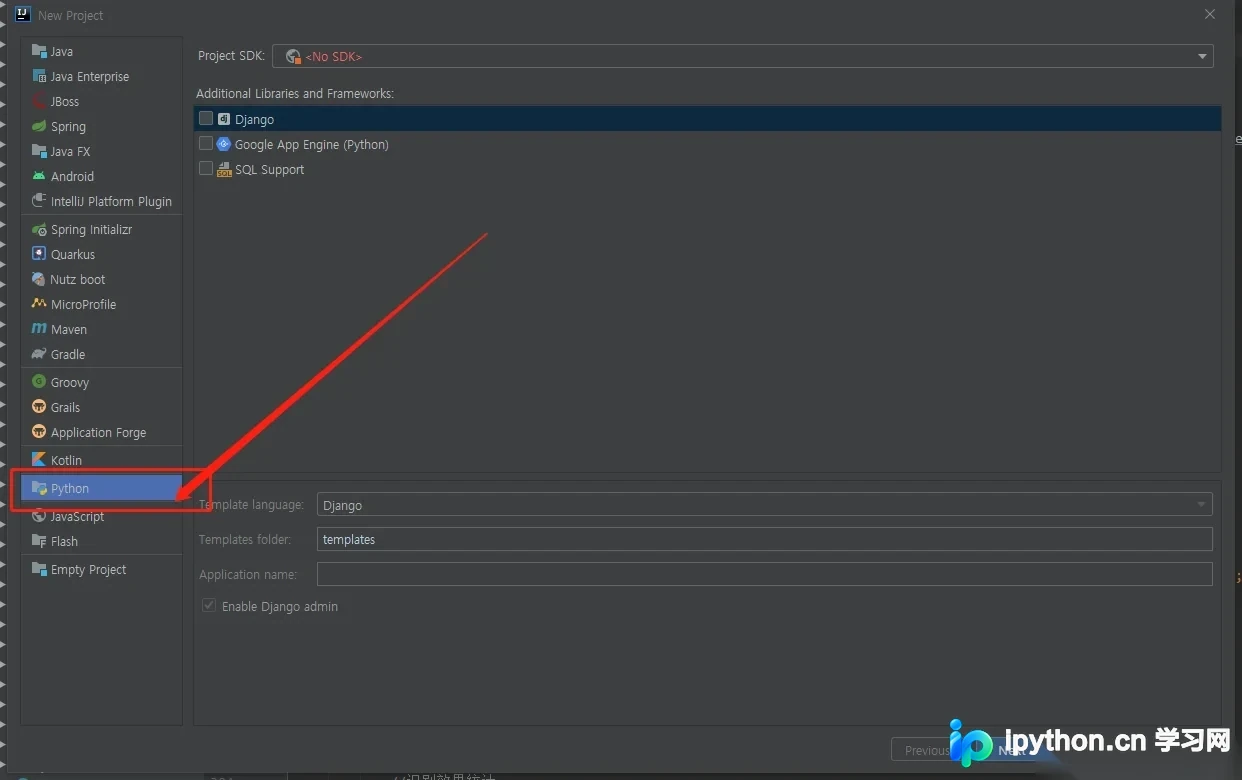
重启后,在创建新项目时,界面中应出现 Python 相关的选项。
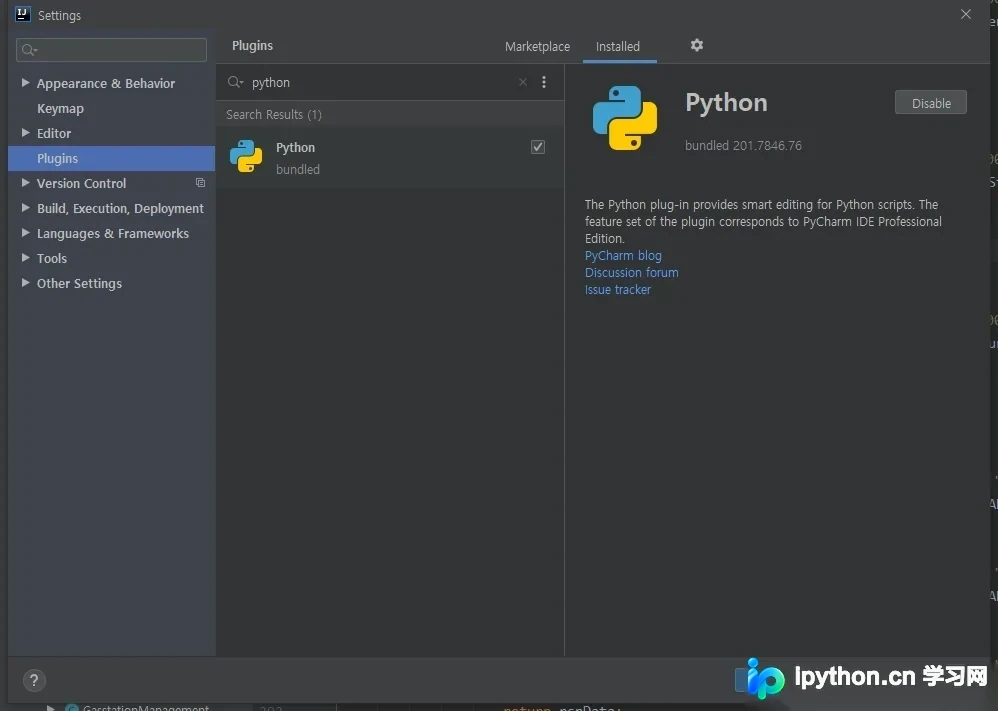
进入插件管理界面,确认该插件已处于已安装状态。
若插件列表显示为已启用状态,即代表安装成功。
至此,IntelliJ IDEA 2020 手动安装 Python 插件的操作已完成。如需了解更多相关配置内容,可搜索本站往期文章或继续阅读后续教程,感谢支持。
免责声明:本文内容仅供参考,不代表本站观点。转载或引用请注明出处。









