

PyCharm开启代码自动补全功能及主流编辑器对比

本文详细介绍在PyCharm中开启代码自动补全的方法,核心步骤为关闭“省电模式”。同时对比了Pydev、Sublime、Vim等编辑器的使用体验,并重点解析Emacs在函数参数查看、补全及Doc处理方面的具体功能,帮助开发者提升编码效率。
PyCharm开启代码自动补全步骤
首先启动PyCharm集成开发环境,界面显示如参考图示。
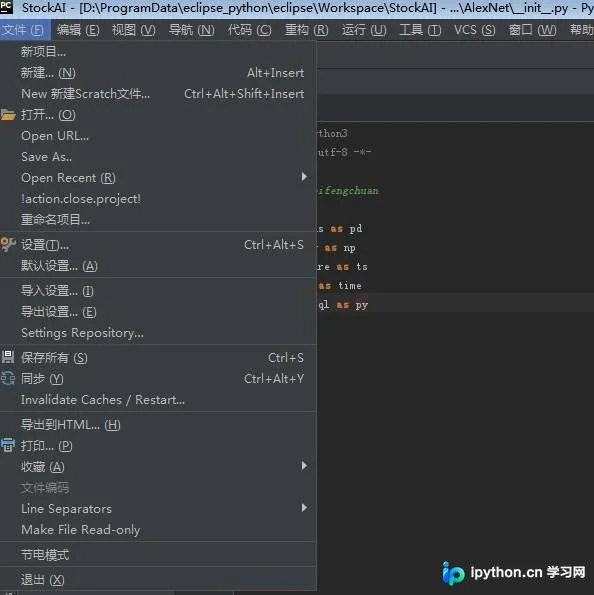
接着进入菜单栏,依次点击“File”选项,找到“Power Save Mode”(省电模式),取消勾选该选项,具体操作位置见图示。
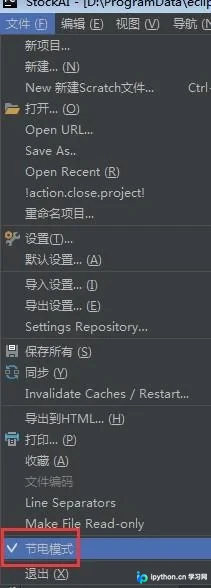
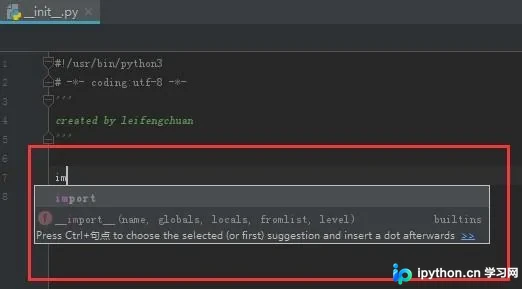
取消勾选后,编辑器将退出省电模式。此时新建一个Python文件,在输入单词前缀字母时,系统将自动显示代码补全提示,效果如示例图所示。
相关知识扩展:
Python代码的自动补全配置
主流Python编辑器使用体验与补全功能对比
常见的支持Python开发的编辑器包括Pydev、PyCharm、Sublime Text、Eric,此外Vim和Emacs也是常用选择(有观点认为VS也具备此功能)。
笔者曾使用Pydev约半个月,而PyCharm的试用时间不足两天(基于30天试用期)。
Sublime Text的使用时长未超过8小时,Eric编辑器尚未下载尝试。
Vim的使用时间不足4小时,Emacs则使用了近半年(其中专门用于编写Python代码的时间约为1个月)。
鉴于对其他编辑器的操作尚不熟练,特此与各位探讨关于代码自动补全的相关问题。
希望了解各编辑器中补全功能的具体差异以及有待改进之处。
目前仅熟悉Emacs的自动补全机制,故先在此介绍Emacs的补全方法及功能特性。
其主要功能包括:1. 查看函数参数;2. 对函数参数进行补全;3. 查看函数或类的文档字符串(doc);4. 利用函数或类的文档信息。
关于查看函数参数:在Pydev中,参数信息通常与文档字符串合并显示,似乎无法单独列出参数列表。
关于函数参数补全:笔者使用的Pydev版本为2.5,可能因版本较旧或操作不当,未能找到实现参数补全的方法。
关于查看函数或类的文档:推测大多数编辑器均具备此基础功能。
关于函数或类文档的利用:功能逻辑同上,即基于文档内容进行辅助开发。
至此,关于Python中如何设置代码自动提示的介绍已结束。如需了解更多相关设置方法,可搜索本站历史文章或继续阅读后续内容,感谢大家的支持!
免责声明:本文内容仅供参考,不代表本站观点。转载或引用请注明出处。









