

OpenCV imread() 读取图片的六种路径格式与配置方法

本文总结OpenCV中imread()函数读取图片的六种有效路径格式,包括双右斜线、双左斜线、单左斜线、混合斜线、相对路径及命令行参数法。针对Windows下直接复制路径导致的反斜杠报错问题,提供具体解决方案与Visual Studio调试配置步骤,帮助开发者避免常见读取错误。
OpenCV imread() 路径处理六种方案概述
网络上常有关于OpenCV中imread()函数无法读取图片的疑问。经过实际测试与整理,本文归纳出六种能够成功调用imread()的正确路径处理方式。
在Windows系统中,获取图片绝对路径的常规操作是:右键点击图片选择“属性”,进入“安全”选项卡,查看“对象名称”并复制。通过这种方式可获得图片的完整绝对路径。
具体操作界面如图所示。
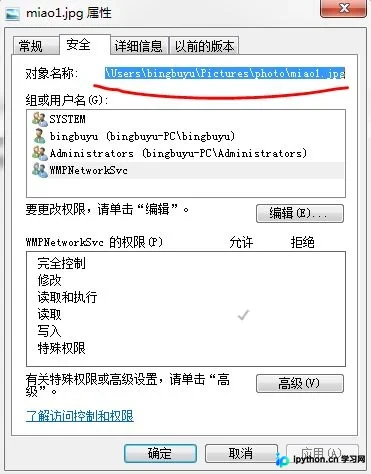
然而,将上述方式获取的路径直接粘贴到Visual Studio代码中时,程序通常会报错。

斜线格式兼容性分析
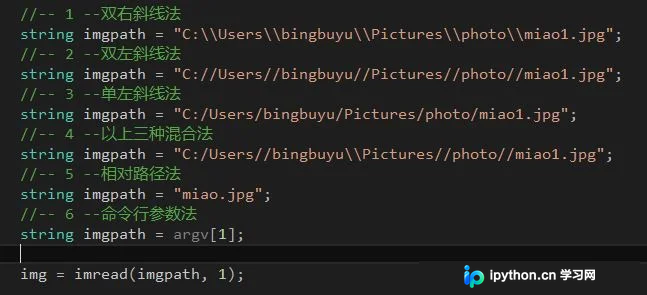
从报错信息可以看出,直接复制得到的路径使用的是单右斜线(\)格式。显然,OpenCV的imread()函数不兼容这种单右斜线表示法。但实验表明,除了单右斜线外,其他多种斜线格式均被支持。例如:双右斜线(\\)、双左斜线(//)、单左斜线(/)以及上述三种斜线的混合使用形式均可成功读取图片。具体原因尚待探究。
如图所示,以下六种路径写法均能成功读取并显示图片。
相对路径与命令行参数配置
个人推荐使用第5种方法,即相对路径法。只需将图像文件放置在工程文件夹下,与.cpp源文件位于同一目录即可。读取时直接指定文件名,例如使用imread("miao.jpg")。
最后一种方法是利用命令行参数,这在源码示例中较为常见。配置方法如下:
在Visual Studio中,依次点击“工程”->“属性”->“配置属性”->“调试”->“命令行参数”,进行相应设置即可。具体界面如图所示。
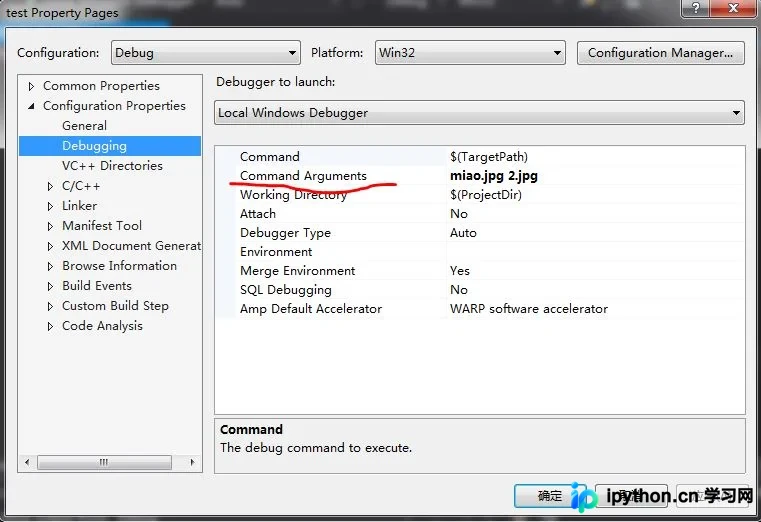
配置完成后,传入的第一个参数miao.jpg将对应argv[1],第二个参数2.jpg对应argv[2]。
以下是完整的测试代码(具体路径需根据实际环境调整):
完整代码示例
#include<opencv2\opencv.hpp>

using namespace cv;

int main(int argc,char* argv[])
{
	Mat img;

	//-- 1 --双右斜线法
	//string imgpath = "C:\\Users\\bingbuyu\\Pictures\\photo\\miao1.jpg";
	//-- 2 --双左斜线法
	//string imgpath = "C://Users//bingbuyu//Pictures//photo//miao1.jpg";
	//-- 3 --单左斜线法
	//string imgpath = "C:/Users/bingbuyu/Pictures/photo/miao1.jpg";
	//-- 4 --以上三种混合法
	//string imgpath = "C:/Users//bingbuyu\\Pictures//photo//miao1.jpg";
	//-- 5 --相对路径法
	//string imgpath = "miao.jpg";
	//-- 6 --命令行参数法
	string imgpath = argv[1];

	img = imread(imgpath, 1);
	imshow("img", img);

	waitKey(0);
	return 0;
}
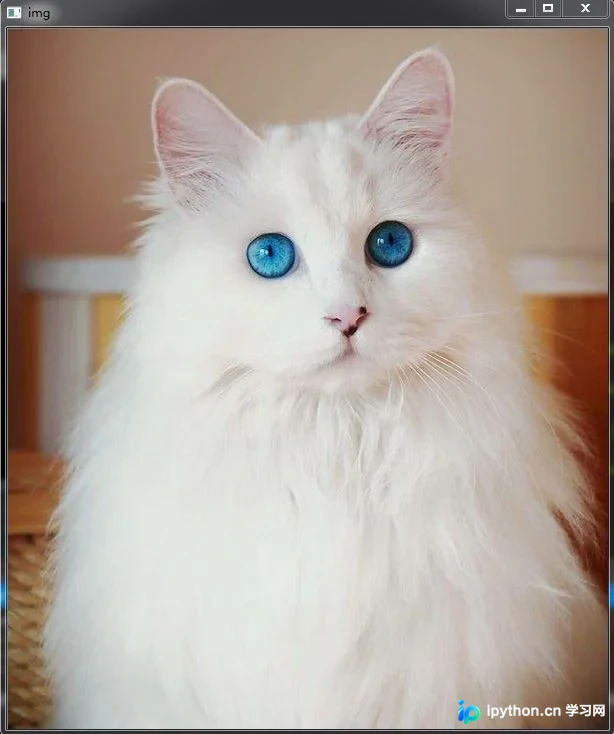
上述六种方法的运行结果一致,均成功显示了该猫咪图片。
至此,关于OpenCV使用imread()函数读取图片的六种正确姿势介绍完毕。如需了解更多OpenCV imread()相关内容,可查阅本站过往文章或继续浏览后续教程,感谢支持。
免责声明:本文内容仅供参考,不代表本站观点。转载或引用请注明出处。









